wx2520x_li无线控制器
- 0关注
- 0收藏,1180浏览

最佳答案


在WX2520X-LI的Web界面中,通常有“接口管理”和“VLAN配置”两种方式来管理接口,你可以根据需要选择。
方法一:通过“接口管理”直接配置(最常用)
登录Web界面:在浏览器输入AC的管理地址(通常是
https://192.168.0.100),用用户名admin和密码admin登录。找到接口列表:登录后,在顶部导航栏找到并点击 “网络” 菜单。然后在左侧导航树中,展开 “接口管理”(也可能叫“接口设置”),点击 “物理端口” 或类似选项,进入接口列表页。
配置接口:找到需要操作的物理接口(例如
GigabitEthernet 1/0/1)。在其对应的操作列中,你会看到一个 “开启/关闭” 或 “启用/禁用” 的按钮或开关。点击即可改变接口的状态。通常,开启时接口状态会显示为UP,关闭后则显示为ADM或DOWN。
💡 专家模式小提示:部分型号的AC提供了“专家模式”的Web界面,其中“接口管理”的功能会更强大,布局也可能稍有不同。
方法二:通过VLAN配置管理(适合批量管理)
如果你的需求是将多个接口划入同一个VLAN进行统一管理,这个方法会更高效。
在 “网络” > “接口管理” 中,进入 “VLAN” 配置页面。
新建一个VLAN或编辑现有的VLAN。
在VLAN的“成员端口”列表中,勾选或取消勾选对应的物理接口,来决定该接口是否属于此VLAN。
需要注意的是,这种方式通常不会将接口状态直接置为
ADM,而是通过“划入/移出”VLAN来控制其业务通断。如果需要彻底禁用接口,建议使用方法一。
- 2026-04-17回答
- 评论(0)
- 举报
-
(0)


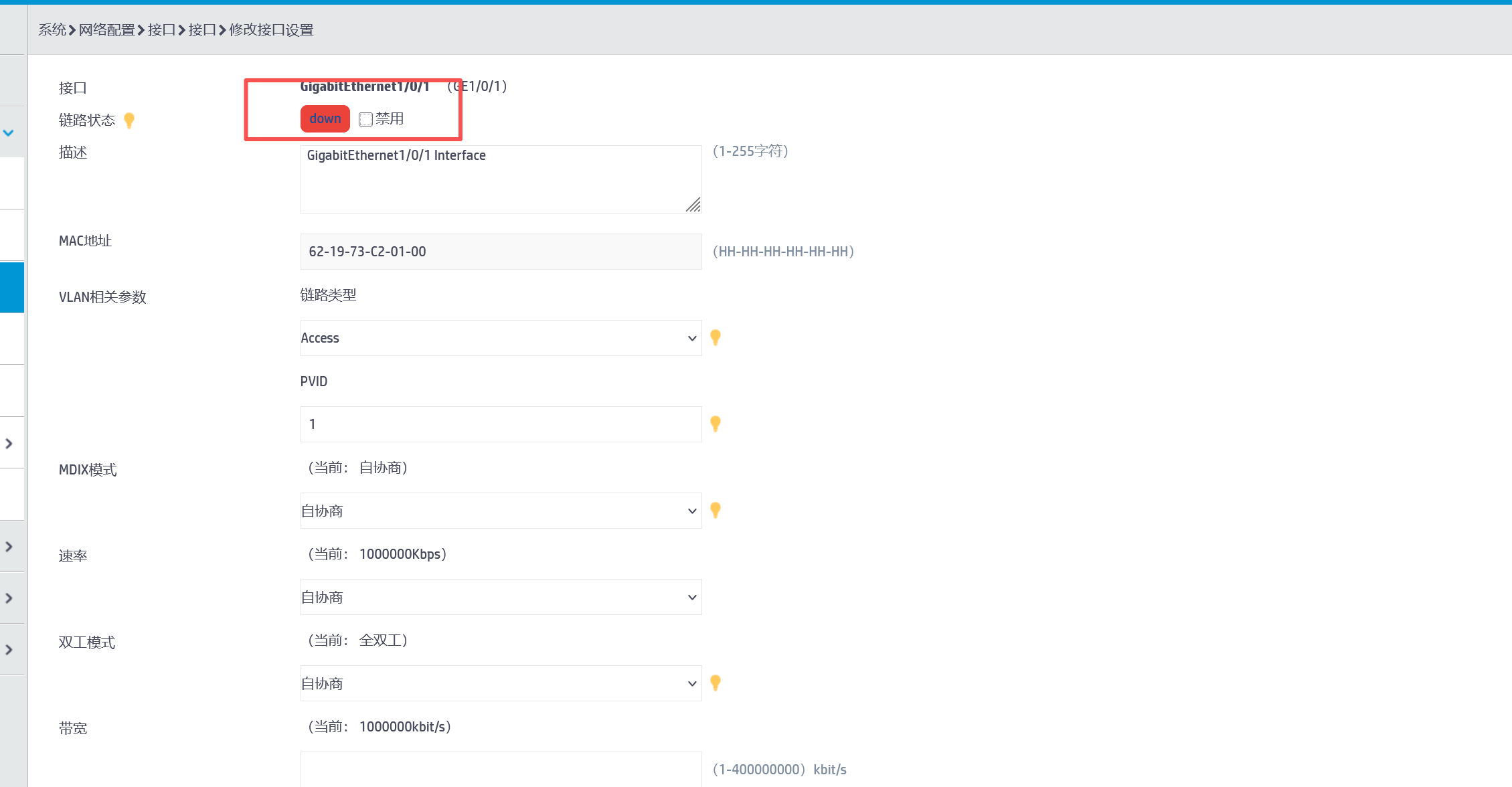


可以在网页(Web)界面操作,也可以用命令行(CLI)。下面直接给你 WX2520X-LI 的两种方法。
一、Web 界面开启 / 关闭接口(推荐)
1. 登录 Web
地址:https://AC的IP(默认 VLAN 1 地址:192.168.0.100)
账号:admin / 密码:admin(出厂默认)
2. 进入接口管理
左侧菜单:
网络 → 接口管理 → 以太网接口
3. 开关接口
找到要操作的口(如 GigabitEthernet 1/0/1)
状态列:点 启用 / 禁用(就是开启 / 关闭)
改完点 保存(右上角 保存图标)
4. 查看状态
UP:绿色对勾 → 接口已开启
DOWN:红色叉 → 接口已关闭
二、命令行(Console/SSH)开关接口
1. 登录命令行
串口参数:9600 波特,8N1,无流控
或 SSH:ssh admin@AC的IP
2. 开启 / 关闭接口命令
bash
运行
<AC> system-view // 进入系统视图
[AC] interface GigabitEthernet 1/0/1 // 进入接口
// 关闭接口
[AC-GigabitEthernet1/0/1] shutdown
// 开启接口(undo shutdown)
[AC-GigabitEthernet1/0/1] undo shutdown
[AC-GigabitEthernet1/0/1] quit // 退出接口
[AC] save // 保存配置
```{insert\_element\_3\_}
### 3. 查看接口状态
```bash
<AC> display interface GigabitEthernet 1/0/1
// 或看所有口
<AC> display interface brief
```{insert\_element\_4\_}
---
## 三、常见问题
1. **Web 找不到“接口管理”**
- 必须用 **admin 管理员**
- 版本较老:菜单叫 **网络 → 端口管理**
2. **接口关了还亮/还通**
- 改完一定要 **点保存**
- 保存后等 5 秒再看状态
3. **接口一直 DOWN**
- 检查:**网线、对端设备、是否被 shutdown**
- 命令行:`display interface brief` 看是 ** Administratively DOWN(手动关)** 还是 **DOWN(物理/链路)**
---
## 四、快速对照
- **Web**:**网络 → 接口管理 → 以太网接口 → 启用/禁用 → 保存**
- **CLI**:`interface GigabitEthernet 1/0/1` → `shutdown` / `undo shutdown` → `save`{insert\_element\_5\_}
- 2026-04-17回答
- 评论(0)
- 举报
-
(0)
暂无评论
编辑答案


亲~登录后才可以操作哦!
确定你的邮箱还未认证,请认证邮箱或绑定手机后进行当前操作
举报
×
侵犯我的权益
×
侵犯了我企业的权益
×
- 1. 您举报的内容是什么?(请在邮件中列出您举报的内容和链接地址)
- 2. 您是谁?(身份证明材料,可以是身份证或护照等证件)
- 3. 是哪家企业?(营业执照,单位登记证明等证件)
- 4. 您与该企业的关系是?(您是企业法人或被授权人,需提供企业委托授权书)
抄袭了我的内容
×
原文链接或出处
诽谤我
×
- 1. 您举报的内容以及侵犯了您什么权益?(请在邮件中列出您举报的内容、链接地址,并给出简短的说明)
- 2. 您是谁?(身份证明材料,可以是身份证或护照等证件)
对根叔社区有害的内容
×
不规范转载
×
举报说明
暂无评论