MSR3620路由器配置动态域名,但动态域名启用不了
- 0关注
- 0收藏,1203浏览

问题描述:
在MSR3620路由器配置花生壳动态域名,在路由器可以PING通花生壳的主机域名,但动态域名启用不了
- 2026-04-17提问
- 举报
-
(0)
最佳答案


路由器能ping通花生壳的域名,说明网络连通性和DNS解析都正常。问题出在路由器与花生壳DDNS服务器之间的更新协议交互上,最常见的罪魁祸首是URL地址不匹配。
以下排查步骤按由简入繁的顺序,建议逐一尝试。
第一步:基础配置检查(Web/CLI)
确保DDNS基础配置无误,这是排查的基础。
确认DDNS已启用:前往Web界面
高级配置 > DNS设置 > 域名解析设置,确保动态域名解析已设为启动。核对DNS服务器:配置可靠的DNS服务器,例如运营商提供的或公共DNS(如
114.114.114.114)。在CLI下可通过dns server命令检查。检查DDNS策略配置:在
高级配置 > DNS设置 > DDNS设置中检查。核心参数务必正确:服务提供商:选择
花生壳或oray。接口:选择正确的公网接口(如Dialer1或GigabitEthernet0/0)。
FQDN:填写你的完整花生壳域名。
用户名/密码:注意,这里应使用花生壳账号的独立密码,而非账号的登录密码。
第二步:检查设备日志
日志能直接揭示故障原因,请在路由器上执行以下命令:
display logbuffer:查看系统日志缓冲区,筛选包含DDNS关键字的条目,寻找具体错误信息。debugging ddns event:开启DDNS事件调试(非必要时请勿在生产环境使用)。在用户视图下输入terminal monitor和terminal logging后执行,用undo debugging all关闭。
第三步:排查版本与兼容性问题
这是H3C设备花生壳DDNS问题的核心。
更换DDNS服务商:尝试改用 ***.*** (pubyun) 进行配置。如果3322可以正常工作,可以100%确定问题是路由器与花生壳服务器之间的兼容性。
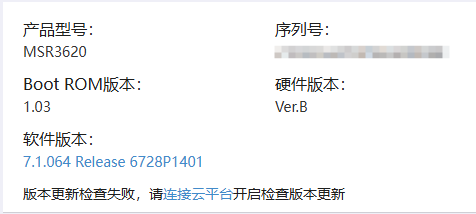
升级固件:访问H3C官网,查询你的MSR3620路由器是否有新的固件版本。H3C可能会在新版本中更新内置的DDNS服务器地址列表,以解决兼容性问题。
修复DDNS URL:这是针对老旧固件的终极解决方案。通过CLI进入DDNS策略视图,强制指定一个有效的更新URL:
[H3C] ddns policy oray [H3C-ddns-policy-oray] url oray://***.*** [H3C-ddns-policy-oray] quit 请将<H3C> system-view***.***替换为你实际使用的、验证有效的服务器地址。
通用检查清单
公网IP地址:确认WAN口获取的是公网IP(非100.64.x.x运营商NAT地址),否则DDNS无意义。
安全策略:如果配置了防火墙或安全域,需放行设备(Local安全域)到Internet(Untrust安全域)的通信。
账号冲突:确保花生壳账号未在其他地方(如PC客户端)同时登录,这可能导致解析冲突。
- 2026-04-17回答
- 评论(0)
- 举报
-
(0)





亲~登录后才可以操作哦!
确定你的邮箱还未认证,请认证邮箱或绑定手机后进行当前操作
举报
×
侵犯我的权益
×
侵犯了我企业的权益
×
- 1. 您举报的内容是什么?(请在邮件中列出您举报的内容和链接地址)
- 2. 您是谁?(身份证明材料,可以是身份证或护照等证件)
- 3. 是哪家企业?(营业执照,单位登记证明等证件)
- 4. 您与该企业的关系是?(您是企业法人或被授权人,需提供企业委托授权书)
抄袭了我的内容
×
原文链接或出处
诽谤我
×
- 1. 您举报的内容以及侵犯了您什么权益?(请在邮件中列出您举报的内容、链接地址,并给出简短的说明)
- 2. 您是谁?(身份证明材料,可以是身份证或护照等证件)
对根叔社区有害的内容
×
不规范转载
×
举报说明
暂无评论