ER3260G3突然无法上网
- 0关注
- 0收藏,1151浏览

问题描述:
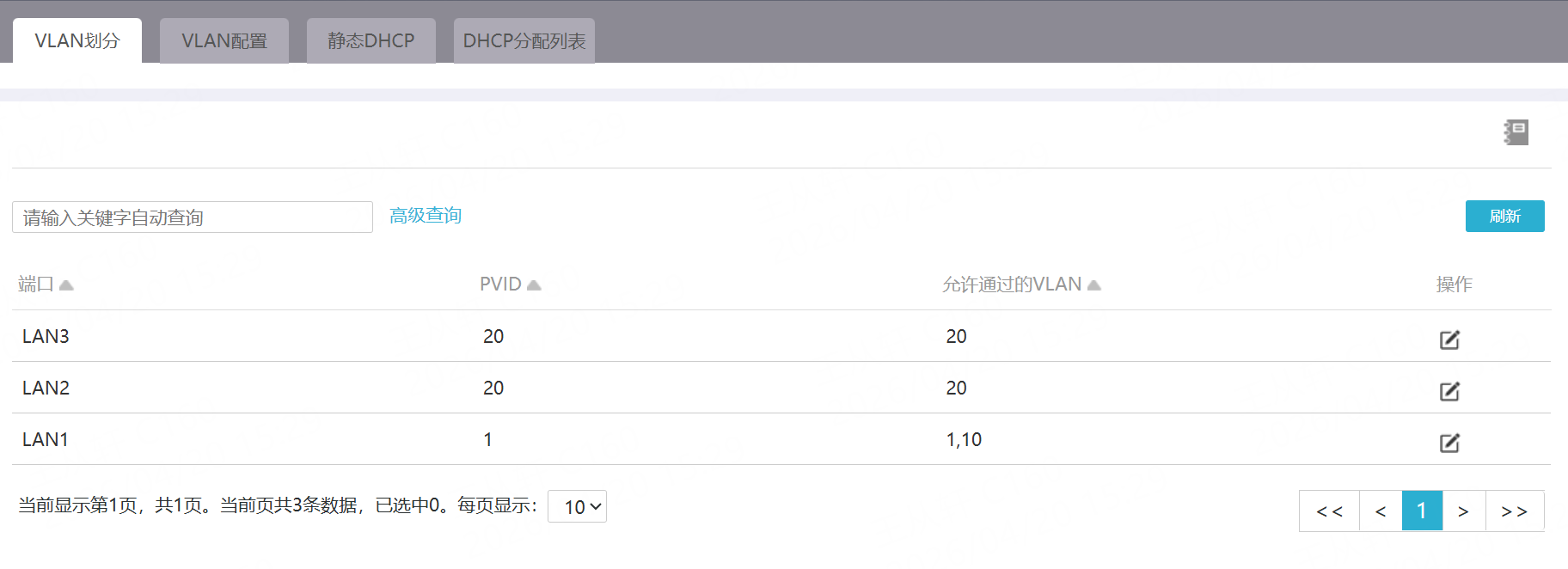
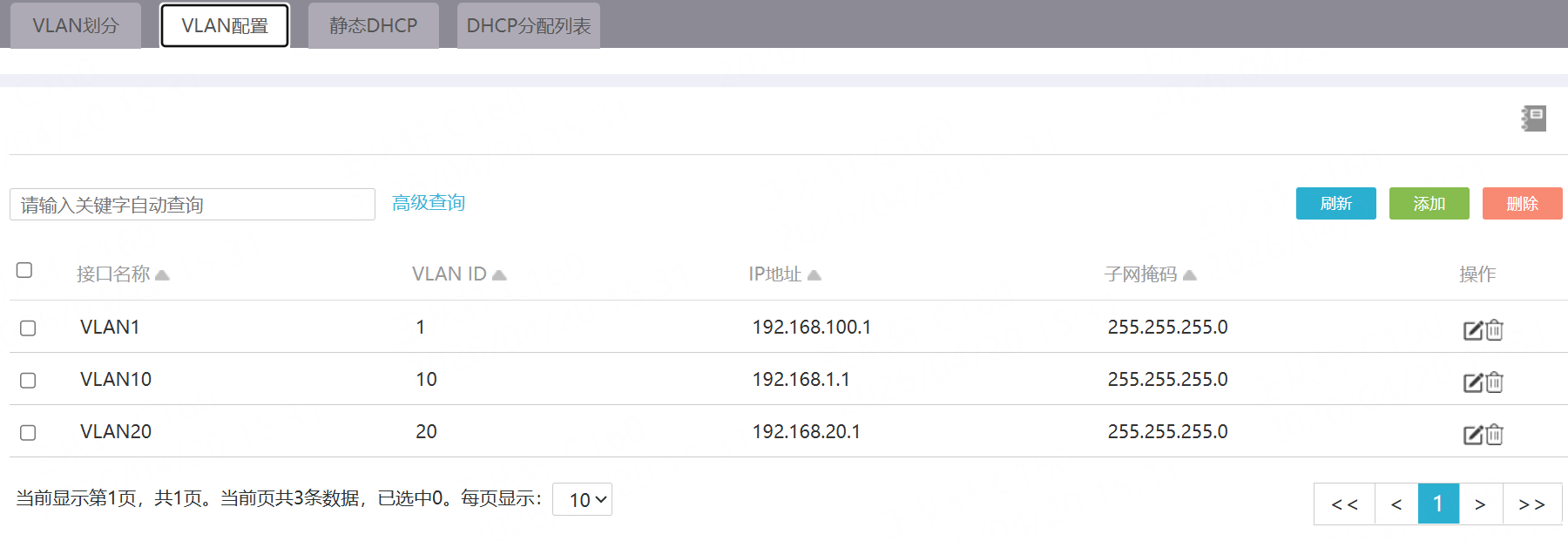
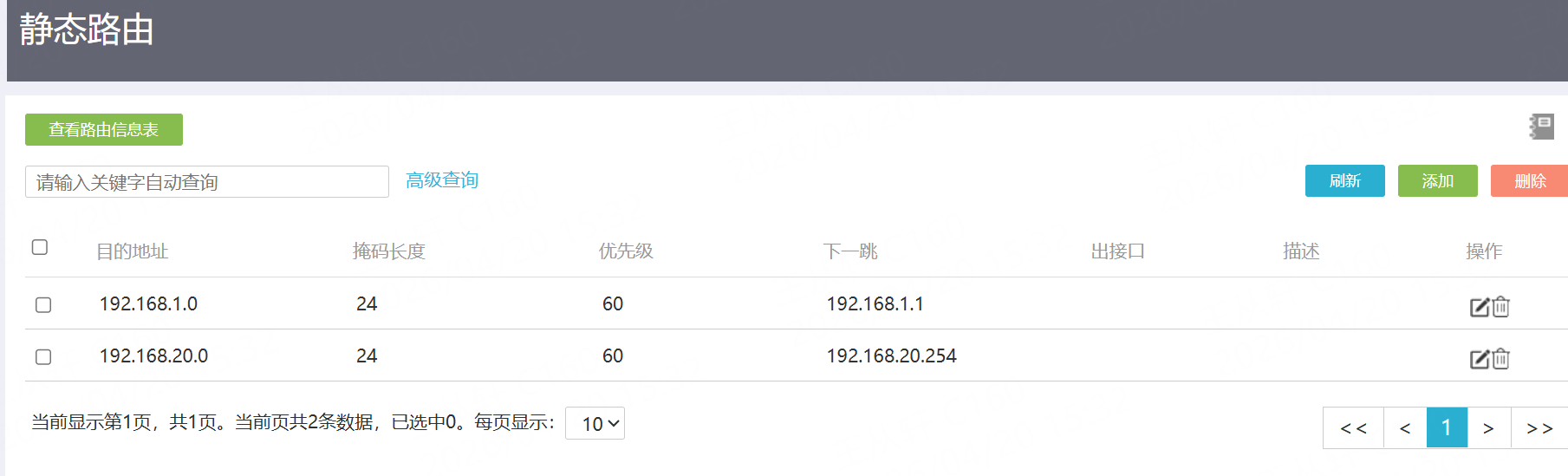
周五晚上部分设备无法上网。今天排查到是LAN3上不了网(直接连电脑也上不了),所有配置都没改过。下面是一些关键配置,有没有大神帮忙看看为啥?
.100和.1网段是正常的,路由的LAN1和LAN2是正常的。就是.20网段和LAN3没有网。
- 2026-04-20提问
- 举报
-
(0)
最佳答案

1. 物理层排查:执行display interface GigabitEthernet 0/3(ER3260G3 LAN3默认对应G0/3口),确认端口是否Up,有无错包/CRC错误,换网线、换测试终端验证,排除线缆/终端故障,若端口为Admin Down状态,执行undo shutdown开启。
2. 接口配置排查:执行display ip interface brief,确认LAN3已正确配置.20段网关、掩码正确。终端静态配置.20段IP/网关,ping网关测试:
不通则是端口硬件/配置问题,可把LAN3配置挪到空闲口测试,验证是否端口硬件损坏。
若为DHCP上网,执行display dhcp server pool查地址池配置,display dhcp server ip-in-use查地址是否耗尽,display dhcp server conflict查地址冲突。
3. 路由/NAT/策略排查:
执行display ip routing-table确认存在.20段直连路由;
执行display nat outbound确认.20段在NAT转换允许范围;
执行display acl all查有无拦截.20段的规则,同时检查web端上网行为管理、安全域策略,确认未将LAN3/.20段禁用上网。
4. 以上排查无异常时,先save备份配置,升级官网最新稳定固件测试。
- 2026-04-20回答
- 评论(0)
- 举报
-
(0)

快速诊断:定位问题在LAN3网段
检查电脑IP配置:将电脑直连LAN3口,检查能否获取到
192.168.20.x网段的IP。若无法获取,可手动配置一个192.168.20.x的IP,子网掩码为255.255.255.0,网关为192.168.20.1。执行Ping测试:
Ping网关:
ping 192.168.20.1。若不通,问题出在电脑到路由器的内网链路。Ping外网:
ping 8.8.8.8。若网关通而外网不通,问题出在路由器的NAT或防火墙策略上。
核心排查:按顺序检查
1. 物理链路 (Physical Layer)
检查端口指示灯:登录路由器Web管理页面,查看LAN3口的状态是否为“已连接/Up”,以及协商速率是否为千兆(1000M)。如果显示为10M,基本可以确定是网线或水晶头接触不良。
替换网线测试:将LAN3口上正常工作的网线换到LAN3口,看能否恢复。能恢复则说明原网线有问题。
交叉测试端口:将电脑插到LAN1口,若能上网,可基本排除电脑端问题。
2. LAN3配置 (Configuration)
在排除物理问题后,再检查路由器配置。
VLAN与接口配置:检查LAN3口的VLAN是否正确划分给
192.168.20.1。对于192.168.20.x这个VLAN,要确保DHCP服务已开启,并且地址池资源未耗尽。NAT转换规则:检查NAT设置,确认
192.168.20.0/24这个网段被正确允许进行地址转换。防火墙与访问控制:检查防火墙策略和ACL规则,确认没有意外添加了阻止
192.168.20.x网段上网的策略。
3. 其他隐藏因素
IP地址冲突:确认
192.168.20.1这个地址没有被网络里的其他设备占用。同时,检查192.168.20.x网段的电脑是否手动设置了网关,并确保网关就是192.168.20.1。设备负载过高:登录路由器的Web管理页面,查看CPU和内存使用率。过高可能会导致网络服务响应异常。
软件版本问题:检查固件是否为已知问题较多的旧版本,可以考虑在官网或论坛查找信息,评估是否需要升级。
最后的大招:重启或重置
重启路由器:如果以上步骤都没能锁定问题,可以尝试重启路由器。很多临时的软件“卡壳”问题可以通过重启解决。
恢复出厂设置:这是最后的选项。操作前务必备份当前配置,然后长按Reset键10-15秒直到SYS灯快速闪烁,恢复出厂后再导入备份配置。
- 2026-04-20回答
- 评论(0)
- 举报
-
(0)
暂无评论

- LAN3 接口被环路 / 异常流量触发了端口风暴抑制 / 端口 down 机制 **(最常见)**
- LAN3 所在 VLAN 或 DHCP 地址池异常,或 ACL / 安全策略误拦截
1. 先看你网段情况(你描述的)
.100、.1网段正常 → LAN1、LAN2 正常.20网段不通 → LAN3 口不通- 直接电脑插 LAN3 也上不了网
2. ER3260G3 典型 “自动保护” 机制(最可能)
- 周五晚上突然部分设备不能上网
- 周一排查 LAN3 直接接电脑也不通
- 配置没动过
快速验证(进路由器 Web 看一眼)
- 进入 网络设置 → 端口管理
- 看 LAN3 状态
- 是不是 UP,但收发包几乎不动
- 有没有 风暴抑制、端口隔离、ERROR 之类标记
最快解决办法(10 秒)
- 进入 端口管理
- 找到 LAN3
- 先禁用 → 再启用(相当于强制重置端口状态)
3. 检查 LAN3 所在 VLAN / 接口绑定
- LAN3 是否属于 VLAN 20
- 接口是否绑定到 vlan 20 三层接口
- 三层接口
192.168.20.1是否 UP
4. 检查 DHCP(.20 网段是否能获取 IP)
- 能获取到
192.168.20.x→ 二层正常,三层 / 路由 / NAT 问题 - 拿不到 IP → LAN2 口物理 / 交换层面就挂了
- 查 安全设置 → 访问控制
- 查 ACL 是否禁了 192.168.20.0/24
- 查 NAT 是不是只做了 .1 .100,没包含 .20
5. 检查是否开了 端口隔离 / AP 隔离
- LAN3 被隔离
- 能获取 IP,能 ping 网关,但不能出外网
6. 最简单、最有效的现场步骤(你直接照做)
- 电脑直插 LAN3,看能否获取 192.168.20.x
- 能获取:→ 去看 NAT 规则是否包含 192.168.20.0/24
- 不能获取 / 获取了也不通:→ Web 界面禁用再启用 LAN3
- 仍然不行:→ 重启路由器(ER 系列偶尔端口僵死必须重启)
7. 一句话总结
- 2026-04-20回答
- 评论(0)
- 举报
-
(0)
暂无评论

编辑答案


亲~登录后才可以操作哦!
确定你的邮箱还未认证,请认证邮箱或绑定手机后进行当前操作
举报
×
侵犯我的权益
×
侵犯了我企业的权益
×
- 1. 您举报的内容是什么?(请在邮件中列出您举报的内容和链接地址)
- 2. 您是谁?(身份证明材料,可以是身份证或护照等证件)
- 3. 是哪家企业?(营业执照,单位登记证明等证件)
- 4. 您与该企业的关系是?(您是企业法人或被授权人,需提供企业委托授权书)
抄袭了我的内容
×
原文链接或出处
诽谤我
×
- 1. 您举报的内容以及侵犯了您什么权益?(请在邮件中列出您举报的内容、链接地址,并给出简短的说明)
- 2. 您是谁?(身份证明材料,可以是身份证或护照等证件)
对根叔社区有害的内容
×
不规范转载
×
举报说明
暂无评论