云桌面巡检一直卡着
- 0关注
- 0收藏,1220浏览
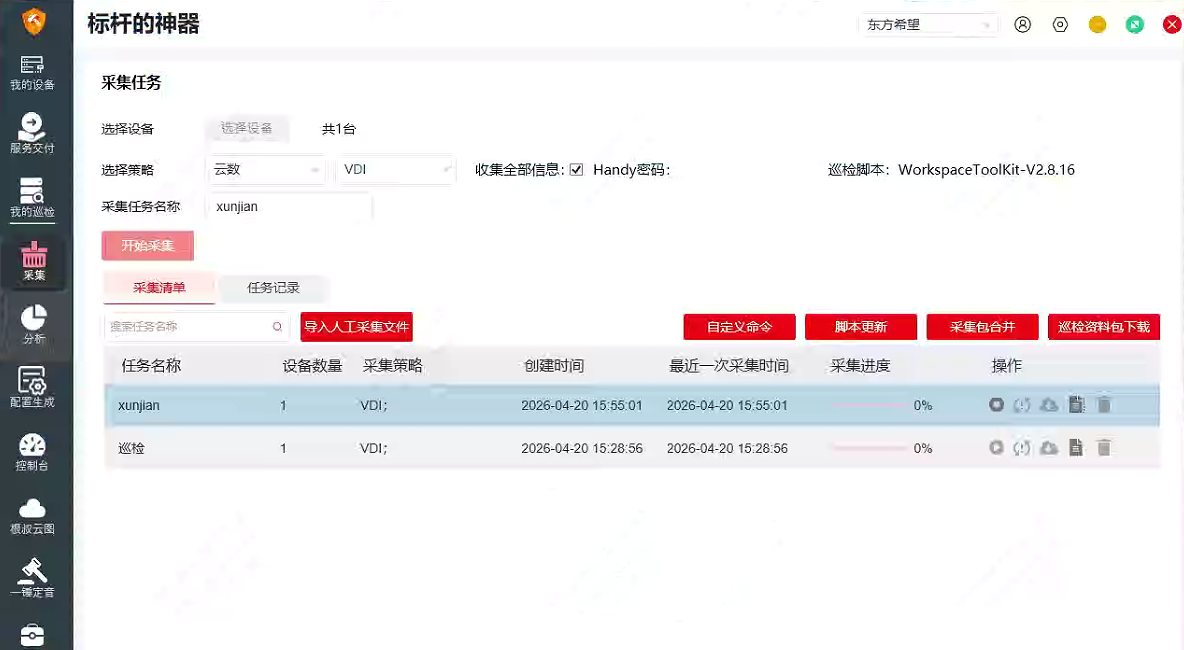 卡了快有一个小时了,巡检还没有结束

1. 先确认巡检所属平台:
若为CAS底层巡检:前台进CVM任务中心看卡顿的具体采集模块;后台登CVM主节点:
查巡检服务状态:systemctl status cas-inspection.service
查报错日志:grep -i error /var/log/cas/inspection/*
查节点资源占用:top、df -h、free -h确认是否资源耗尽
若为Workspace云桌面管理平台巡检:后台登Workspace主节点,查服务systemctl status workspace-inspection.service,日志路径/var/log/workspace/inspection/
2. 确认巡检范围内是否存在离线的主机、存储、云桌面实例,离线资源会导致采集超时卡住。
临时恢复:
备份对应巡检日志后重启巡检服务,重新发起巡检,重要环境重启服务前确认无其他执行中的业务任务。
- 2026-04-20回答
- 评论(0)
- 举报
-
(0)

这种进度卡住不动的情况,通常是“标杆的神器”工具在后台执行采集任务时,因某些原因阻塞了。
故障原因分析
环境与兼容性:VDI云桌面环境有其特定的巡检工具(如
WorkspaceToolKit),你使用的通用版“标杆的神器”可能存在兼容性问题。网络与登录:防火墙、安全软件可能拦截了连接,或被巡检设备的密码已过期。
脚本与日志:使用的巡检脚本
WorkspaceToolKit-V2.8.16可能因版本过旧而卡住,任务卡死也可能导致采集界面无响应。系统时钟(关键):管理机与目标设备(VDI服务器)的系统时间差异过大,可能导致任务一直等待。这在安全巡检中非常常见,请重点排查。
解决方案:从简到繁逐步排查
建议按以下顺序尝试,每完成一步就刷新页面看问题是否解决。
1. 基础环境检查(优先操作)
时间同步检查:分别登录“标杆的神器”所在的PC机、VDI服务器和AC(无线控制器),通过
display clock命令对比它们的系统时间是否一致。如果相差较大,请将其同步。网络连通性:检查PC能否正常与所有被采集设备(IP地址)通信,排除端口或路由问题。
软件冲突:检查PC上是否有安全软件(如360、火绒)拦截了“标杆的神器”或相关脚本。可尝试暂时退出或禁用后再执行采集。
2. 工具与采集任务重置
重启客户端:强制关闭“标杆的神器”工具并重新启动。
重装工具:如果重启无效,建议尝试卸载并重新安装“标杆的神器”工具。
新建采集任务:删除当前卡住的“xunjian”任务,重新创建一个全新的、同名的采集任务再次尝试。
3. 目标设备与权限排查
检查登录凭证:确认在采集任务中使用的
Handy密码是否正确,且账户未过期或锁定。可以尝试在采集任务中新建一个包含正确密码的新凭证。更新巡检脚本:尝试联系技术支持获取最新版本的巡检脚本,或寻找
WorkspaceToolKit的专用版工具。
4. 如果以上均无效
查看系统日志:可以尝试登录VDI服务器或AC的管理后台,检查相关日志以发现潜在报错。
求助技术支持:如果问题依旧,最稳妥的方法是联系设备供应商的技术支持。你需要准备好故障截图、设备型号和当前软件版本等信息。
- 2026-04-20回答
- 评论(0)
- 举报
-
(0)
暂无评论

一、先判断是不是真的卡住了
看截图里的关键信息:
巡检脚本版本:WorkspaceToolKit-V2.8.16
采集进度:0%,一直不动
说明:任务根本没开始执行,不是执行中慢,是卡在初始化 / 连接阶段
二、最常见的 5 个原因(按概率)
1. 「Handy 密码」没填 / 填错(最常见)
这个工具巡检 VDI 时,需要用到 Handy 工具的认证密码
密码错误 / 空着,会导致脚本连不上设备,直接卡在 0%
检查点:
找到页面上的「Handy 密码」输入框
确认密码和设备的 Handy 管理密码一致
输入后重新提交任务
2. 目标设备无法正常连通(IP / 端口 / 网络问题)
虽然你选了设备,但工具后台连不上:
管理 IP ping 不通、防火墙拦了端口
设备处于维护 / 离线状态
排查方法:
先 ping 目标设备 IP,确认网络通
检查设备是否开启了 SSH/Telnet 管理,端口没被防火墙拦截
确认账号密码(除了 Handy 密码,还有设备的 SSH 账号)是否正确
3. 脚本版本过旧,和目标 Workspace 版本不兼容
你当前用的是 V2.8.16,如果目标云桌面版本太新 / 太旧,会导致脚本执行异常,卡在初始化
解决:
点页面上的「脚本更新」按钮,把工具升级到最新版
或者重新下载最新的「巡检资料包」,替换脚本文件
4. 任务队列 / 工具进程卡死
工具后台进程挂死了,新任务无法启动
解决:
把当前卡住的 xunjian 任务删除
完全关闭「标杆的神器」,结束进程后重新打开
新建一个任务,换个名字再跑
5. 设备上的采集服务被占用 / 资源耗尽
目标设备(如 CAS/Workspace 节点)CPU、内存占用过高,无法响应采集请求
排查:
登录设备后台,看 top 里 CPU、内存使用率
确认设备没有正在跑其他备份、升级等高负载任务
避开业务高峰期再跑巡检
三、现场直接可执行的步骤(按顺序来)
终止当前卡住的任务:在操作栏点删除 / 终止按钮,清掉 xunjian 任务
检查并修正「Handy 密码」:输入正确的密码,确认和设备一致
更新脚本版本:点「脚本更新」,确保用最新的 WorkspaceToolKit
重启工具:彻底关闭再打开,新建一个任务,用默认名字
检查设备连通性:ping 设备 IP,确认 SSH/Telnet 端口通,账号密码正确
换低峰期执行:避开业务高峰,在设备负载低的时候再跑
四、如果还是卡,怎么快速定位?
点「自定义命令」,手动执行一条简单的测试命令(比如 display ip interface brief),看能不能正常返回结果
如果自定义命令也卡,说明是连接问题(密码 / 网络 / 防火墙)
如果自定义命令能跑,只有巡检脚本卡,说明是脚本 / 版本不兼容,需要换脚本或升级工具
五、预防以后再卡的小技巧
跑巡检前,先确认目标设备在线、网络正常
每次巡检前先点「脚本更新」,用最新的适配版本
避开业务高峰期(上班时间),尽量在低负载时执行
单次不要同时选太多设备,先选 1 台测试,成功了再批量
- 2026-04-20回答
- 评论(0)
- 举报
-
(0)
暂无评论
编辑答案


亲~登录后才可以操作哦!
确定你的邮箱还未认证,请认证邮箱或绑定手机后进行当前操作
举报
×
侵犯我的权益
×
侵犯了我企业的权益
×
- 1. 您举报的内容是什么?(请在邮件中列出您举报的内容和链接地址)
- 2. 您是谁?(身份证明材料,可以是身份证或护照等证件)
- 3. 是哪家企业?(营业执照,单位登记证明等证件)
- 4. 您与该企业的关系是?(您是企业法人或被授权人,需提供企业委托授权书)
抄袭了我的内容
×
原文链接或出处
诽谤我
×
- 1. 您举报的内容以及侵犯了您什么权益?(请在邮件中列出您举报的内容、链接地址,并给出简短的说明)
- 2. 您是谁?(身份证明材料,可以是身份证或护照等证件)
对根叔社区有害的内容
×
不规范转载
×
举报说明
暂无评论