
问题描述:
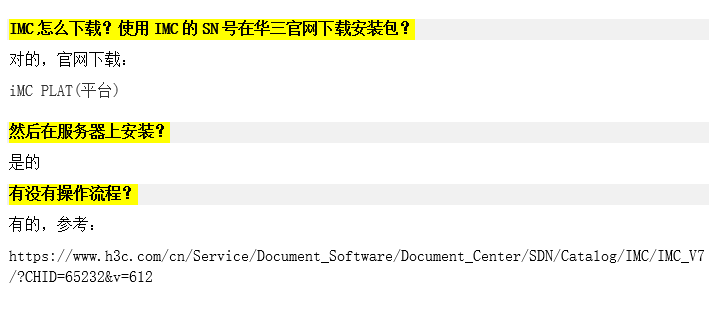
IMC怎么下载?使用IMC的SN号在华三官网下载安装包?然后在服务器上安装?有没有操作流程?
IMC怎么纳管网络设备?
- 2026-04-20提问
- 举报
-
(0)


1. 登录H3C官网(www.h3c.com.cn),路径:服务支持>软件下载>管理软件>智能管理中心iMC,使用绑定了iMC授权SN的企业账号下载对应版本安装包,下载页同步提供官方配套安装/部署操作手册。
2. 提前确认服务器操作系统和iMC版本适配(支持Windows Server、CentOS等),硬件需满足最低要求(8核CPU、16G以上内存、100G以上剩余磁盘),安装前备份服务器原有数据,安装完成后先导入正式授权再使用。
二、设备纳管流程
设备侧配置:
snmp-agent
snmp-agent community read <自定义读团体字>
snmp-agent community write <自定义写团体字> #需下发配置时配置
snmp-agent sys-info version v2c #v3按需配置
放通设备与iMC服务器的ICMP、UDP 161、TCP 22/23(Telnet/SSH按需)互访
iMC侧操作:
登录iMC前台,进入「资源>增加设备」,输入设备管理IP,填写和设备侧一致的SNMP参数、CLI管理参数(需下发配置时填),确认后等待适配完成即可。
- 2026-04-20回答
- 评论(0)
- 举报
-
(1)

iMC智能管理中心从下载到安装,再到最终纳管网络设备,有一套标准的操作流程。不过需要注意,在开始安装前,iMC软件需要授权才能下载和激活。以下是根据官方流程整理的核心步骤。
第一步:获取安装包
下载条件:需要一个已绑定iMC授权SN(序列号)或合同号的企业账号。授权可以联系H3C官方或代理商购买。
下载路径:登录华三官网,依次点击“服务支持” → “软件下载” → “管理软件” → “智能管理中心iMC”,即可找到对应版本。
第二步:安装前的准备
服务器硬件:确保服务器满足最低硬件要求,例如8核CPU、16GB以上内存、100GB以上剩余磁盘空间。更精确的配置需求请参考你版本的用户手册。
操作系统与依赖:iMC支持Windows Server和CentOS、NingOS等主流Linux系统。Windows系统需要确保已安装 .NET Framework 3.5 功能。
数据库:根据你的部署方案,准备受支持的数据库,如MariaDB、SQL Server等。
准备安装文件:
Windows:将下载的
H3C_IMC_Installation_Windows.exe解压至服务器。Linux:将下载的
H3C_IMC_Installation_Linux.tar.gz上传至服务器并解压。
第三步:执行安装
Windows系统
右键点击
H3C_IMC_Installation_Windows.exe,选择“以管理员身份运行”。按照向导提示,选择安装路径(默认
C:\Program Files\H3C\iMC)并完成安装。
Linux系统(以CentOS为例)
进入存放安装包的目录(如
/opt/rpm),执行rpm -ivh --force --nodeps *命令安装依赖包。进入
H3C_iMC_PLAT_xxx_linux/linux/install文件夹,执行sh install.sh启动安装程序。根据提示选择安装路径,完成安装。
一键部署:如果你使用的是iMC PLAT 7.3 (E0703)及以上版本,H3C还提供了一键部署功能,可以自动安装操作系统和数据库,更为便捷。
- 2026-04-21回答
- 评论(0)
- 举报
-
(0)
暂无评论
编辑答案


亲~登录后才可以操作哦!
确定你的邮箱还未认证,请认证邮箱或绑定手机后进行当前操作
举报
×
侵犯我的权益
×
侵犯了我企业的权益
×
- 1. 您举报的内容是什么?(请在邮件中列出您举报的内容和链接地址)
- 2. 您是谁?(身份证明材料,可以是身份证或护照等证件)
- 3. 是哪家企业?(营业执照,单位登记证明等证件)
- 4. 您与该企业的关系是?(您是企业法人或被授权人,需提供企业委托授权书)
抄袭了我的内容
×
原文链接或出处
诽谤我
×
- 1. 您举报的内容以及侵犯了您什么权益?(请在邮件中列出您举报的内容、链接地址,并给出简短的说明)
- 2. 您是谁?(身份证明材料,可以是身份证或护照等证件)
对根叔社区有害的内容
×
不规范转载
×
举报说明
暂无评论