DL380gen9没有F10x选项
- 0关注
- 0收藏,800浏览

问题描述:
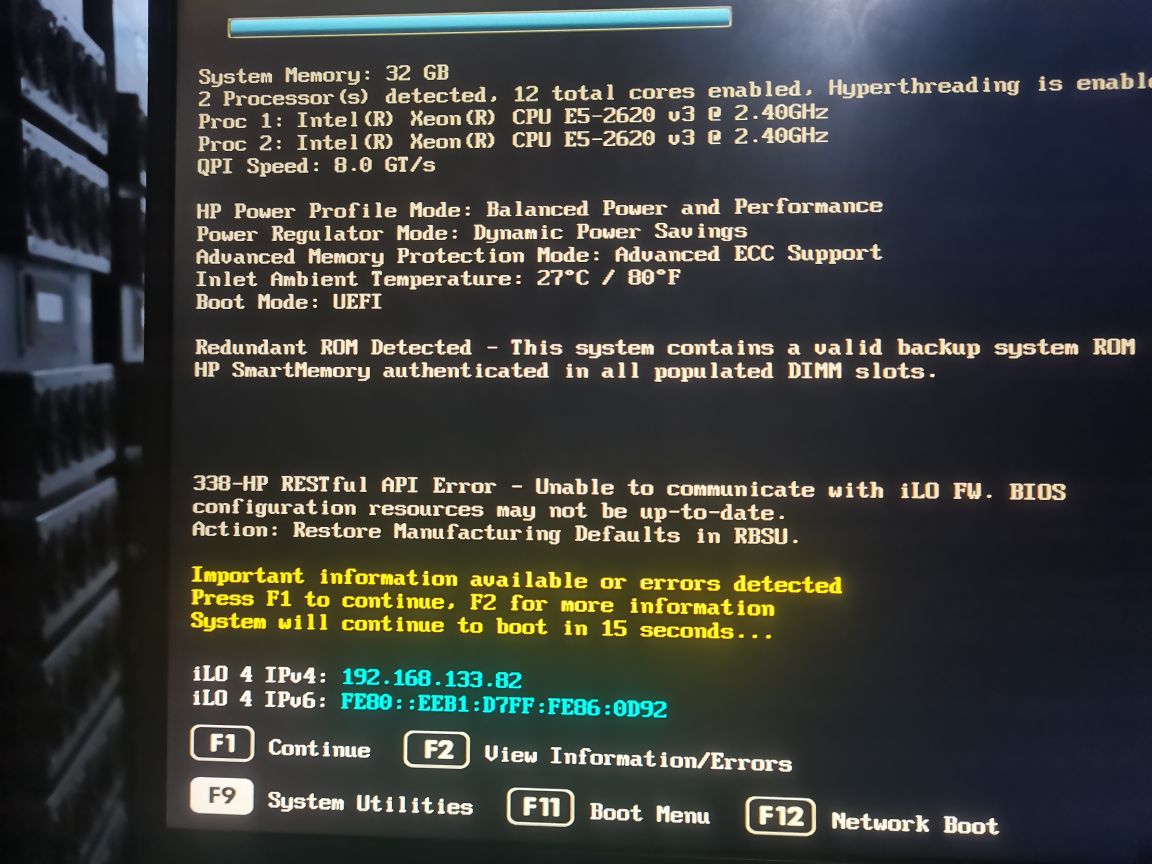
服务器没有了F10的选项 BIOS里面也找不到 除了更换主板还有别的办法吗
组网及组网描述:
- 2026-04-22提问
- 举报
-
(0)
最佳答案


如您在自检界面无法看到F10按钮,有以下几种可能:
一.主板BIOS设置问题,建议恢复BIOS默认设置测试或者单独设置F10提醒:
启用或禁用 Intelligent Provisioning F10 提示
过程
1. 从 System Utilities 屏幕中,选择 System Configuration(系统配置)#menucascade-separatorBIOS/
Platform Configuration (RBSU)(BIOS/平台配置)#menucascade-separatorServer Security(服务器安
全性)#menucascade-separatorIntelligent Provisioning (F10 Prompt)(F10 提示),然后按 Enter。
2. 选择一个设置,然后按 Enter。
a. Enabled(已启用)
b. 已禁用
3. 按 F10。
二.F10系统崩溃,建议在HPE官网下载F10 IP镜像进行重新安装;
步骤:
- 首先下载ip镜像
https://support.hpe.com/hpsc/swd/public/detail?swItemId=MTX_f8b12eb6ec8b45cab4c628249a
- 挂载2.82的iP镜像,重启
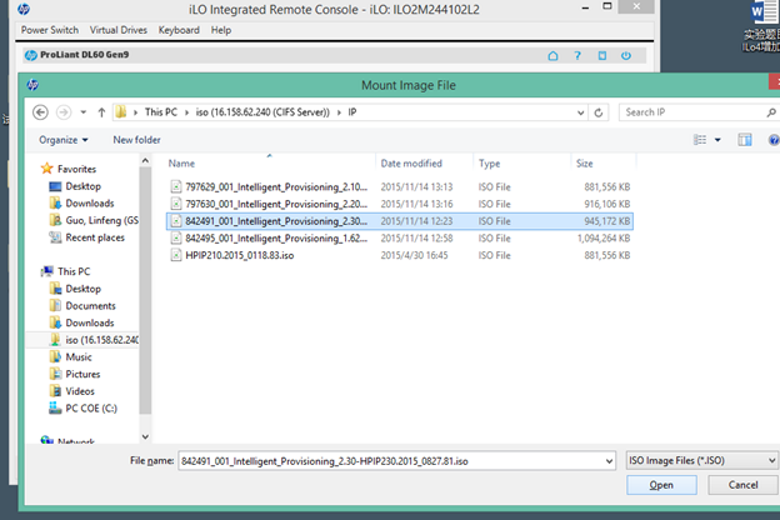
- 开机按F11
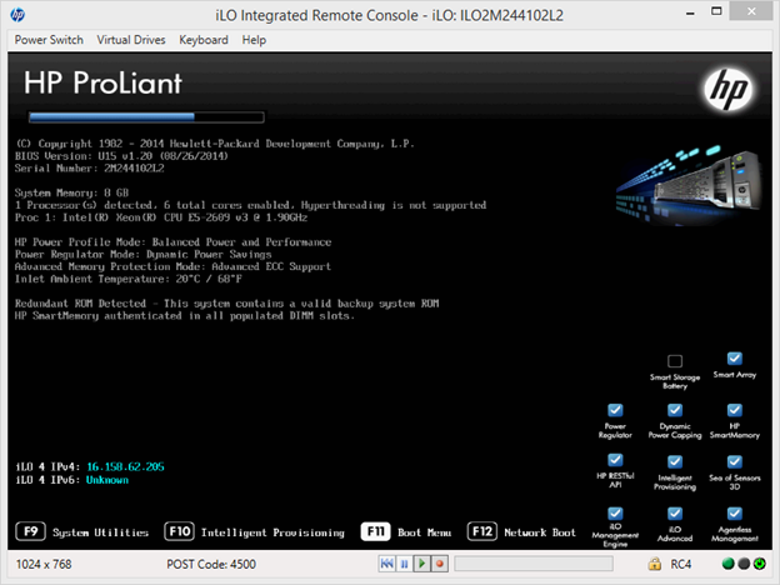
- 选择黄色部分,引导启动
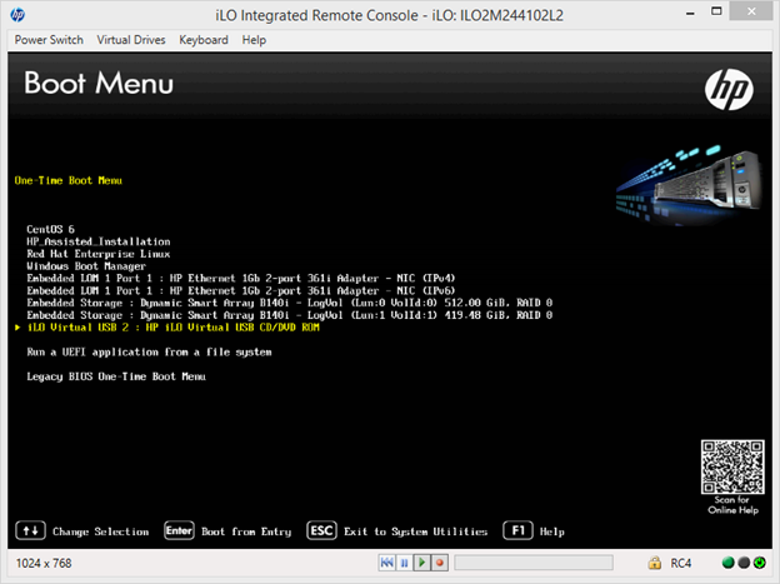
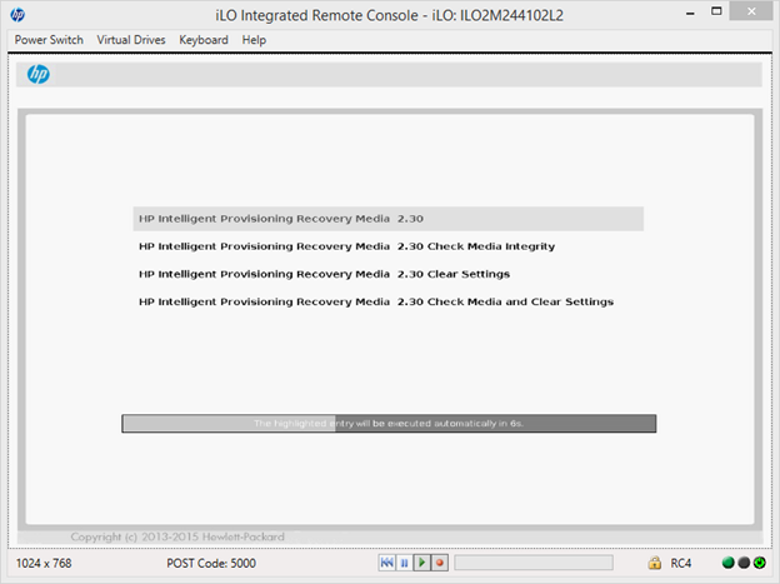
- 第一个是直接安装镜像
第二个是检测镜像
第三个是清除设置
第四个是检测镜像并清除设置
我们本次选择第一个
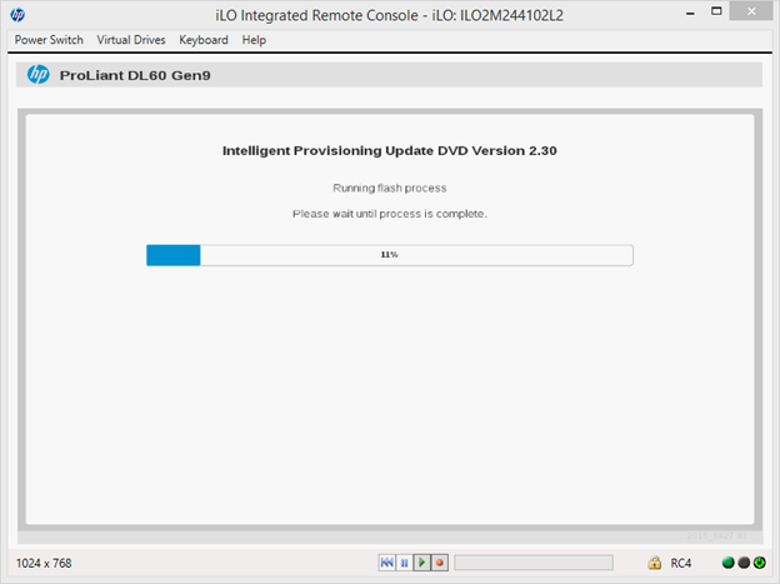
- 安装进行中,等待即可
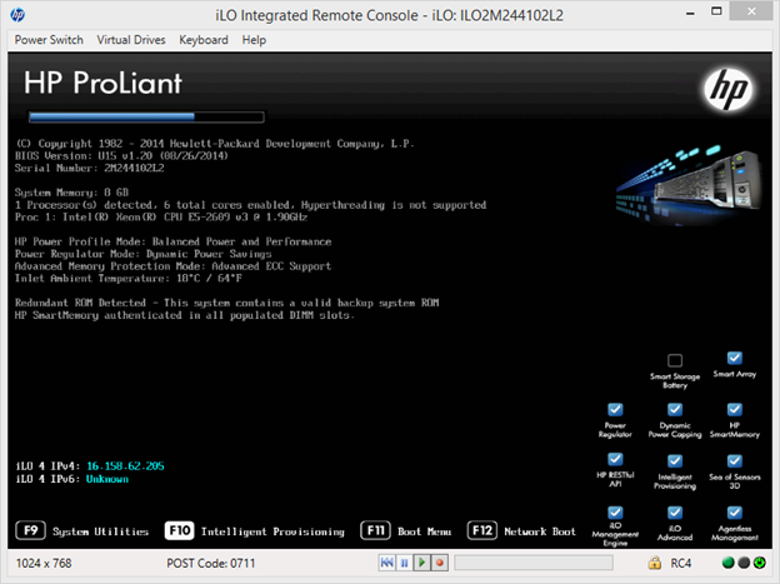
- 安装结束后会自动重启,开机按f10,进入IP
三.NAND空间受损,如此功能受损,将会在ILO上看到有类似"Embedded Flash/SD-CARD:Failed restart"的报错,建议联系厂商做技术支持。服务热线:400-8100-504转3.
- 2026-04-22回答
- 评论(0)
- 举报
-
(0)
暂无评论


.看到F10(Intelligent Provisioning)选项消失确实会让人有点懵,但它本质上是一个独立的系统。根据“除了更换主板”这个前提,你的问题大概率可以通过软件层面来解决,主要有三个方向:检查BIOS设置、尝试重装系统,以及排查硬件故障。
先来理解:为什么F10会不见?
服务器的F10功能(也就是Intelligent Provisioning)并非BIOS的一部分,而是一个独立安装在主板NAND空间里的Linux系统。它不见的原因主要有三点:
BIOS设置问题:很可能就是F10的功能提示(
Intelligent Provisioning (F10 Prompt))在BIOS中被不小心禁用了。系统崩溃或损坏:存放Intelligent Provisioning的主板NAND存储空间可能出现文件损坏,导致系统无法引导。
NAND硬件损坏:这是最接近硬件问题的一种,如果NAND芯片本身物理损坏,就需要更换主板了。
三步走解决方案:从软件到硬件的排查思路
建议按照下面的顺序一步步来,通常可以找到问题所在。
第一步:检查BIOS设置 (概率最高)
这是最简单也最有效的排查方法,只需进入BIOS,检查并开启F10功能选项即可。
重启服务器,在开机自检时按下
F9键,进入 System Utilities(系统实用程序)界面。依次进入以下路径:
System Configuration(系统配置)→ BIOS/Platform Configuration (RBSU) → Server Security(服务器安全性) → Intelligent Provisioning (F10 Prompt)(F10 提示)在该选项中,将其状态设置为
Enabled(已启用)。按
F10键保存并退出。
服务器重启后,留意开机自检画面,应该就能看到F10的提示了。
第二步:重新安装Intelligent Provisioning (解决系统文件损坏)
如果确认BIOS设置无误,但问题依旧,那很可能是Intelligent Provisioning系统本身损坏了。这时可以尝试重新安装来修复。
准备镜像文件:
在另一台可以上网的电脑上,从HPE官方支持网站下载Gen9服务器的IP (Intelligent Provisioning) 镜像文件。
直接下载地址:
https://support.hpe.com/hpsc/swd/public/detail?swItemId=MTX_f8b12eb6ec8b45cab4c628249a
挂载并引导:
使用服务器iLO的虚拟介质功能,将这个
.iso镜像文件挂载到服务器上。重启服务器,开机自检时按下
F11键,选择从挂载的虚拟光驱引导启动。
执行安装:
在IP镜像引导菜单中,选择 第一个选项(直接安装镜像),程序会自动进行安装。
等待安装完成,程序会自动重启服务器。
重启后再次留意开机画面,F10选项应该就能恢复了。
第三步:排查NAND硬件损坏 (最后的硬件排查)
如果以上方法都无效,问题很可能出在主板的NAND存储芯片上。
进入iLO界面,在系统事件日志中查找是否有类似
"Embedded Flash/SD-CARD: Failed restart"这样的报错信息。如果找到了这类报错,基本可以确定是NAND硬件故障。这种情况下,除了更换主板,几乎没有其他办法。
- 2026-04-22回答
- 评论(0)
- 举报
-
(0)
暂无评论

338-HP RESTful API Error - Unable to communicate with iLO FW,这是典型的 iLO/BIOS/ 阵列控制器通信故障,完全不需要换主板,按下面步骤就能修复。🔍 问题根因
- 开机界面的
F10是 Smart Array 阵列控制器(Ssa/ORCA) 的快捷键,由 iLO/BIOS 与阵列卡协同提供。 - 提示
Unable to communicate with iLO FW说明:BIOS 和 iLO 固件通信异常,导致无法加载阵列卡配置界面,F10 选项消失。 - 常见诱因:iLO 固件损坏 / 不兼容、BIOS 版本过低、CMOS 配置异常、阵列卡驱动 / 固件故障。
✅ 分步骤修复方案(按优先级执行)
步骤 1:按提示重置 BIOS 出厂设置(最关键)
Action: Restore Manufacturing Defaults in RBSU- 开机按 F9 进入
System Utilities(你截图里有这个选项) - 选择
System Configuration → BIOS/Platform Configuration (RBSU) - 找到
Restore Default Settings(恢复出厂设置),确认重置。 - 重置后保存退出,服务器会自动重启。
步骤 2:升级 / 修复 iLO 4 固件(解决通信报错)
338-HP RESTful API Error 是 iLO 4 固件的典型故障,升级固件是核心解决方法:- 准备一台电脑,下载 DL380 Gen9 对应的 iLO 4 最新固件包(如
ilo4_278.bin)。 - 两种升级方式二选一:
- 方式 A:开机按 F9 升级把固件包放到 U 盘,插入服务器,开机按 F9 →
Embedded Applications → Firmware Update → iLO,选择 U 盘里的固件文件升级。 - 方式 B:通过 iLO Web 界面升级用浏览器访问你截图里的 iLO IP
192.168.133.82,登录后进入Administration → Firmware,上传固件包升级。
- 方式 A:开机按 F9 升级把固件包放到 U 盘,插入服务器,开机按 F9 →
- 升级完成后,服务器会自动重启,iLO 与 BIOS 的通信恢复正常。
步骤 3:升级 BIOS 固件(与 iLO 版本对齐)
- 下载 DL380 Gen9 对应的 BIOS 最新固件包(如
bios_2.78.bin)。 - 同样通过 F9 或 iLO Web 界面升级 BIOS,升级完成后重启。
步骤 4:手动清除 CMOS(硬件级重置)
- 断电并拔掉电源线,等待 30 秒。
- 打开机箱,找到主板上的
CMOS 跳线(通常标有CLR_CMOS),短接 5-10 秒后恢复。 - 同时可以拔掉主板上的
CMOS 电池,等待 1 分钟再装回,强制清除所有配置。 - 重新开机,按 F9 进入 BIOS,重新配置日期时间等基础设置。
步骤 5:检查阵列卡硬件与固件
- 断电后重新插拔 Smart Array 阵列卡(如 P440、P840),清洁金手指,确保插紧。
- 升级阵列卡固件:通过 iLO Web 界面或 HP SSA 工具升级,修复固件损坏问题。
- 若阵列卡故障,会导致 F10 选项无法加载,可更换一块同型号阵列卡测试。
⚠️ 关键避坑点
- 不要跳过步骤直接换主板:90% 的这类问题都是 iLO/BIOS 固件异常导致,硬件故障的概率极低。
- 升级固件时确保服务器供电稳定,避免中途断电导致固件损坏。
- 重置 BIOS 不会清除硬盘数据,仅会恢复配置,无需担心数据丢失
- 2026-04-22回答
- 评论(0)
- 举报
-
(0)
暂无评论
编辑答案


亲~登录后才可以操作哦!
确定你的邮箱还未认证,请认证邮箱或绑定手机后进行当前操作
举报
×
侵犯我的权益
×
侵犯了我企业的权益
×
- 1. 您举报的内容是什么?(请在邮件中列出您举报的内容和链接地址)
- 2. 您是谁?(身份证明材料,可以是身份证或护照等证件)
- 3. 是哪家企业?(营业执照,单位登记证明等证件)
- 4. 您与该企业的关系是?(您是企业法人或被授权人,需提供企业委托授权书)
抄袭了我的内容
×
原文链接或出处
诽谤我
×
- 1. 您举报的内容以及侵犯了您什么权益?(请在邮件中列出您举报的内容、链接地址,并给出简短的说明)
- 2. 您是谁?(身份证明材料,可以是身份证或护照等证件)
对根叔社区有害的内容
×
不规范转载
×
举报说明
暂无评论