H3C C5550V
- 0关注
- 0收藏,1161浏览



1、learningspace 是否可以设置为不还原模式?可以。
设置自动还原为禁用 还原类型随便选;此时还原类型只对强制还原生效 自动还原不生效 即你上课下课都不会还原 ;
对强制还原(voi教室里有按钮)生效,即在平台或者教师端点强制还原 按照你的还原类型还原。
2、自动还原的理解:

自动还原按钮选择启用时
(1) 在教室开启自动还原功能
(2) 教师在管理平台或教师端执行上课操作时,学生端会自动重启并触发还原。
(3) 在上课过程中,学生重启终端不会执行还原操作。
(4) 在下课后,学生在课间首次重启会还原桌面,但之后重启不会再执行还原操作。
3、手动还原的理解

手动还原,自动按钮选择禁用时为手动还原
(1) 在教室禁用自动还原功能
(2) 教师可以在管理平台通过强制还原触发还原操作。
(3) 管理员可以在学生端管理机界面通过快照管理还原课程镜像。
(4) 教师在教师端在终端维护页面也可以设置VOI终端立即还原。
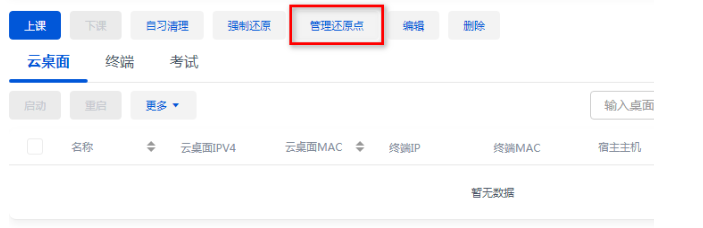
4、强制还原的操作截图如下:
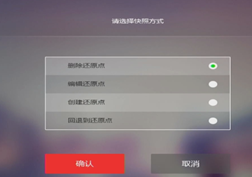
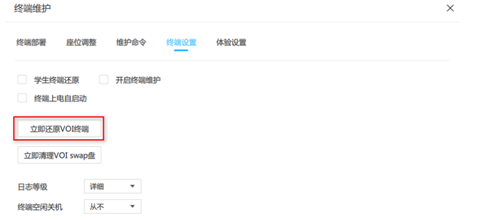
1、离线模式下用户对还原点进行管理;
2、管理平台批量制作还原点后,个别VOI终端出现异常时,用户可手动管理还原点,并处理异常以便系统恢复。
3、若管理平台上已创建课程还原点,则教师执行立即还原VOI终端时,教室中VOI终端上的课程桌面将还原到创建还原点的状态;若管理平台上未创建课程还原点,则教师执行立即还原VOI终端时,教室中VOI终端上的课程桌面将根据教室的还原类型进行系统还原或全盘还原至课程初始状态。
5、关于还原点的理解:
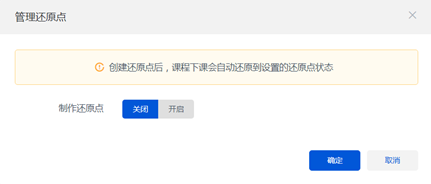
1、VOI模式,且自动还原功能启用时,才可以使用制作还原点。
2、创建还原点后,手动还原或自动还原都将还原至当前课程的还原点状态。
3、在管理平台关闭制作还原点功能前,若手动重启终端,此时依旧处于还原点制作模式,只有在管理平台关闭制作还原点功能后才能退出该模式,并完成还原点制作。
- 2026-04-22回答
- 评论(0)
- 举报
-
(0)

H3C C5550V 通常作为云桌面终端(如“云学堂”方案)使用,它的“还原”功能与 Windows 自带的系统还原不同,是 H3C Learningspace 等管理平台用来实现教学环境快速恢复的核心机制。
具体配置途径
关闭“还原系统”功能,需要根据你的管理权限,选择以下途径之一进行操作。你可以根据当前能访问的界面,尝试对应的方法:
| 配置途径 | 核心操作入口 | 效果 |
|---|---|---|
| 管理平台 (最彻底) | 教室设置中,将“自动还原”设置为禁用,并选择任一“还原类型”。 | 学生端在上课、下课、重启时,均不会触发自动还原。 |
| 教师端 | 在教师管理软件中,找到高级设置下的“终端还原”选项,将其关闭。 | 可批量控制,关闭后学生端不会自动还原。 |
| 学生端本地 | 在学生终端启动时按下特定快捷键(如 F12)进入本地配置界面,关闭还原功能。 | 用于临时处理或单台设备的特殊配置,可能需要输入本地密码。 |
请注意:以上所有操作都建议在业务空闲期,并且提前备份好重要数据再进行。
关键概念说明
管理平台 vs. 本地配置:在管理平台修改(即教室级别)的设置会统一应用到所有学生终端。而学生端本地(按 F12 等)的修改仅影响单台设备,通常只在故障排查时使用。
“强制还原”与“自动还原”的区别:
自动还原:由系统根据策略(如“上课下课”)自动触发,关闭后即可禁用。
强制还原:由管理员在管理平台或教师端手动点击执行。即使禁用了“自动还原”,“强制还原”按钮依然生效。这是管理员进行主动、即时维护的专用通道。
- 2026-04-22回答
- 评论(0)
- 举报
-
(0)
暂无评论
一、在云管理平台关闭 “还原模式”(核心)
https://<管理机IP>):- 登录管理员账号 → 桌面 → 桌面池。
- 找到你的 C5550V 所在的桌面池 → 编辑。
- 找到 还原模式 / 系统还原 选项(IDV/VOI 池才有):
- 改成 不还原(关闭还原)
- 不要选 “系统还原 / 全盘还原”。
- 保存 → 重启所有 C5550V 终端生效。
改完后:关机 / 重启不再清空 C 盘,数据会保留。
二、如果是 Windows 系统里的 “系统保护”(可选)
- 右键 此电脑 → 属性 → 系统保护。
- 选中 C 盘 → 配置 → 禁用系统保护。
- 确定,删除现有还原点。
- Win+R →
gpedit.msc - 计算机配置 → 管理模板 → 系统 → 系统还原 → 关闭系统还原 → 已启用。
三、常见问题
- 改了还自动还原:确认改的是正确的桌面池,且终端重启过;如果是超级用户模式,要先退出超级再改。
- 找不到还原模式:你的版本可能在 终端配置 / 策略管理 里,或在 镜像 → 更多 → 还原点管理 里关闭自动还原。
- 2026-04-22回答
- 评论(0)
- 举报
-
(0)
暂无评论
编辑答案


亲~登录后才可以操作哦!
确定你的邮箱还未认证,请认证邮箱或绑定手机后进行当前操作
举报
×
侵犯我的权益
×
侵犯了我企业的权益
×
- 1. 您举报的内容是什么?(请在邮件中列出您举报的内容和链接地址)
- 2. 您是谁?(身份证明材料,可以是身份证或护照等证件)
- 3. 是哪家企业?(营业执照,单位登记证明等证件)
- 4. 您与该企业的关系是?(您是企业法人或被授权人,需提供企业委托授权书)
抄袭了我的内容
×
原文链接或出处
诽谤我
×
- 1. 您举报的内容以及侵犯了您什么权益?(请在邮件中列出您举报的内容、链接地址,并给出简短的说明)
- 2. 您是谁?(身份证明材料,可以是身份证或护照等证件)
对根叔社区有害的内容
×
不规范转载
×
举报说明
暂无评论