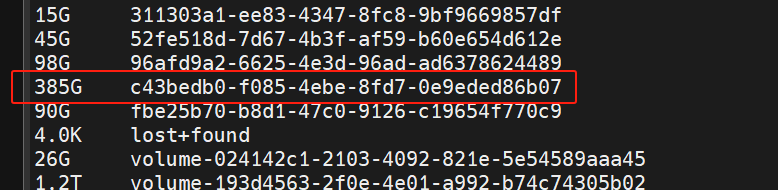
CAS E0513H02 底层看到虚拟机的磁盘文件使用空间远超分配空间,想问下是什么原因。
- 0关注
- 0收藏,1579浏览


第二段:虚拟机内部未释放空间导致底层磁盘膨胀。当虚拟机采用精简置备磁盘时,虚拟机内删除文件后,底层磁盘文件不会自动缩小,仅标记为可复用空间,若持续写入新数据,总占用会逐步超出分配值。排查步骤:登录虚拟机内部,使用df -h(Linux)或资源管理器(Windows)确认实际已用空间;若虚拟机内已清理文件但底层未释放,可在CAS控制台对磁盘执行“瘦化”操作,或在CVM执行qemu-img convert -O qcow2 <原磁盘路径> <新磁盘路径>,替换后删除原文件实现空间回收。
第三段:磁盘配置或异常写入导致空间溢出。一是虚拟机开启内存交换文件,交换文件大小等于内存容量,若内存配置过大,交换文件会占用大量存储;二是虚拟机内存在持续生成的日志、临时文件未自动清理;三是磁盘镜像存在损坏或预分配配置错误。排查步骤:检查虚拟机内存配置,确认交换文件路径及大小;登录虚拟机查看/var/log(Linux)或系统临时目录(Windows)占用;执行qemu-img check <磁盘文件路径>检测镜像完整性。
第四段:操作前需做好风险防控。排查及处理前务必备份虚拟机磁盘文件及配置,避免数据丢失;删除快照前需确认快照无业务恢复需求;磁盘瘦化操作需在虚拟机关机或暂停状态下执行,避免数据不一致;若为CAS版本已知bug导致空间异常,可查阅H3C官方补丁说明,升级至对应修复版本,同时定期清理无用快照及虚拟机内部垃圾文件,预防空间溢出。
- 2026-04-27回答
- 评论(0)
- 举报
-
(0)

1. 快照链累积(最常见的原因)
每创建一个快照,就会在基础磁盘文件之外,产生一个新的增量文件(delta文件)。
举例:一台虚拟机分配了 100G 的精简磁盘,如果创建了 3 个快照,底层可能同时存在:
基础磁盘文件
快照1增量文件
快照2增量文件
快照3增量文件
这些文件的大小加在一起,很容易就超过 100G,甚至远远超过。因此 一定要先检查该虚拟机是否有快照存在,以及快照链的长度。
检查命令参考(CAS底层):
qemu-img info <磁盘镜像文件>,可以看到完整的Snapshot list及其实际占用大小。
2. 磁盘空间未回收(TRIM/UNMAP 失效)
如果虚拟机使用的磁盘格式是 精简置备(thin provision),它的设计是“用多少占多少”。但有一个致命问题:
虚拟机内部删除了大量数据(例如删掉 50G 日志),但这部分空间并不会自动释放给底层存储。
只有当虚拟机操作系统主动发送 TRIM/DISCARD 指令,并且虚拟化层支持并传递这些指令给存储,才能真正缩减磁盘文件。
否则就会形成“虚拟机里显示只用了 30G,底层文件却还占着 80G”的僵局。
另外,磁盘文件本身即使未超过分配容量,但经过长时间运行、反复写入后,文件会变得“臃肿”,实际占用空间也会大于虚拟机内看到的已用空间。
3. 磁盘类型被误认或迁移后变成非精简
如果你原本在界面上看到的是“分配 100G”,但底层文件显示 200G,很可能是因为之前在存储侧做过磁盘迁移、存储在线更换、或是从其他平台导入,过程中磁盘格式由“精简”变成了“厚置备延迟置零”或“厚置备置零”,但管理界面没有同步更新。
部分操作,比如备份恢复、跨存储迁移,也有可能导致磁盘被预先撑大。
4. 虚拟机 Coredump / 内存快照附加文件
如果你的虚拟机配置了“核心转储”或“内存快照”,这些快照文件通常会以独立文件的形式存放在同一目录下,大小等于虚拟机的内存大小。
例如 64G 内存的虚拟机如果做了一次内存快照,就可能额外生成一个 64G 以上的文件。
5. lost+found 目录及异常清理残留
你给出的列表中有一个 lost+found 目录,大小为 4.0K,虽然很小,但它表明底层文件系统可能做过 fsck 修复。一些不完整删除的虚拟机磁盘碎片文件也可能被移入这个目录,甚至可能没有被正确回收,导致空间仍然被占用。
📌 建议的排查步骤
确认快照情况
在 CAS 管理界面查看该虚拟机的快照列表,或者在底层使用qemu-img info <卷文件名>查看 Snapshot 详情。如果快照链很长或快照时间久远,建议在业务允许时 安全合并或删除快照。区分“分配大小”与“实际占用”
在 CAS 底层用ls -lh看到的是“当前文件实际占用的物理空间”,和qemu-img info里的virtual size(分配大小)是不同的。对比这两个值,也能看出问题本质。对精简磁盘执行 TRIM
确保虚拟机操作系统、CAS 版本和存储后端都支持 TRIM,然后在虚拟机内执行 fstrim(Linux)或 Optimize-Volume(Windows),再观察磁盘文件大小是否下降。检查是否有额外文件
去该卷的目录下,查看是否存在*.core、*.dump、*-snap-*等非磁盘主体文件。存储侧查看
如果 CAS 后端使用了分布式存储(如 Ceph、GlusterFS 等),还需要确认有没有快照、克隆卷等额外占用。
如果你能提供 qemu-img info 针对那个 1.2T 卷的输出,就可以更精确地判断到底是快照叠加、磁盘未回收,还是格式改变造成的。
- 2026-04-27回答
- 评论(0)
- 举报
-
(1)
暂无评论


一、先确认现象:你遇到的情况
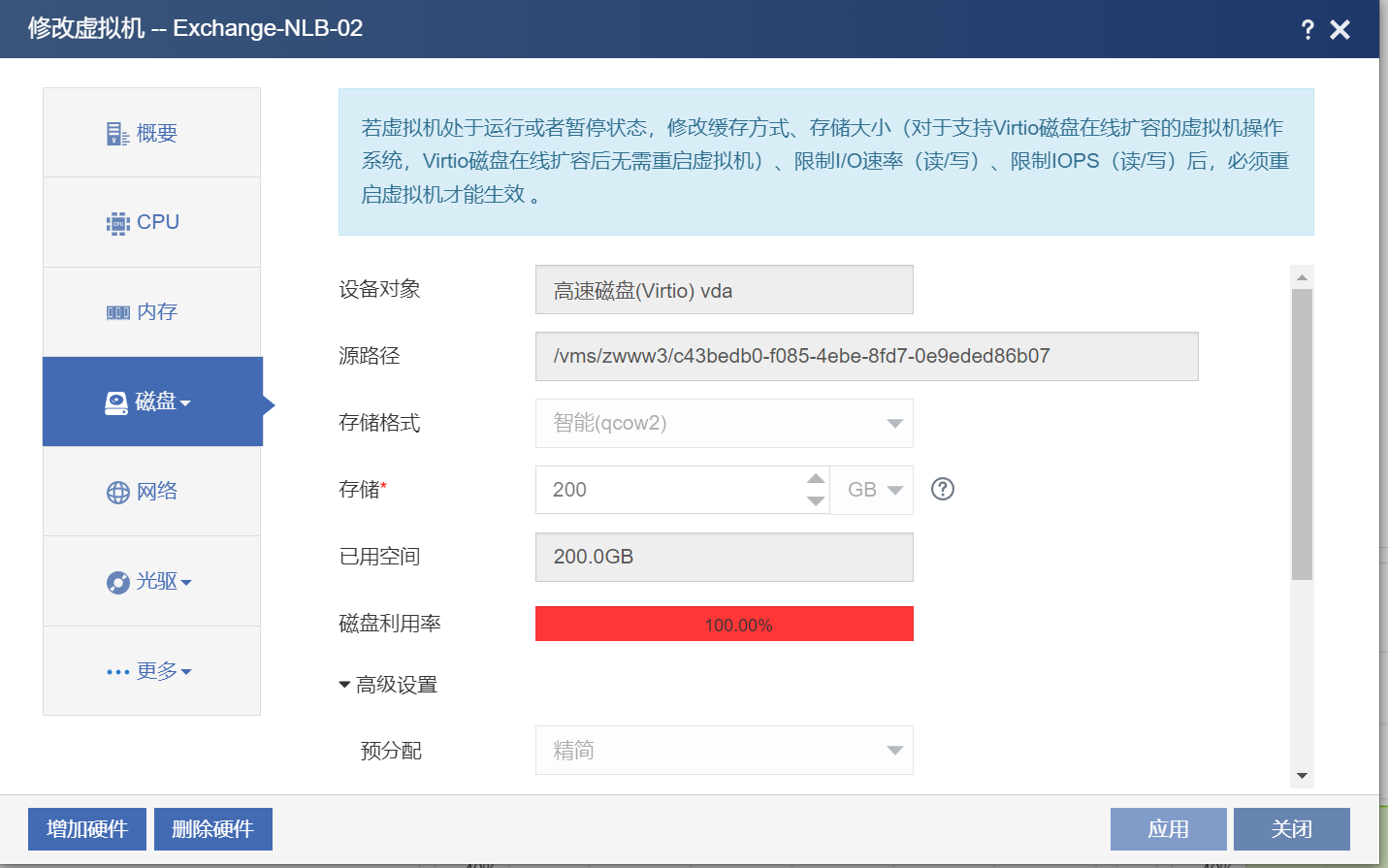
- 虚拟机配置界面:磁盘分配大小是
200GB,利用率显示100%,但已用空间是200GB。 - 底层存储目录:对应的 qcow2 文件实际占用了
385GB,远大于分配的200GB。这是典型的 qcow2 文件膨胀(bloating) 问题,不是 “文件损坏”,而是精简预分配磁盘的固有特性导致的。
二、核心原因:为什么会出现 “越用越大”?
- 写时分配(Allocate-on-write)初始创建时文件很小,只有写入数据才会分配空间。但删除数据时,操作系统不会主动通知底层存储回收空间,qcow2 文件只会不断变大,不会自动缩小。
- 快照(Snapshot)导致的文件膨胀
- 只要创建过虚拟机快照,哪怕已经删除,qcow2 文件也可能不会自动释放快照占用的空间。
- 多次创建 / 删除快照后,文件会产生大量 “空洞碎片”,导致实际占用远超虚拟机内的已用空间。
- 文件系统特性
- Windows/Linux 系统删除文件时,只是标记为 “已删除”,并不会擦除磁盘上的数据块。
- 这些被标记为 “已删除” 的块,在 qcow2 文件里仍然占用着物理空间,不会自动回收。
- 精简置备的 “黑洞” 效应虚拟机内的 “删除文件” 操作,在 qcow2 层面不会自动释放空间,文件只会持续增长,直到达到你设置的最大容量(200GB),但物理占用可能早已超过这个值。
三、验证方法(确认是不是这个问题)
- 用
qemu-img查看磁盘的实际信息:bash运行qemu-img info /vms/zwww3/c43bedb0-f085-4ebe-8fd7-0e9eded86b07输出里你会看到:virtual size: 200G(虚拟机里看到的容量)disk size: 385G(底层实际占用的物理空间)
- 虚拟机内查看实际已用空间
- Windows:右键 C 盘 → 属性,看 “已用空间”,大概率远小于 200GB。
- Linux:
df -h,看分区使用率。
四、解决办法:按优先级从高到低
方案 1:在虚拟机内执行 TRIM/ Discard(推荐,根治)
1)Linux 虚拟机:
- 安装并启用
fstrim服务:bash运行systemctl enable --now fstrim.timer - 执行一次手动回收:bash运行
fstrim /
2)Windows 虚拟机:
- 确认 Virtio 驱动已安装,磁盘是 Virtio 类型。
- 以管理员身份运行命令行:(cmd
defrag C: /L/L参数会触发 TRIM,释放未使用的块)
方案 2:在 CAS 平台执行 qcow2 精简(Shrink / 压缩)
- 关闭虚拟机(必须关机,不能暂停)。
- 进入 CAS 主机底层,执行:bash运行
qemu-img convert -O qcow2 /vms/zwww3/old.qcow2 /vms/zwww3/new.qcow2 - 替换原磁盘文件,修改虚拟机配置指向新文件。
- 启动虚拟机,确认业务正常后,删除旧文件。
方案 3:删除无效快照并合并
- 在 CAS 平台查看该虚拟机的快照列表。
- 删除所有已无用的快照。
- 等待快照合并完成(过程中不要中断),合并后 qcow2 文件会自动收缩。
方案 4:转换为固定预分配(不推荐,仅特殊场景)
qemu-img convert -O raw /vms/zwww3/old.qcow2 /vms/zwww3/new.raw
五、如何避免以后再出现?
- 新创建虚拟机时:
- 开启 TRIM 支持(Windows/Linux 都推荐)。
- 避免频繁创建 / 删除快照。
- 日常运维:
- 每月执行一次 TRIM / 精简操作。
- 重要虚拟机定期备份,避免依赖快照做备份。
总结
- 2026-04-27回答
- 评论(0)
- 举报
-
(0)
暂无评论

CAS E0513H02 底层看到的虚拟机磁盘文件实际使用空间远超分配空间,这个问题在CAS平台中很常见,通常是正常现象,而非系统故障。
这主要是因为存储空间的统计方式不一样,再加上一些特定的业务操作导致的。如果持续放任不管,比如写入的新数据多于删除文件释放的空间,就可能引发存储空间写满、虚拟机IO错误甚至业务中断的风险。下面我们来分析一下主要的原因和应对方法:
原因一:虚拟机快照链未及时清理
这是最常见的原因(占30%)。快照通过增量文件来保存虚拟机状态,累积的文件总和很容易超过原始分配的空间。
排查步骤:登录CVM节点,进入虚拟机磁盘存储目录(默认为
/var/lib/libvirt/images),执行ls -lh命令,检查.snap或相关增量文件的大小。解决方法:
若确认无需回滚,应在CAS前台上通过“删除快照”功能彻底清理快照链。
如果为“内部快照”,则需关闭虚拟机后,使用
virsh snapshot-delete <虚拟机名称> <快照名称>命令进行强制清理。
原因二:虚拟机内删除了文件,但底层磁盘未回收
这是由精简置备(Thin Provisioning)磁盘的特性导致的。虚拟机内部删除文件后,底层磁盘空间默认不会自动缩小,出现了“明明删了文件,但存储占用一点没少”的情况。
排查步骤:
计算差值:在虚拟机内执行
df -h(Linux)查看“已用”空间。在CVK后台执行du -sh <磁盘文件路径>查看文件实际大小。如果前者小得多,就说明空间未回收。确认特性:在虚拟机内执行
lsblk -D(Linux),如果DISC-GRAN和DISC-MAX两列均为0B,表示不支持TRIM指令,无法自动回收。
解决方法:
通用方法:关闭虚拟机,在CVK后台使用
qemu-img convert -O qcow2 <原磁盘> <新磁盘>重构镜像来释放空间。Linux系统优化:在虚拟机内创建定期任务,执行
fstrim -av命令,让操作系统主动通知底层回收空间。Windows系统优化:使用
Optimize-Volume -DriveLetter C -ReTrim -Verbose命令触发空间回收。
原因三:磁盘预分配模式为“厚置备”
如果创建虚拟机时选择了“厚置备延迟置零”或“厚置备置零”模式,系统会预先占用全部的磁盘空间,导致CVK后台显示磁盘文件大小等于配置的最大容量。
排查步骤:在CAS前台的虚拟机“硬件信息”页面,查看磁盘的“配置模式”。
解决方法:此模式无法直接在线转换。
扩容方案:直接对虚拟机磁盘进行“扩容”,CAS会自动分配新的空间。
重构磁盘:如果必须释放物理空间,可将此虚拟机克隆为“精简置备”磁盘的新虚拟机,删除原虚拟机,或采用上述
qemu-img convert的方式进行重构。
- 2026-04-27回答
- 评论(0)
- 举报
-
(0)
暂无评论
编辑答案


亲~登录后才可以操作哦!
确定你的邮箱还未认证,请认证邮箱或绑定手机后进行当前操作
举报
×
侵犯我的权益
×
侵犯了我企业的权益
×
- 1. 您举报的内容是什么?(请在邮件中列出您举报的内容和链接地址)
- 2. 您是谁?(身份证明材料,可以是身份证或护照等证件)
- 3. 是哪家企业?(营业执照,单位登记证明等证件)
- 4. 您与该企业的关系是?(您是企业法人或被授权人,需提供企业委托授权书)
抄袭了我的内容
×
原文链接或出处
诽谤我
×
- 1. 您举报的内容以及侵犯了您什么权益?(请在邮件中列出您举报的内容、链接地址,并给出简短的说明)
- 2. 您是谁?(身份证明材料,可以是身份证或护照等证件)
对根叔社区有害的内容
×
不规范转载
×
举报说明
暂无评论