ac怎么拨号上网设置
- 0关注
- 0收藏,1314浏览
最佳答案


1. 配置WAN口(以G0/0为例,根据实际物理接口调整):
system-view
interface GigabitEthernet 0/0
port link-mode route
pppoe-client dial-bundle-number 1
quit
2. 配置拨号接口:
interface Dialer 1
ppp chap user 你的宽带账号
ppp chap password cipher 你的宽带密码 //cipher为加密存储,simple为明文
ip address ppp-negotiate
quit
3. 配置默认路由:
ip route-static 0.0.0.0 0.0.0.0 Dialer 1
4. 配置DNS服务器(可选,替换为运营商提供的DNS):
dns server 223.5.5.5
验证命令:display pppoe-client session查看拨号状态,display ip interface brief查看Dialer口获取的IP。
- 2026-04-28回答
- 评论(0)
- 举报
-
(0)


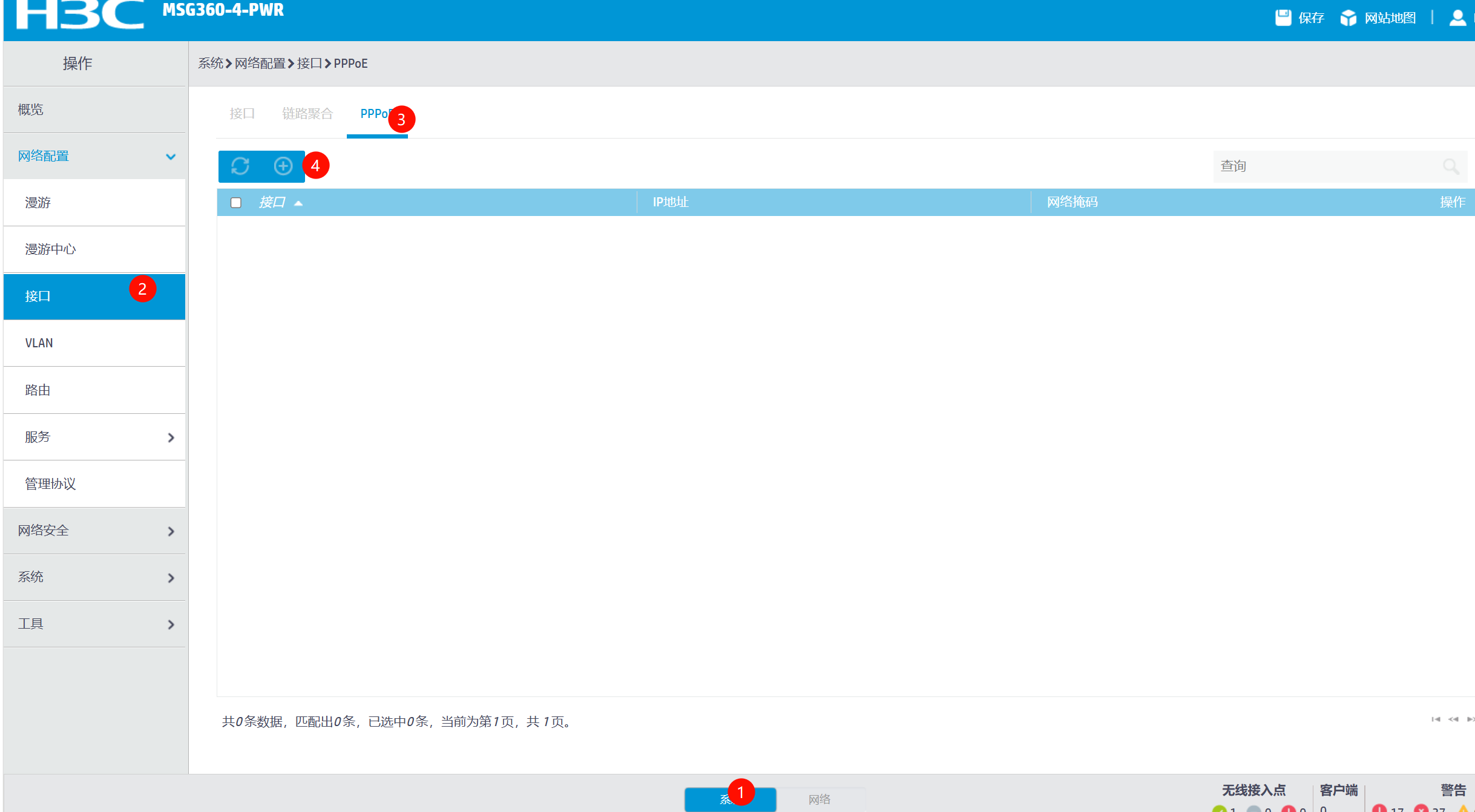


H3C WAC380-30 设置拨号上网,有 WEB界面 和 命令行 两种方式。你可以根据自己的情况,任选一种方式参考。
⚙️ 方法一:WEB界面配置(操作直观,新手推荐)
这是最推荐的方式,全程在图形化界面操作,非常直观。
登录设备:
设备默认管理地址是
https://192.168.0.100。将电脑网卡设为自动获取IP,或手动设为
192.168.0.x/24网段(如192.168.0.2)后,用网线连接设备LAN口。在浏览器地址栏输入
https://192.168.0.100并回车,首次登录会提示设置国家码,请务必选择“CN”。输入默认用户名和密码:
admin/admin。
安全提示:首次登录后,强烈建议立即修改默认密码,防止安全风险。
配置拨号上网 (PPPoE):
进入系统>网络配置>接口>pppoe,点击右上角的 “+” 新建一个PPPoE条目。在弹出的窗口中,按说明配置:
接口选择 WAN口:确保选择的是你的物理WAN口,通常以
GE1/0/5或类似名称标识。用户名/密码:填写运营商提供给你的宽带账号和密码。
NAT地址转换:务必勾选“开启NAT地址转换功能”,这一步是让内网设备共享上网的关键。配置无误后,点击确定即可。
配置DHCP服务 (为内网设备自动分配IP):
进入系统>网络配置>服务>DHCP/DNS>DHCP,为你内网的LAN口地址池开启DHCP服务。在“地址池”中点击“+”号,创建一个地址池。
网关:填写你LAN口的IP地址(例如:
192.168.0.100)。DNS服务器:填写当地运营商的DNS,或公共服务DNS,如
114.114.114.114。
保存配置:
点击页面右上角的admin用户,选择 “保存”,或进入系统>管理>配置文件,点击 “保存当前配置” 完成操作。
💻 方法二:命令行配置(专业高效,集成商适用)
如果你需要批量部署或习惯命令行操作,可以参考以下步骤进行Telnet/SSH或Console口配置。
进入系统视图
system-view创建并配置Dialer接口(逻辑拨号接口)
dialer-rule 1 ip permit # 创建并进入Dialer 1接口,用于后续绑定 interface Dialer 1 # 设置链路用户名 dialer user test # 绑定拨号规则组1 dialer-group 1 # 绑定物理接口组1 dialer bundle 1 # 开启IP地址协商,动态获取运营商分配的公网IP ip address ppp-negotiate # 设置PPPoE认证的用户名和密码(以明文方式为例) ppp pap local-user test password simple pass ppp chap user test ppp chap password simple pass # 开启NAT功能,实现内网上网 nat outbound # 优化:设置MTU和TCP MSS值,避免因数据包过大导致网络异常 mtu 1492 tcp mss 1024 # 退出Dialer接口视图 quit# 配置拨号规则将Dialer接口绑定到物理WAN口
interface GigabitEthernet 1/0/5 # 将此物理口绑定到Dialer 1接口 pppoe-client dial-bundle-number 1 # 退出物理接口视图 quit# 进入连接光猫的物理WAN口,请确认接口编号(如GigabitEthernet1/0/5)配置默认路由(关键步骤)
ip route-static 0.0.0.0 0 Dialer 1# 配置默认路由,所有上网流量都通过Dialer 1接口转发配置DNS代理与DHCP(可选,但推荐)
dns proxy enable # 开启DHCP服务 dhcp enable # 创建名为1的地址池,用于为内网设备分配IP dhcp server ip-pool 1 # 指定分配的网段(根据你的LAN口IP网段设置) network 192.168.0.0 mask 255.255.255.0 # 指定网关IP gateway-list 192.168.0.100 # 指定DNS服务器地址 dns-list 114.114.114.114 # 退出DHCP地址池视图 quit# 开启DNS代理功能保存配置
save force
🔍 问题自检:网络不通怎么办?
如果配置完成后无法上网,可以按顺序排查一下这几个关键点:
检查WAN口连接:确认WAN口网线、连接的Modem或运营商入户设备是否正常。
检查PPPoE拨号状态:Web界面的相应位置应显示“已连接”并有IP地址;或使用
display ip interface brief命令查看Dialer接口是否获取到IP。检查默认路由:执行
display ip routing-table,确认是否存在一条下一跳指向Dialer 1的默认路由,这条路由至关重要。检查NAT配置:Web界面或命令行中,确保已在Dialer接口上开启了NAT功能。
检查防火墙/安全域:确保接口(物理口和Dialer口)已正确加入安全域,且域间策略放行了相关流量,否则内网数据可能被防火墙拦截。
- 2026-04-28回答
- 评论(0)
- 举报
-
(0)
暂无评论

一、Web 界面配置(推荐,最简)
1. 登录 AC
- 电脑接 AC 的 1-4 口(LAN),自动获取 192.168.0.0/24 地址
- 浏览器访问:https://192.168.0.100
- 账号 / 密码:admin/admin
2. 配置 WAN 口 PPPoE 拨号
- 进入:系统 → 网络配置 → 接口 → PPPoE 配置
- 点击 + 添加
- 接口:选 GigabitEthernet 1/0/5(WAN 口)
- 用户名:填运营商宽带账号
- 密码:填宽带密码
- 认证协议:自动 / CHAP
- 勾选:启用、删除接口已有配置
- 点 确定 保存


3. 配置默认路由(必须)
- 进入:系统 → 网络配置 → 路由 → 静态路由
- 添加:
- 目的:0.0.0.0
- 掩码:0.0.0.0
- 下一跳:PPPoE 接口(或自动生成)
- 确定

4. 开启 NAT(内网访问外网)
- 进入:系统 → 网络配置 → 服务 → NAT
- 接口 NAT:选 GE1/0/5,开启 源 NAT(easy-ip)
- 确定

5. 内网 DHCP(默认已开,可核对)
- 进入:系统 → 网络配置 → 服务 → DHCP/DNS
- 确保 DHCP 开启,地址池 192.168.0.0/24,网关 192.168.0.100,DNS 114.114.114.114
6. 保存配置
二、命令行配置(完整复制可用)
system-view
# 1. 配置WAN口为PPPoE客户端
interface GigabitEthernet 1/0/5
 port link-mode route
 pppoe-client dial-number 1
# 2. 创建拨号接口
interface Dialer 1
 ip address ppp-negotiate
 dialer user 宽带账号
 dialer-group 1
 ppp authentication chap
# 3. 默认路由
ip route-static 0.0.0.0 0 Dialer 1
# 4. 源NAT(内网转公网)
acl basic 2000
 rule permit source 192.168.0.0 0.0.0.255
interface GigabitEthernet 1/0/5
 nat outbound 2000
# 5. 开启DHCP(可选,默认已开)
dhcp enable
interface Vlan-interface 1
 ip address 192.168.0.100 255.255.255.0
 dhcp select interface
 dhcp server dns-list 114.114.114.114
# 保存
save
三、接线与验证
- 接线:光猫网口 → WAC380-30 的 GE1/0/5(WAN)
- 验证:
- Web 看 PPPoE 状态:已连接、获取公网 IP
- 内网设备自动获取 192.168.0.x,能上网
- 命令行:
display pppoe-client session summary看拨号状态
四、常见问题
- 拨号失败:账号密码错、光猫未拨号(桥接模式)、网线 / 端口坏
- 能拨号但不能上网:默认路由未加、NAT 未开
- 内网拿不到 IP:DHCP 未开、VLAN 1 地址被改
- 2026-04-28回答
- 评论(0)
- 举报
-
(0)
暂无评论
编辑答案


亲~登录后才可以操作哦!
确定你的邮箱还未认证,请认证邮箱或绑定手机后进行当前操作
举报
×
侵犯我的权益
×
侵犯了我企业的权益
×
- 1. 您举报的内容是什么?(请在邮件中列出您举报的内容和链接地址)
- 2. 您是谁?(身份证明材料,可以是身份证或护照等证件)
- 3. 是哪家企业?(营业执照,单位登记证明等证件)
- 4. 您与该企业的关系是?(您是企业法人或被授权人,需提供企业委托授权书)
抄袭了我的内容
×
原文链接或出处
诽谤我
×
- 1. 您举报的内容以及侵犯了您什么权益?(请在邮件中列出您举报的内容、链接地址,并给出简短的说明)
- 2. 您是谁?(身份证明材料,可以是身份证或护照等证件)
对根叔社区有害的内容
×
不规范转载
×
举报说明
暂无评论