一条专线上有几个固定IP地址,如何在ER6300G3上进行配置。
- 0关注
- 0收藏,1381浏览

问题描述:
公司有一条专线,运营商给了几个IP地址,现在用着一个,用于办公区的上网出入,想用另外的几个IP建平台,映射一下,如何在ER6300G3上进行配置,详线说明一下。
- 2026-04-30提问
- 举报
-
(0)
最佳答案


要实现你的需求,核心是通过 “NAT静态映射(虚拟服务器)” ,将不同类型的流量“指派”给不同的公网IP,再分别转发到特定的内网服务器上。
事前准备
整理IP信息:手边准备好运营商分配的 公网IP列表、子网掩码和默认网关。
服务器就绪:已签约平台的服务器需要配置好静态内网IP,并确保其80、443等业务端口开放。
访问设备:准备一台已连接到路由器LAN口的电脑,用于后续操作。
操作步骤
配置分两步:先将所有指定的公网IP都配置在WAN口上,接着为每个需要映射的公网IP添加入站映射规则。
登录路由器管理页面
打开浏览器,输入192.168.1.1,使用管理员账号和密码登录。将剩余的3个IP绑定到WAN口
找到网络设置→外网配置,编辑办公网正在使用的那个WAN口(如WAN1)。a. 确保
连接模式为固定IP地址。
b. 在IP地址一栏,填入当前办公上网的IP(如IP1),填入子网掩码和网关。
c. 关键一步:寻找并点击“添加从IP”或“辅助IP地址”的按钮,将剩下的3个公网地址(IP2, IP3, IP4)逐一添加进去。说明:通过这种方式,WAN口就同时“拥有”了这4个IP,其中IP1作为主IP负责上网,其余IP作为“从IP”备用。
为每个新平台添加映射规则(关键步骤)
这是实现“一个公网IP对应一个平台”的核心。a. 导航到
网络设置→NAT配置→虚拟服务器页面。
b. 点击“添加”。
c. 在“公网IP地址”一栏,选择“自定义IP”。这里的关键是,为每个平台填入其专属的公网IP地址-。比如为“财务系统”填入IP2,为“OA系统”填入IP3。
d. 完成其他常规端口映射规则,建议除默认端口外,对外端口也可选择一个较高的端口号,如10000。保存并验证
点击“确定”或“保存”完成每条规则的添加。在外网环境下,使用为平台分配的专属公网IP(如IP2)和端口就可以访问到对应的内网服务器了。
验证与注意事项
检查配置:在
虚拟服务器列表中,确认每条规则的外网IP是否都对应准确。测试连通:从外网(如用手机流量)访问业务,使用配置的
公网IP:端口验证。排查WAN口故障:若配置后网络异常,可尝试调整“多WAN策略”中的主备模式,确保流量稳定。
注意防火墙策略:如果路由器或上级网络启用了了防火墙,需在防火墙管理配置中放行相关的公网IP和相应端口。
路由跟踪验证:在外部网络中使用
tracert命令追踪路由,观察数据包是否按预期路径到达指定公网IP。
- 2026-04-30回答
- 评论(0)
- 举报
-
(0)

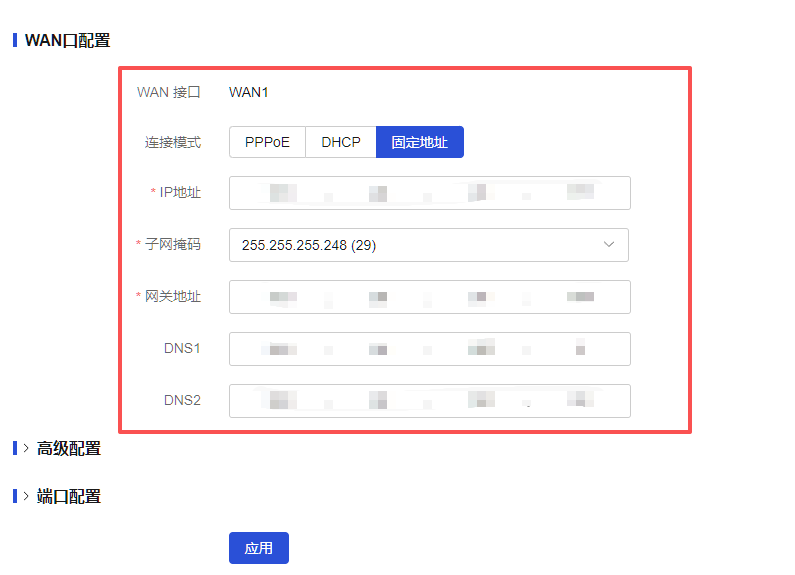 没有主、从相关的IP设定。

打开你的电脑,在浏览器输入知了社区,找到这个帖子,要么在别人下面评论,要么点我的头像。
参考配置手册,信AI不如自己去问AI。H3C ER G3系列路由器 常用功能配置 演示视频-6W106______________01-虚拟服务器(端口映射)配置 演示视频
- 2026-04-30回答
- 评论(0)
- 举报
-
(0)
暂无评论

一、先说原理(你一看就懂)
- 专线一条 → WAN 口已经配置主 IP(办公上网用)
- 运营商还给了额外几个固定公网 IP → 这些叫辅 IP / 备用公网 IP
- 你要做的:把这些额外公网 IP → 映射给内网服务器(端口映射 / 虚拟服务器)
- ER6300G3 支持:同一个 WAN 口,多公网 IP 分别做映射
二、准备信息(先填好,等下直接用)
- WAN 口主 IP:
113.xx.xx.10(现在办公在用) - 额外公网 IP1:
113.xx.xx.11(给平台 1 用) - 额外公网 IP2:
113.xx.xx.12(给平台 2 用) - 内网服务器 1:
192.168.1.10 - 内网服务器 2:
192.168.1.11 - 子网掩码、网关、DNS 不变,用现在办公的即可
三、WEB 界面完整配置(最详细,一步步)
1. 进入 NAT 端口映射(虚拟服务器)
- 登录 ER6300G3 管理后台
- 左侧菜单点:网络设置 → NAT 配置 → 端口映射
- 点 【添加】
2. 配置第 1 个平台(用第 1 个额外公网 IP)
- 接口:选你现在的专线 WAN 口(比如 GE0/0 或 WAN1)
- 协议类型:TCP 或 TCP+UDP(平台一般选 TCP)
- 外部地址:手动输入额外公网 IP(如 113.xx.xx.11)
- 外部端口:你要对外开放的端口(如 80、443、8080)
- 内部地址:内网服务器 IP(192.168.1.10)
- 内部端口:服务器真实端口(和外部端口一样或不同都行)
- 启用:勾选
- 点 确定
3. 配置第 2 个平台(用第 2 个额外公网 IP)
- 外部地址:填第 2 个公网 IP(113.xx.xx.12)
- 内部地址:对应第 2 台服务器(192.168.1.11)
三、关键重点(必须看)
- 不用新增 WAN 口,不用改静态路由多公网 IP共享同一个 WAN 口,直接在端口映射里填外部地址即可。
- 完全不影响现在办公上网办公依旧用主 IP,映射用额外 IP,互不干扰。
- 不需要在 WAN 口配置这些辅 IPER6300G3 会自动识别,只要专线路由正常,就能通。
四、测试是否通
- 外网用手机流量访问:
http://额外公网IP:端口 - 能打开 → 成功
- 不通 → 检查服务器防火墙、端口是否监听
五、你最关心的 3 个问题
Q1:需要配置静态路由吗?
Q2:需要把额外 IP 配置到 WAN 口吗?
Q3:会影响现在办公吗?
- 2026-04-30回答
- 评论(0)
- 举报
-
(0)
暂无评论
编辑答案


亲~登录后才可以操作哦!
确定你的邮箱还未认证,请认证邮箱或绑定手机后进行当前操作
举报
×
侵犯我的权益
×
侵犯了我企业的权益
×
- 1. 您举报的内容是什么?(请在邮件中列出您举报的内容和链接地址)
- 2. 您是谁?(身份证明材料,可以是身份证或护照等证件)
- 3. 是哪家企业?(营业执照,单位登记证明等证件)
- 4. 您与该企业的关系是?(您是企业法人或被授权人,需提供企业委托授权书)
抄袭了我的内容
×
原文链接或出处
诽谤我
×
- 1. 您举报的内容以及侵犯了您什么权益?(请在邮件中列出您举报的内容、链接地址,并给出简短的说明)
- 2. 您是谁?(身份证明材料,可以是身份证或护照等证件)
对根叔社区有害的内容
×
不规范转载
×
举报说明
暂无评论