inode管理中心如何升级版本
- 0关注
- 0收藏,900浏览

问题描述:
已下载最新版,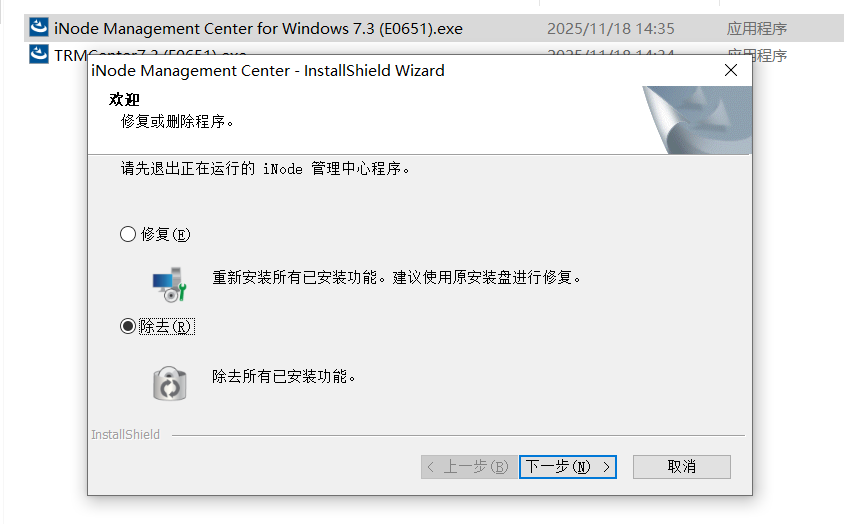
我选修复和除去都没有用,卸载重按也无法卸载= =
电脑是win10专业版22H2
- 2026-05-07提问
- 举报
-
(0)

可以卸载啊,卸载后重启下
- 2026-05-07回答
- 评论(1)
- 举报
-
(0)
电脑自带的卸载不行,然后我用360也卸载不了,点除去提示卸载完成了,但是软件还在

2. 清理用户侧残留文件:打开系统用户目录(C:\Users\你的用户名\AppData\Roaming\H3C),删除inode文件夹;用系统自带磁盘清理或第三方工具清理inode相关缓存、日志文件,确保无冗余残留影响后续操作。
3. 配置纯净安装环境:临时关闭杀毒软件、防火墙(操作后及时恢复),避免安装包被拦截;切换至系统管理员账户,右键点击下载的最新版inode安装包,选择“以管理员身份运行”,确保安装权限充足。
4. 执行修复升级流程:在安装向导中先选择“修复”选项,等待修复完成后,重新运行安装包选择“升级”模式,按照向导提示完成版本升级,全程不要中断安装进程,确保文件替换完整。
5. 验证升级效果:重启电脑后打开inode管理中心,通过“帮助-关于”查看版本号是否匹配最新版;测试网络认证功能,确认能正常发起认证并连接网络,若仍异常,收集安装日志和系统事件日志联系H3C技术支持排查。
- 2026-05-07回答
- 评论(0)
- 举报
-
(0)

旧版本无法正常卸载,通常不是 iNode管理中心 本身的 Bug,而是 Windows Installer 的安装残留或注册表信息损坏导致安装程序无法执行其卸载逻辑。可以参考下面的排查路径,从简单到复杂依次尝试,应该能解决问题。
方案一:使用 Windows 系统工具卸载(最省力)
这是一种完全使用 Windows 自身功能的卸载方法,兼容性和成功概率都比较高。
操作路径:使用快捷键
Win + R打开运行对话框,输入control打开控制面板,找到并点击 “程序和功能”。在列表中找到iNode管理中心,右键点击选择 “卸载”。特别建议:在列表中搜索
H3C或iNode。如果找到任何相关程序,全部依次卸载,然后重启电脑再尝试安装新版本。
方案二:使用 iNode 自身安装程序进行修复性卸载
即使卸载选项无反应,也可以尝试用安装程序自带的修复功能,先“治愈”卸载程序。
操作路径:右键以管理员身份运行新版安装包(或旧版安装包),在安装界面选择 “修复” (Repair)。修复成功后再次运行安装包,这次的“移除”或“除去”选项可能会重新生效。
方案三:手动清理安装残留(最稳妥)
如果以上方法均无效,通常是因为旧版的安装信息残留在注册表中,屏蔽了新的安装进程。
结束 iNode 进程:在手动清理前,按
Ctrl + Alt + Delete打开任务管理器,在后台进程列表中结束掉所有与iNode相关的进程。删除安装目录:
C:\Program Files (x86)\iNode\C:\Program Files\iNode\
清理注册表:按
Win + R,输入regedit打开注册表编辑器,请在操作前通过左上角“文件”->“导出”功能备份注册表。第一处(可选):定位到
HKEY_LOCAL_MACHINE\SOFTWARE\iNode(32位系统) 或HKEY_LOCAL_MACHINE\SOFTWARE\Wow6432Node\iNode(64位系统),然后删除其中的InstallByMsi键。第二处(关键):定位到
HKEY_LOCAL_MACHINE\SOFTWARE\Microsoft\Windows\CurrentVersion\Uninstall目录,仔细查找形如{2DBC9F17-9894-4220-9A9C-2CF7AA59E0FD}的、带有 H3C 或 iNode 字样的项目(文件夹),然后直接删除它。
重启电脑:完成上述清理后,强烈建议重启电脑,然后再尝试安装新版。
方案四:使用专业卸载工具(最省心)
如果对手动操作不熟悉,或是担心误删,使用专业的卸载工具是一种更为稳妥的选择。
工具推荐:可以尝试 Advanced Uninstaller PRO或 Revo Uninstaller。这些软件可以“强行”扫描并移除顽固软件的残留文件与注册表项,之后通常会自动重启电脑。
注意:此类工具并非 H3C 官方出品,使用时请留意其功能提示。
- 2026-05-07回答
- 评论(0)
- 举报
-
(0)
编辑答案


亲~登录后才可以操作哦!
确定你的邮箱还未认证,请认证邮箱或绑定手机后进行当前操作
举报
×
侵犯我的权益
×
侵犯了我企业的权益
×
- 1. 您举报的内容是什么?(请在邮件中列出您举报的内容和链接地址)
- 2. 您是谁?(身份证明材料,可以是身份证或护照等证件)
- 3. 是哪家企业?(营业执照,单位登记证明等证件)
- 4. 您与该企业的关系是?(您是企业法人或被授权人,需提供企业委托授权书)
抄袭了我的内容
×
原文链接或出处
诽谤我
×
- 1. 您举报的内容以及侵犯了您什么权益?(请在邮件中列出您举报的内容、链接地址,并给出简短的说明)
- 2. 您是谁?(身份证明材料,可以是身份证或护照等证件)
对根叔社区有害的内容
×
不规范转载
×
举报说明
电脑自带的卸载不行,然后我用360也卸载不了,点除去提示卸载完成了,但是软件还在