SQL server数据库报错
- 0关注
- 0收藏,1248浏览


1. 先定位报错来源:导出对应H3C平台日志(iMC日志默认路径C:\Program Files\iMC\common\log),确认是业务侧连库失败还是数据库内部运行报错。
2. 基础服务状态检查:打开SQL Server配置管理器,检查对应数据库实例服务、SQL Server Browser服务是否正常运行,也可执行services.msc查看服务状态,异常启动时记录依赖报错信息。
3. 连通性&权限校验:用telnet 数据库IP 1433验证端口连通性,确认服务器防火墙已放通1433端口;用SSMS工具使用业务平台配置的数据库账号登录,确认账号未过期、已授予对应业务库的db_owner权限。
4. 数据库内部故障排查:执行DBCC CHECKDB 对应业务库名检测数据库页损坏情况;查看SQL Server系统日志,排查是否存在磁盘空间占满、事务日志溢出、备份任务冲突类报错,磁盘不足时优先清理无用日志扩容。
5. 禁止自行修改业务库表结构,收集报错截图、SQL错误码、平台运行日志联系H3C 400技术支持进一步定位。
- 2026-05-08回答
- 评论(0)
- 举报
-
(0)

 试一下
试一下

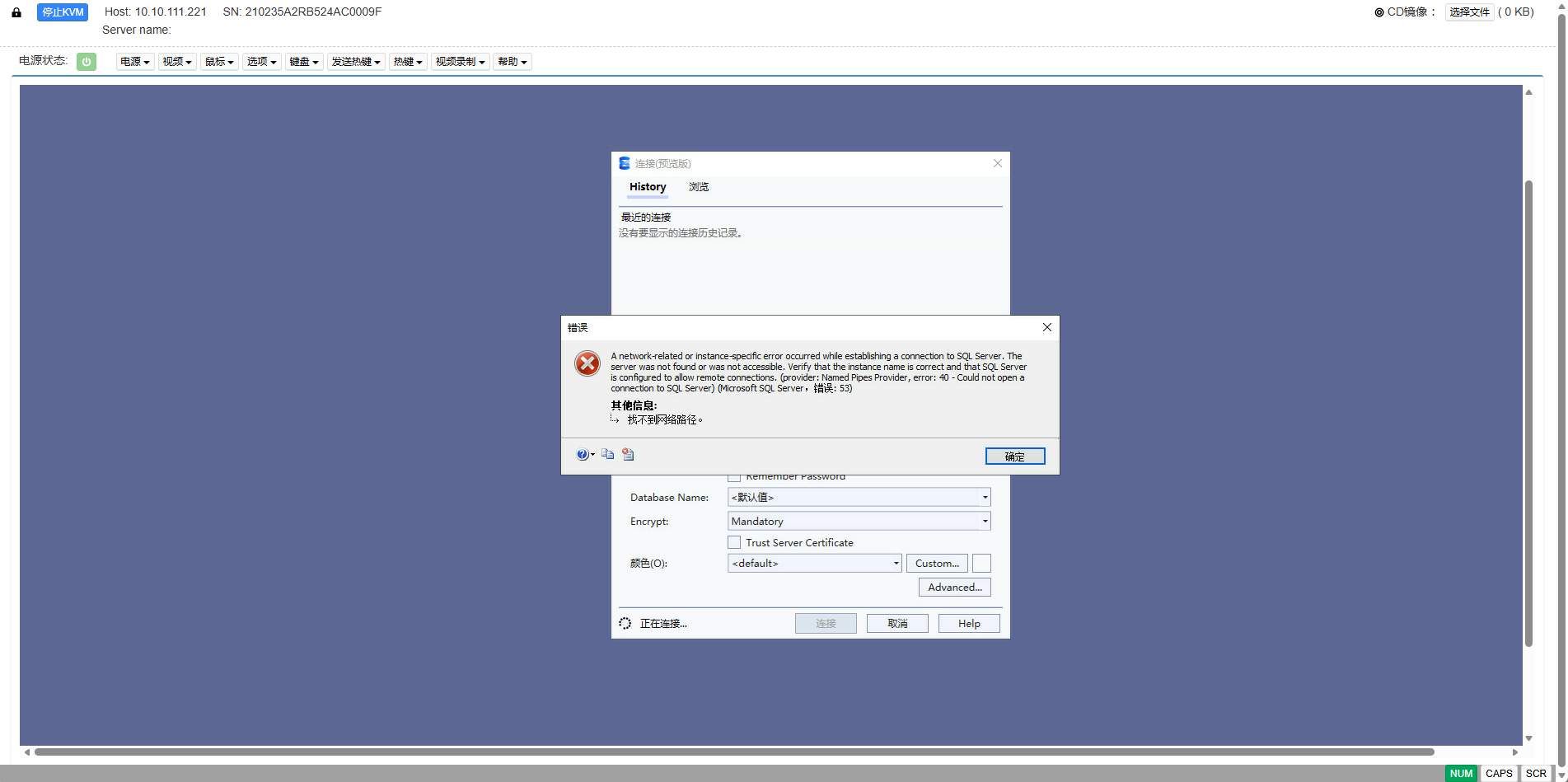
从截图看,KVM远程控制台显示“找不到网络路径”的错误,同时连接SQL Server数据库失败。这通常是网络连通性或名称解析的问题,需要按顺序排查。
第一步:排查操作遗漏
在深入检查网络前,先确认一个可能被忽略的细节:
检查“Server name”字段:截图里的 Server name 是空的。连接数据库时必须在这里指定目标服务器的IP地址或主机名,留空就会导致找不到路径。
第二步:排查网络基础连通性
在宿主机(10.10.111.221)上测试:
通过KVM登录到这台主机。
Ping测试:打开命令行,ping目标数据库服务器的IP地址(
ping 数据库服务器IP)。如果不通,说明网络不通或防火墙(Windows防火墙、中间安全组策略、硬件防火墙)拦截了ICMP/数据库端口。端口测试:在宿主机上用
telnet 数据库服务器IP 1433测试默认的SQL Server端口是否畅通。连接成功会进入黑屏或跳转;提示“连接失败”就是严重的网络阻断。
第三步:检查名称解析与防火墙
如果ping IP通,但连接仍报错:
解析问题:客户端工具填写的可能是数据库服务器的主机名。检查宿主机DNS设置,或在hosts文件中(
C:\Windows\System32\drivers\etc\hosts)添加静态记录,如10.x.x.x DBServerName。
如果ping不通:
检查防火墙:登录宿主机检查Windows防火墙,确保SQL Server端口(默认1433)的入站/出站规则都已放行。检查中间是否还有硬件防火墙,策略是否拦截。
检查数据库服务:确认目标数据库服务器上的SQL Server服务和代理服务已正常启动。
备选排查
凭据与连接的差异:如果测试网络发现部分能通,检查数据库登录凭据与宿主机当前登录的Windows账户是否一致,尝试在连接时明确使用SQL Server身份验证。
JDBC/ODBC配置:检查宿主机上的JDBC/ODBC数据源配置,确保连接参数正确。
排查密码:数据库账户密码是否最近有过更改。
- 2026-05-08回答
- 评论(0)
- 举报
-
(0)
暂无评论

你遇到的是典型的 SQL Server 网络连接错误(错误 40/53),本质是客户端无法通过网络找到或访问 SQL Server 实例。结合你的 KVM 远程控制台场景,下面给你完整的根因分析和分步排查方案。
一、错误含义拆解
plaintext
错误:40 - Could not open a connection to SQL Server
错误:53 - 找不到网络路径
这两个错误组合,说明问题出在网络层 / 服务层,不是账号密码或权限问题。
错误 53(找不到网络路径):客户端连不上 SQL Server 所在的主机,最常见的原因是网络不通、主机名解析失败或防火墙拦截。
错误 40(无法打开连接):客户端能 ping 通主机,但连不上 SQL Server 服务,通常是服务未启动、端口没开或协议禁用。
二、按顺序分步排查(KVM 环境通用)
第一步:先确认 SQL Server 服务是否正常运行
打开 SQL Server 配置管理器(或 services.msc)
检查以下服务状态:
SQL Server (MSSQLSERVER) 或 SQL Server (你的实例名)
SQL Server Browser(如果是命名实例必须开启)
若服务未启动,右键启动;若启动失败,检查错误日志(Program Files\Microsoft SQL Server\MSSQLxx.MSSQLSERVER\MSSQL\Log\ERRORLOG)。
第二步:检查网络连通性与主机解析
ping 测试:在 KVM 控制台打开命令提示符,ping SQL Server 的 IP 或主机名。
ping 10.10.111.221(如果是本机,ping 127.0.0.1)
ping 你的服务器主机名
若 ping 不通:排查网卡配置、IP 地址是否冲突、网络是否连通。
若 ping 主机名不通但 IP 通:是 DNS 解析问题,后续用 IP 直接连接。
telnet 端口测试:SQL Server 默认端口是 1433,测试端口是否开放。
cmd
telnet 10.10.111.221 1433
若黑屏:端口通,说明 SQL Server 服务在监听。
若报错 / 直接退出:端口不通,需要检查防火墙和 SQL Server 配置。
第三步:检查 SQL Server 网络协议配置
打开 SQL Server 配置管理器 → SQL Server 网络配置 → MSSQLSERVER 的协议
确保以下协议已启用:
TCP/IP:必须启用
Named Pipes:本地连接可用,远程连接建议同时启用 TCP/IP
双击 TCP/IP → IP 地址 标签页:
找到 IPAll 部分,确认 TCP 端口 为 1433(默认)
检查本机 IP(如 10.10.111.221 对应的 IP)是否已启用,端口号正确
修改后需重启 SQL Server 服务生效。
第四步:检查 Windows 防火墙
打开 Windows Defender 防火墙 → 高级设置 → 入站规则
确保存在 SQL Server 相关的放行规则(通常安装时会自动创建):
SQL Server (MSSQLSERVER) 规则,允许 TCP 1433 端口
SQL Server Browser 规则,允许 UDP 1434 端口(命名实例用)
若没有,手动添加一条规则:
协议:TCP
端口:1433
允许连接,域 / 专用 / 公网根据环境勾选
也可以临时关闭防火墙测试,若问题解决,再添加永久规则。
第五步:修正连接字符串(最常见的操作问题)
连接时不要用模糊的主机名,直接用 IP 地址连接:
服务器名称填:10.10.111.221(本机填 127.0.0.1 或 .)
如果是命名实例,格式为 IP\实例名,例如 10.10.111.221\SQLEXPRESS
检查 Encryption 设置:
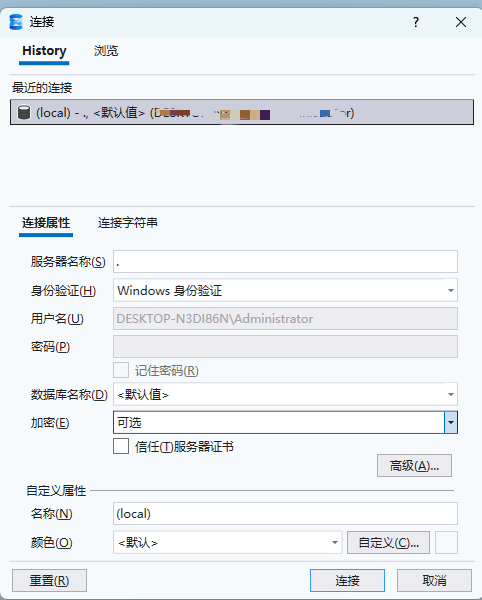
你截图里选的是 Mandatory(强制加密),如果 SQL Server 没配置 SSL 证书,会导致连接失败。
可以先改成 Optional(可选)测试,确认连通性后再配置证书。
三、快速定位工具
在 KVM 控制台运行以下命令,快速定位问题:
cmd
# 查看 SQL Server 监听的端口和 IP
netstat -ano | findstr 1433
# 检查防火墙是否放行1433
netsh advfirewall show rule name="SQL Server (MSSQLSERVER)"
- 2026-05-08回答
- 评论(0)
- 举报
-
(0)
暂无评论
编辑答案


亲~登录后才可以操作哦!
确定你的邮箱还未认证,请认证邮箱或绑定手机后进行当前操作
举报
×
侵犯我的权益
×
侵犯了我企业的权益
×
- 1. 您举报的内容是什么?(请在邮件中列出您举报的内容和链接地址)
- 2. 您是谁?(身份证明材料,可以是身份证或护照等证件)
- 3. 是哪家企业?(营业执照,单位登记证明等证件)
- 4. 您与该企业的关系是?(您是企业法人或被授权人,需提供企业委托授权书)
抄袭了我的内容
×
原文链接或出处
诽谤我
×
- 1. 您举报的内容以及侵犯了您什么权益?(请在邮件中列出您举报的内容、链接地址,并给出简短的说明)
- 2. 您是谁?(身份证明材料,可以是身份证或护照等证件)
对根叔社区有害的内容
×
不规范转载
×
举报说明
暂无评论