HCL模拟器终端命令行卡住
- 0关注
- 0收藏,1495浏览
问题描述:
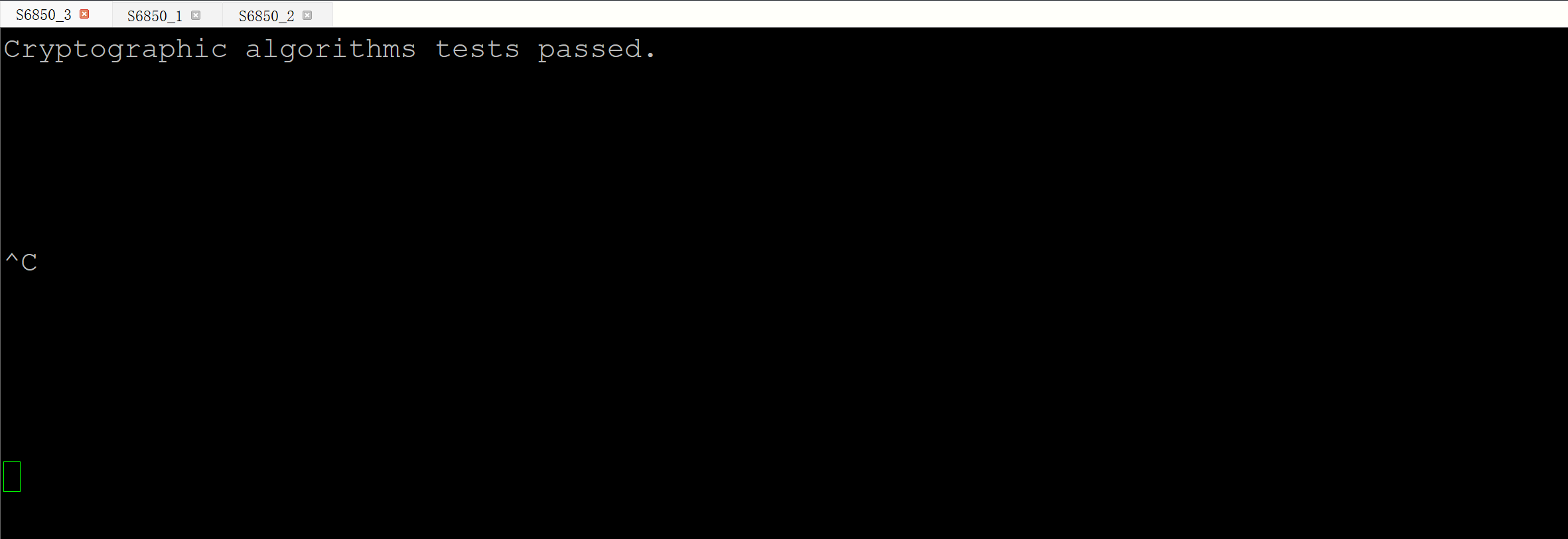
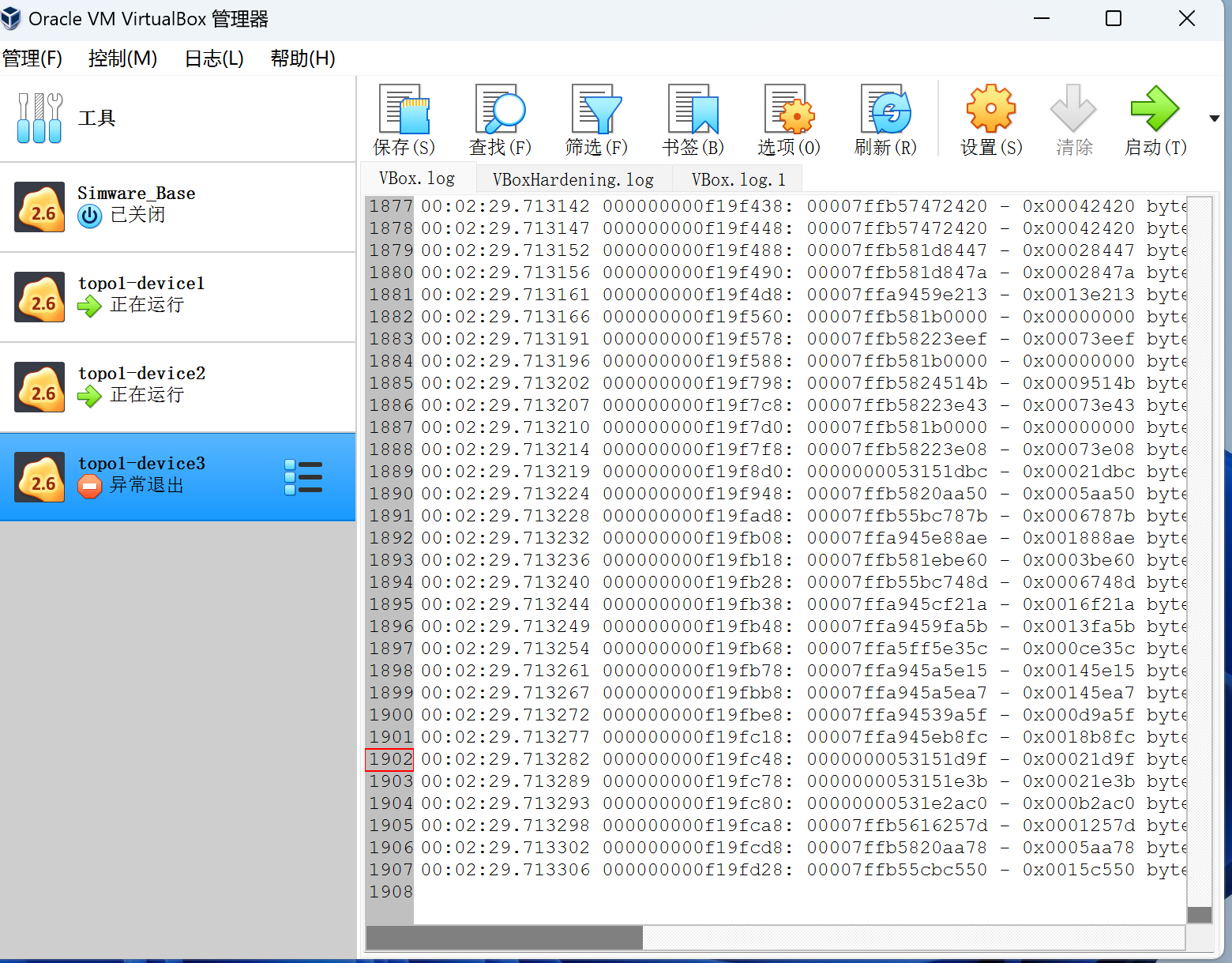
请问HCL5.10+virtual6.10为什么会出现部分设备能启动,但是命令行无反应的情况啊?在上看有两个实例异常关闭了
- 2026-05-11提问
- 举报
-
(0)


1. 释放虚拟化占用:管理员开CMD执行bcdedit /set hypervisorlaunchtype off后重启系统,关闭所有安全软件,确认BIOS已开启VT-x/AMD-V,结束任务管理器所有VBox、HCL相关进程,执行命令重启VirtualBox服务:net stop "VirtualBox System Service" && net start "VirtualBox System Service"
2. 修复虚拟环境残留:打开VirtualBox全局设置-网络-仅主机网络,删除所有非HCL自动生成的仅主机网卡,同时删掉VirtualBox里所有名称带HCL_前缀的异常残留虚拟机实例
3. 修正设备配置:HCL拓扑里异常设备停止后,右键修改配置,CPU核数不超过2、内存不超过4G,不要单拓扑同时启动超过5台高性能路由设备,同时确认HCL安装路径为全英文,不要有中文/空格特殊字符
4. 版本兼容修复:VirtualBox6.1.0存在已知共享内存兼容bug,卸载现有版本更换为HCL5.10官方适配的VirtualBox 6.1.30版本即可解决绝大多数实例异常退出、命令行无响应问题。
- 2026-05-11回答
- 评论(0)
- 举报
-
(0)

你的问题很典型,通常是 HCL 5.10 和 VirtualBox 6.10 之间的兼容性及底层虚拟化冲突导致的,表现为虚拟机启动了但控制台无响应。HCL 5.10 官方主要适配 VirtualBox 6.0.14,与你所用的 6.10 存在较大差异,能启动部分设备可能已是极限。
我为你整理了一个优先级从高到低的排查流程,每一步之后都可以在 HCL 中启动一个设备测试,确认问题是否解决。
故障排查与修复流程
第一步:彻底清理环境并重启 (关键)
HCL 或 VirtualBox 意外关闭后留下的后台残留进程,是导致新启动设备卡死的常见原因。
打开任务管理器,在“详细信息”或“进程”标签页中,找到并结束所有
vboxSVC.exe和VBoxSDS.exe进程-11-。如果还在运行,也结束
HCL.exe或SimwareServer.exe进程。重启电脑,确保所有更改生效。
第二步:解决虚拟化平台冲突 (Win10/11核心)
如果第一步无效,问题根源很可能是 Hyper-V 或其它微软虚拟化平台与 VirtualBox 冲突。HCL、VirtualBox 与 Hyper-V 无法稳定共存,需要二选一。
A. 快速禁用 Hyper-V (推荐)
右键点击“开始”菜单,选择 “Windows PowerShell (管理员)” 或 “终端 (管理员)”。
输入
bcdedit /set hypervisorlaunchtype off并回车-。重启电脑。
B. 彻底关闭Windows功能 (更强效)
在搜索栏输入“启用或关闭 Windows 功能”并打开。
取消勾选以下所有与 Hyper-V 相关的选项:
Hyper-V
虚拟机平台 (Virtual Machine Platform)
Windows 虚拟机监控程序平台 (Windows Hypervisor Platform)
Windows 沙盒 (Windows Sandbox)
点击“确定”,并根据提示重启电脑。
C. 关闭内核隔离 (Windows安全中心)
进入“Windows 安全中心” > “设备安全性” > “内核隔离详细信息”。
将 “内存完整性” 开关设置为 “关”,并根据提示重启电脑。
第三步:运行HCL自动修复工具
右键点击 HCL 桌面快捷方式,选择 “以管理员身份运行”。启动后,在
系统管理->系统维护工具集中找到并执行 “自动修复” 功能。第四步:回退至兼容的VirtualBox版本 (终极方案)
如果以上方法均无效,最根本的解决方案是为 HCL 5.10 替换官方适配的 VirtualBox 版本。
完全卸载当前的 VirtualBox 6.10。
从 VirtualBox 官方旧版本存档页面下载并安装 VirtualBox 6.0.14。这是 HCL 5.10 官方集成的版本。
重启电脑后,以管理员身份运行 HCL。
- 2026-05-11回答
- 评论(0)
- 举报
-
(0)
暂无评论

一、先做 3 个最快的临时修复(优先)
1)关闭所有 HCL/VBox,清残留进程
- 关闭 HCL 所有窗口
- 任务管理器 → 详细信息,结束这些进程:
VirtualBox.exe、vboxSVC.exe、vboxnet.exeHCL.exe、HCLConsole.exe
- 删除 VBox 锁文件(避免 “实例已运行” 冲突)路径类似:
C:\Users\你的用户名\.VirtualBox\Machines\里对应设备目录下的.vbox-lock/*.vbox~文件
2)管理员身份运行 HCL(必做)
3)改 HCL 控制台模式(解决命令行无响应)
- 打开 HCL → 右上角设置(齿轮) → 工具
- 命令行终端模式:从 “多窗口” 改为单窗口模式
- 终端类型选 Putty(默认)或 SecureCRT,不要用系统控制台


二、根治:关闭 Windows 虚拟化冲突(最常见根因)
1)关闭 “内存完整性”(Win10/11)
2)禁用 Hyper-V 及虚拟机平台(关键)
bcdedit /set hypervisorlaunchtype off
Disable-WindowsOptionalFeature -Online -FeatureName Microsoft-Hyper-V-All
Disable-WindowsOptionalFeature -Online -FeatureName VirtualMachinePlatform
3)确认虚拟化已开启(BIOS 里)
- Intel:VT-x
- AMD:AMD-VHCL 必须依赖硬件虚拟化,不开会启动极慢 / 卡死。
三、资源与镜像排查(实例异常关闭常见)
1)设备内存分配别太大
- 路由器 / 交换机:512MB–1GB(不要超过 1GB)
- 若设 2GB+,在笔记本上极易 OOM 退出。
2)删除异常设备,重建(镜像损坏 / 配置乱)
- HCL 里删除那两个 “异常关闭” 的设备
- 关闭 HCL,重启 VBox 服务
- 重新创建设备(选同型号默认模板),不要自定义镜像路径
3)检查 VBox 里设备状态
- 若vmdk 磁盘文件丢失 / 报错:说明镜像损坏,需重装 HCL 恢复默认镜像
- 若提示Error relaunching VM process:5:VBox 驱动异常,见下文修复
四、VirtualBox 驱动 / 服务修复(顽固异常退出)
- 进入 VirtualBox 安装目录 →
drivers/vboxDrv - 右键
VBoxDrv.inf→ 安装(管理员) - 注册表(管理员):
HKEY_LOCAL_MACHINE\SYSTEM\CurrentControlSet\Services\VBoxDrv把start值从 1 改为 2 → 重启电脑
五、版本与路径禁忌(长期稳定)
- 绝对不要用中文路径 / 中文用户名
- HCL 安装路径:
D:\HCL(不要有中文、空格、特殊字符) - Windows 用户名必须是英文
- HCL 安装路径:
- 推荐组合(亲测最稳)
- HCL:5.10.3(不要用 5.10.0 旧版)
- VirtualBox:6.0.14(比 6.10 兼容性更好,HCL 官网绑定版)
六、最后验证步骤
- 重启电脑 → 管理员开 HCL
- 只创建 1–2 台设备(先少开)
- 启动后等待 2–3 分钟(设备要完全初始化)
- 打开命令行,看是否能输入
<>及回车正常回显
- 2026-05-11回答
- 评论(0)
- 举报
-
(0)
暂无评论
编辑答案


亲~登录后才可以操作哦!
确定你的邮箱还未认证,请认证邮箱或绑定手机后进行当前操作
举报
×
侵犯我的权益
×
侵犯了我企业的权益
×
- 1. 您举报的内容是什么?(请在邮件中列出您举报的内容和链接地址)
- 2. 您是谁?(身份证明材料,可以是身份证或护照等证件)
- 3. 是哪家企业?(营业执照,单位登记证明等证件)
- 4. 您与该企业的关系是?(您是企业法人或被授权人,需提供企业委托授权书)
抄袭了我的内容
×
原文链接或出处
诽谤我
×
- 1. 您举报的内容以及侵犯了您什么权益?(请在邮件中列出您举报的内容、链接地址,并给出简短的说明)
- 2. 您是谁?(身份证明材料,可以是身份证或护照等证件)
对根叔社区有害的内容
×
不规范转载
×
举报说明
暂无评论