超融合虚拟机的性能监控问题
- 0关注
- 0收藏,891浏览
问题描述:
问下,我看超融合虚拟机的性能监控,只能每小时查询,可以查询一段时间的吗,比如半天,一天,一周

- 2026-05-11提问
- 举报
-
(0)


一、直接在「性能监控」里选时间段(最常用)
- 登录 UIS 管理平台 → 进入 虚拟机详情 → 切换到 性能监控 页签。
- 页面上方有时间筛选下拉框:
- 常见选项:最近 1 小时、12 小时、1 天、7 天、30 天
- 也能 自定义起止时间(精确到小时 / 天)
- 选好后直接刷新图表,就能看到:
- CPU / 内存利用率
- 磁盘 IOPS、吞吐量、延迟
- 网络流量等趋势图
二、用「虚拟机报表」做更长时段统计(适合日报 / 周报)
- 顶部菜单进入 监控告警 → 监控报表 → 虚拟机报表。
- 选择虚拟机、统计周期(小时 / 天 / 周 / 月)、开始 / 结束时间。
- 点查询,可导出 Excel / 图片,适合看一天、一周的汇总数据。
三、为什么你现在只能看 1 小时?
- 版本问题:CAS 版本低于 E0530 时,默认只开放 “最近 1 小时”,需升级到 E0530 及以上 才有全时段选项。
- 历史数据保留策略:
- 默认保留 365 天
- 可在管理节点查看 / 调整:bash运行
virsh perf-config show
四、查询长时段的小提示
- 查 1 天 / 7 天:系统会自动把采样点聚合(比如 1 天按 5 分钟一个点),不影响趋势判断。
- 要原始明细数据:在性能监控页点 导出原始数据,拿到 CSV 可自己做详细分析。
- 2026-05-11回答
- 评论(1)
- 举报
-
(0)
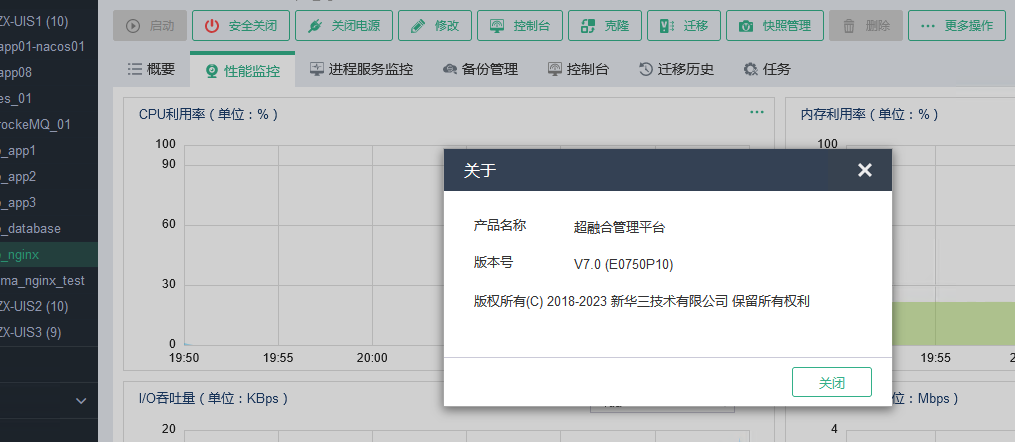
麻烦看下,是我CASTOOLS版本低吗

1. 正常操作路径:登录超融合统一管理后台,进入【虚拟机】列表选中目标虚机,进入详情页切换到「性能监控」标签,点击页面顶部时间筛选下拉框,除默认1小时外,预置了12小时、1天、7天等选项,也支持手动自定义选择起止时间,最长可查询近1年的历史性能数据。
2. 如果找不到多时段查询选项:
先确认平台版本:低于CAS E0530的老版本仅支持单小时查询,需升级到E0530及以上正式版本即可获得全时段查询能力。
版本符合仍无法查询的话,SSH登录管理节点执行virsh perf-config show查看历史数据保留周期,默认保留365天,若配置的周期过短可调整保留时长后即可回溯对应时段数据。
注:查询超过1天的长时段数据时,系统会自动聚合性能采样粒度(如周维度采样粒度为5分钟),不影响性能趋势分析,需要原始明细数据可直接导出监控CSV文件获取。
- 2026-05-11回答
- 评论(0)
- 举报
-
(0)

在H3C UIS超融合管理平台上,性能监控支持查询半天、一天、一周甚至更长的时间范围,关键点在于选择正确的时间跨度。
如何选择时间范围
你可以在“监控”->“性能”页面,点击时间筛选器。通常你会看到下拉菜单,而不是直接选择“最近半小时”,其中会预设 最近1天、最近1周、最近1月 等选项:
首先确保选择的时间跨度大于1天。如果选择了“最近1天”,图表仍然可能只显示“每小时”的数据点。
选择的大时间范围(如“最近1周”)会触发系统自动调整数据点的粒度(从“每小时”变为“每天”)以展示整体趋势。
如果预设选项不满足需求,请直接选择 自定义(Customize)。在弹出的日历中,明确选择起始和结束时间点即可。
历史数据保留规则 (重点)
能否看到长周期的历史数据,取决于数据点粒度和平台底层的数据保留策略。
通用保留规则:基于H3C iMC/U-Center平台的通用默认设置,不同粒度的数据保留时间如下:
每小时的数据:默认保留 5 周 (约35天)。这意味着查询超过35天的每小时指标时,将看不到数据。
每天的数据:默认保留 12 个月 (1年)。因此,查询半年前或一周前的每日性能趋势是可行的。
原始数据:默认保留 2 天。这部分数据粒度最细,但留存时间极短。
UIS 6.x/7.x 的特例:许多UIS早期版本(如6.x或7.x)默认性能数据保留时间可能仅为 7天。
一句话总结:您无法看到自定义时间段数据的原因,很可能是查询的时间跨度过大,或所选时间段内只有“每小时”的数据。您可以尝试将查询时间缩短到过去一个月内,或将时间跨度扩大到“最近12个月”,系统会自动以“天”为单位展示。
如何延长数据保留时间(管理员操作)
如果您需要更长时期的监控数据用于分析,可手动调整数据保留时间。该操作仅对调整后新产生的数据有效,无法找回已过期的历史数据。
通过SSH登录:使用SSH客户端登录UIS管理节点(CVM)的后台。
编辑配置文件:打开
imc/server/conf/qvdm.conf配置文件。修改保留参数:
perf_origindata_keep_time = 2 # 天数据保留时长(月),可调大,用于查看长期趋势 perf_daydata_keep_time = 12 # 小时数据保留时长(周),可调大,用于查看中期详情 perf_hourdata_keep_time = 5# 原始数据保留时长(天),非必要不建议修改重启服务:配置完成后,必须重启iMC服务才能使更改生效。注意,系统会在凌晨通过定时任务清理过期数据,且清理过程耗时较长,配置变更后不会立刻看到效果。
- 2026-05-11回答
- 评论(0)
- 举报
-
(0)

编辑答案


亲~登录后才可以操作哦!
确定你的邮箱还未认证,请认证邮箱或绑定手机后进行当前操作
举报
×
侵犯我的权益
×
侵犯了我企业的权益
×
- 1. 您举报的内容是什么?(请在邮件中列出您举报的内容和链接地址)
- 2. 您是谁?(身份证明材料,可以是身份证或护照等证件)
- 3. 是哪家企业?(营业执照,单位登记证明等证件)
- 4. 您与该企业的关系是?(您是企业法人或被授权人,需提供企业委托授权书)
抄袭了我的内容
×
原文链接或出处
诽谤我
×
- 1. 您举报的内容以及侵犯了您什么权益?(请在邮件中列出您举报的内容、链接地址,并给出简短的说明)
- 2. 您是谁?(身份证明材料,可以是身份证或护照等证件)
对根叔社区有害的内容
×
不规范转载
×
举报说明
麻烦看下,是我CASTOOLS版本低吗