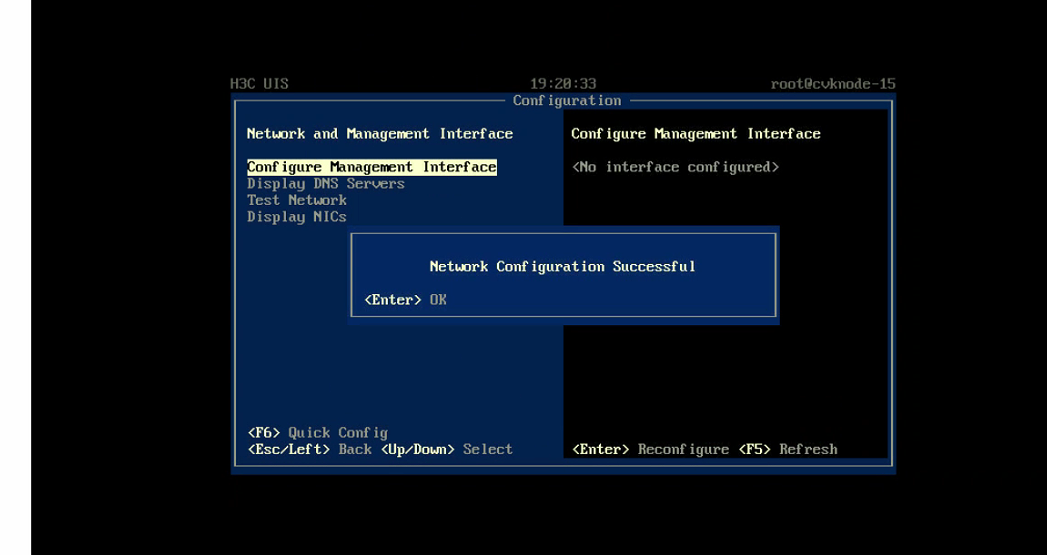
uis配置网卡聚合提示成功但是没聚合成功
- 0关注
- 0收藏,1081浏览


2. 本地聚合配置合规校验:执行teamdctl 聚合组名 state查看聚合运行状态,确认所有成员端口均在端口列表内、当前运行的聚合模式(LACP/静态负载等)和规划配置一致,排查成员网卡未被其他虚拟网桥、虚拟交换机占用,成员口未配置独立业务IP引发转发冲突。
3. 上联侧配置匹配校验:如果采用LACP动态聚合,登录上联H3C交换机执行display lacp statistics,确认对应端口能正常收到UIS侧的LACP协议报文,排查交换机侧端口未配置为边缘端口、未被STP阻塞,聚合模式、负载分担算法和UIS侧配置完全匹配。
4. 转发验证与异常修复:在UIS侧通过聚合下的业务IP做跨网打流测试,同时用tcpdump分别抓各成员口的出向流量,确认流量可按分担规则从不同成员口转发,若仍异常可走重置流程:先移除聚合所有成员口、删除原有聚合配置,再通过UIS管理向导重新创建聚合,清除旧配置缓存冲突。
- 2026-05-11回答
- 评论(0)
- 举报
-
(0)

现象深度解析
导致该现象的四大核心原因
- OVS网桥未挂载(最常见):物理网卡虽然绑定成了bond0,但UIS管理节点底层的OVS网桥(如br-int或管理网专用网桥)仍然挂在旧的单个物理网卡上,导致管理流量依然走单网口。
- 物理端口属性冲突:在将端口加入聚合组前,端口上存在残留的VLAN配置、端口隔离或MAC地址绑定等“属性类配置”。系统为了保护业务,拒绝将其加入聚合组,但TUI前端未能准确拦截并报错。
- 对端交换机模式不匹配:如果直连的是H3C交换机,一端配置了静态聚合,而对端配置了LACP(动态聚合),或者对端未配置聚合,会导致聚合协商失败,成员端口处于非选中(Unselected)状态。
- 配置未同步至CVK:如果是通过直接在CVK(计算虚机宿主机)后台修改的,UIS的前台管理平台(CVM)可能没有感知到这一变更,导致界面显示与实际配置不一致。
针对性排查与解决步骤
第一步:强制同步UIS管理网络(推荐首选)
- 登录UIS管理平台的Web界面(CVM)。
- 进入“主机”管理页面,将该主机从集群中移除(退管)。
- 等待移除成功后,再重新进行纳管。
- 纳管完成后,再次进入TUI界面,重新配置一次网卡聚合,看是否能正常带出并生效。
第二步:登录后台命令行深度检查
- 查看底层Bond状态:bashcat /proc/net/bonding/bond0如果提示文件不存在,说明底层根本没有创建bond;如果能查看到,检查里面的
Slave Interface是否有对应的物理网卡,以及MII Status是否为up。 - 检查OVS网桥挂载情况:bashovs-vsctl show查看输出中,管理网络的网桥(通常包含
dpdk或ssl等字样)的Ports列表中,是否包含了刚才创建的bond0接口。如果依然是ethX(单网卡名),则需要手动将网桥挂载到bond0上。 - 检查物理端口配置:使用
display current-configuration interface <物理端口名>查看端口是否干净。如果有VLAN等配置,需先执行undo命令清理,确保端口处于缺省状态后再加入聚合组。
第三步:检查对端交换机配置
- 确保两端聚合模式一致(要么都是静态聚合,要么都是LACP动态聚合)。
- 确保交换机的聚合组成员端口与UIS端绑定的物理端口一一对应。
- 2026-05-11回答
- 评论(0)
- 举报
-
(0)
暂无评论

UIS 界面提示“配置成功”,但实际聚合未生效,通常问题根源不在 UIS 自身,而在对上联交换机的配置适配,或是物理链路层面存在细微问题。
排查可按“链路层 -> 协商层 -> 配置层”的顺序进行。
第一步:物理链路层检查
检查链路与协商状态:SSH 登录 UIS 宿主机后台,执行
ethtool <网卡名>,确认 Speed 和 Duplex 协商正常。再用ifconfig -s检查对应物理网卡 RX-ERR 和 TX-ERR 是否非 0,确认无错包。确认成员口未被占用:排查成员网卡是否已被其他虚拟交换机或网桥占用,或被配置了独立业务 IP 引发转发冲突
重启恢复后失效:如果聚合在节点重启后丢失,请确认 UIS 使用的虚拟交换机版本是否是
E3228 至 E3231,这些版本存在一个已知 Bug 会导致重启后 bond 丢失。
第二步:聚合模式协商层检查(最常见问题点)
UIS 与物理交换机 两端聚合模式不匹配 是“提示成功但不生效”最常见的原因。
核心规则:UIS 选择“静态”,交换机必须配“静态”;UIS 选“动态(LACP)”,交换机必须配“动态”。
动态聚合(LACP)核心检查:若用动态聚合,登录交换机执行
display lacp statistics查看报文收发。若收发包计数异常,先尝试在交换机聚合口下配置lacp edge-port。特别提醒:如果 UIS 对接的是 S-MLAG 环境,必须确保两台 UIS 宿主机上配置了相匹配的
lacp system-mac和lacp system-number。负载分担与STP检查:UIS 与交换机负载分担算法应保持一致;且上联交换机端口 STP 状态,不应处于阻塞(Blocking)状态。
第三步:UIS 配置层验证与重置
检查聚合运行状态:在 UIS 宿主机后台执行
teamdctl <聚合组名> state,确认所有端口均在列表内,当前运行模式与计划一致。终极重置流程:若以上检查均无误,可能遇到不可见的配置残留或缓存冲突。可移除成员口并删除聚合配置后,再通过 UIS 向导重新创建,此方法能解决大量“疑难杂症”。
- 2026-05-11回答
- 评论(0)
- 举报
-
(0)
暂无评论

一、先在 UIS 宿主机看真实状态(最关键)
# 查看所有网卡与聚合设备
nmcli dev status

# 查看 team/bond 状态(假设聚合叫 team0)
teamdctl team0 state

# 看是否有成员口、是否真正 up
ip link show
- 成员网卡是否都是 connected,无 disconnected/unavailable
- team0 里是否有你选的所有网卡,且状态为 up
- 模式是 lacp 还是 roundrobin/activebackup
二、常见原因与解决(按概率从高到低)
1)上联交换机与 UIS 聚合模式不一致(最常见)
- UIS 选了动态 LACP,但上联交换机配的是静态聚合(或反之)
- 或交换机侧没启用 LACP、没加入 eth‑trunk
- UIS 侧:动态聚合 ↔ 交换机侧:
mode lacp-static - UIS 侧:静态聚合 ↔ 交换机侧:
mode manual load-balance - 两边必须完全一致
2)成员网卡被其他虚拟交换机 / 网桥占用
- 报错看似成功,实际网卡已被
br0/ovs/docker0占用,无法加入 team
- 在 UIS 界面 “网络→虚拟交换机”,确认成员口没被其他 vSwitch 绑定
- 命令行删除占用:
ovs-vsctl del-port br0 ethX
3)成员口配置冲突(有独立 IP / 网关)
- 物理网卡配了 IP,聚合后冲突,导致成员口反复 down/up
- 所有成员网卡必须清空 IP / 网关,只保留聚合接口有 IP
nmcli con mod ethX ipv4.method auto
nmcli con up ethX
4)LACP 协商不起来(端口 Unselected)
- 交换机侧没收到 LACP 包、端口被 STP 阻塞、边缘端口配置错误
display eth-trunk 1
display lacp neighbor
display stp brief
- 若成员口状态为 Unselected,就是 LACP 没协商成功
5)网卡固件 / 驱动问题(UIS 常见)
- 网卡固件过低、驱动不兼容,导致 team 模块异常
- UIS 界面 “系统→驱动管理”,升级网卡驱动与固件
- 或在 H3C 官网下载对应型号固件升级
三、快速重置(界面操作)
- UIS 平台→主机→网络→网卡聚合→删除当前聚合
- 确认所有成员网卡无 IP、无网桥绑定
- 重新创建聚合:
- 名称:team0
- 模式:动态 LACP(推荐)
- 选择成员网卡
- 提交并等待生效
- 上联交换机对应端口加入 eth‑trunk,模式一致
四、验证聚合是否真正生效
# UIS 侧
teamdctl team0 state  # 看所有成员为 up、LACP 协商成功
ping -I team0 网关      # 长 ping,拔插成员网卡看是否自动切换

# 交换机侧
display eth-trunk 1- 2026-05-11回答
- 评论(0)
- 举报
-
(0)
暂无评论
编辑答案


亲~登录后才可以操作哦!
确定你的邮箱还未认证,请认证邮箱或绑定手机后进行当前操作
举报
×
侵犯我的权益
×
侵犯了我企业的权益
×
- 1. 您举报的内容是什么?(请在邮件中列出您举报的内容和链接地址)
- 2. 您是谁?(身份证明材料,可以是身份证或护照等证件)
- 3. 是哪家企业?(营业执照,单位登记证明等证件)
- 4. 您与该企业的关系是?(您是企业法人或被授权人,需提供企业委托授权书)
抄袭了我的内容
×
原文链接或出处
诽谤我
×
- 1. 您举报的内容以及侵犯了您什么权益?(请在邮件中列出您举报的内容、链接地址,并给出简短的说明)
- 2. 您是谁?(身份证明材料,可以是身份证或护照等证件)
对根叔社区有害的内容
×
不规范转载
×
举报说明
暂无评论