设备启动显示异常,无登录提示
- 0关注
- 0收藏,1271浏览
最佳答案


H3C设备启动后无法进入登录提示符,可能由多种原因引起。请参照以下步骤,按“由外而内”的顺序逐一排查。
1. 检查外围连接与基础配置
外围连接问题是引发无显示最直接的原因,务必首先确认。
检查Console线:确保使用H3C设备专用的Console线(非普通网线),且接口无松动或损坏。
检查串口驱动:若为USB转串口线,需在电脑的“设备管理器”中确认驱动已正确安装,并记下对应的COM端口号。
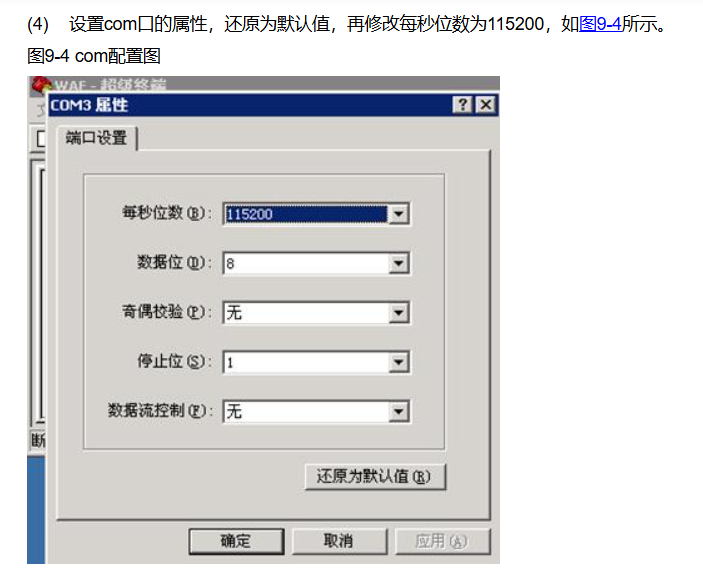
核对终端参数:打开终端软件(如SecureCRT, PuTTY),选择正确的COM口。关键参数建议按以下标准值设置:
| 参数项 | 标准值 | 重要性与易错点 |
| :--- | :--- | :--- |
| 波特率 (Speed) | 9600 | 关键。 设置错误是导致无显示或显示乱码的最常见原因之一。 |
| 数据位 (Data bits) | 8 | 设置无误即可 |
| 奇偶校验 (Parity) | 无 (None) | 设置无误即可 |
| 停止位 (Stop bits) | 1 | 设置无误即可 |
| 流控 (Flow control) | 无 (None),必须全部关闭 | 关键。 若开启,可能导致键盘输入无反应。 |
如果参数无误但仍无显示,可尝试依次使用57600, 115200等常见波特率测试。
2. 观察设备硬件启动状态
根据设备面板指示灯判断硬件状态,区分问题是“无法启动”还是“启动但无显示”。
电源状态:观察电源指示灯(PWR)是否常亮绿色。
系统状态:观察系统指示灯(SYS)是否正常闪烁绿色。
初步判断:
指示灯全灭:设备未通电或电源故障。
指示灯常亮或异常闪烁:硬件可能自检(POST)失败,存在硬件故障。
指示灯状态正常但无显示:说明设备已启动,问题在Console通信或软件配置层面。
3. 排查软件配置与启动模式(核心)
如果外围连接和硬件状态均正常,很大概率是设备的启动过程未正常进入命令行,而是卡在了其他模式。
特别注意以下启动信息及操作:
跳过自动配置(Automatic Configuration):设备启动时,若提示
Performing automatic configuration... Press CTRL_C or CTRL_D to break并进入循环等待,这说明设备未找到有效配置文件,正在尝试自动配置。此时,你需要立即按Ctrl+C或Ctrl+D手动终止该过程,设备将直接进入命令行界面。检查配置状态:通常,进入系统会显示
<H3C>提示符。如果看到的是其他信息,例如Startup configuration file does not exist,说明设备当前为空配置启动。
4. 应用高级恢复操作
如果以上步骤均无法进入系统,可尝试通过启动菜单进行恢复。
尝试通过BootWare菜单恢复:
在设备开机启动,看到
Press Ctrl+B to access EXTENDED BOOT MENU...提示时,3秒内迅速按下Ctrl+B。进入启动菜单后,选择 "Skip current system configuration" 或 "Skip Authentication for Console Login"。
此选项可跳过当前配置启动系统,之后进入命令行修改或重置Console口认证密码。
完全恢复出厂设置(最后手段):
警告:此操作会删除所有配置,请确保已备份重要数据。
按上述步骤跳过配置启动进入系统后,执行以下命令清除配置:
<H3C> reboot<H3C> reset saved-configuration设备重启后将恢复为出厂状态,并进入初始配置向导。
- 2026-05-12回答
- 评论(0)
- 举报
-
(0)

1. 排除终端侧故障:确认Console参数匹配(H3C默认9600波特率、8数据位、1停止位、无校验、无流控),更换正常Console线、终端软件测试,排除终端适配问题。
2. 排查硬件供电:查看设备电源指示灯状态,更换供电线路/电源模块,确认设备正常上电运行,无硬件告警。
3. 进入BootWare修复:重启设备,启动时按Ctrl+B(部分机型为Ctrl+E)进入BootWare菜单:
若提示镜像损坏/找不到启动文件,通过BootWare的TFTP功能重新上传匹配机型的官方系统镜像,设置为默认启动文件后重启。
若启动后卡在无提示阶段,选择「跳过配置文件启动」选项,进入系统后备份原有配置,排查异常Console/VTY认证配置、错误业务配置,修复后保存配置重启即可。
4. 若上述操作无效,收集全量串口启动日志、设备型号序列号,联系H3C官方400售后排查硬件底层故障。
- 2026-05-12回答
- 评论(0)
- 举报
-
(0)
暂无评论



login: 或命令行提示符,无法登录。按从易到难排查(H3C WAF V7 平台):一、先确认 Console 连接是否正常(最常见)
- 串口参数(必须一致):
- 波特率:9600
- 数据位:8
- 停止位:1
- 校验:无
- 流控:无
- 换线、换软件(Xshell/Putty/ 超级终端)、换电脑串口 / USB 转串口。
- 重启设备,全程打开串口日志记录,看启动到哪一步卡住、有无报错。
二、看面板指示灯,判断硬件 / 系统是否加载
- PWR 灯:常亮=供电正常;闪烁 / 不亮=电源 / 硬件故障。
- HDD 灯:启动时间断闪烁=系统在读硬盘;完全不闪=硬盘 / 系统镜像没加载成功。
- BYPASS/ALM 灯:常亮 / 告警=硬件异常或启动失败。
三、进 BootWare 修复(卡启动 / 无提示符必做)
场景 1:提示 “镜像损坏 / 找不到启动文件”
- 用 BootWare 的 TFTP 功能,上传对应机型的官方完整系统镜像(.bin)。
- 设置该镜像为默认启动文件,保存并重启。
场景 2:启动跑完但无登录提示符(大概率配置卡死)
- 在 BootWare 里选 跳过配置文件启动(ignore configuration)。
- 设备会以出厂空配置启动,此时应该能看到
login:提示符。 - 登录后:bash运行
# 备份原有配置
save config old.cfg
# 排查异常配置(重点看 console、VTY、authentication、user-interface)
display current-configuration | include user-interface|authentication|console
# 修复错误配置后,保存正常配置并重启
四、常见根因总结
- Console 参数不匹配 / 线坏:有输出但乱码或最后无提示符。
- 系统镜像损坏 / 丢失:启动报错 “no boot file” 或镜像校验失败。
- 配置文件卡死(最常见):之前配置了错误的 console/VTY 认证、aaa、user-interface,导致启动完直接挂住不输出登录提示。
- 硬盘 / 硬件故障:HDD 灯全程不闪,串口无报错但卡在某个硬件初始化阶段。
- 电源不稳:PWR 灯异常,启动不完整。
五、仍无法解决
- 完整串口启动日志(从上电到卡住的所有输出)
- 设备型号、序列号、当前版本联系 H3C 400 售后,判断是否需要重写系统或返厂维修硬件。
- 2026-05-12回答
- 评论(0)
- 举报
-
(0)
暂无评论
编辑答案


亲~登录后才可以操作哦!
确定你的邮箱还未认证,请认证邮箱或绑定手机后进行当前操作
举报
×
侵犯我的权益
×
侵犯了我企业的权益
×
- 1. 您举报的内容是什么?(请在邮件中列出您举报的内容和链接地址)
- 2. 您是谁?(身份证明材料,可以是身份证或护照等证件)
- 3. 是哪家企业?(营业执照,单位登记证明等证件)
- 4. 您与该企业的关系是?(您是企业法人或被授权人,需提供企业委托授权书)
抄袭了我的内容
×
原文链接或出处
诽谤我
×
- 1. 您举报的内容以及侵犯了您什么权益?(请在邮件中列出您举报的内容、链接地址,并给出简短的说明)
- 2. 您是谁?(身份证明材料,可以是身份证或护照等证件)
对根叔社区有害的内容
×
不规范转载
×
举报说明
暂无评论