紫光交换机LS-6805不能进入系统了
- 0关注
- 0收藏,1008浏览
最佳答案


交换机无法进入系统,通常是指上电后所有业务端口无法通信,也无法通过管理口远程登录。这里所说的LS-6805,实际上就是H3C S6805系列交换机的产品代码之一。
问题根源通常是软件故障(如系统文件损坏)或硬件故障,可以按以下流程排查。
第1步:准备诊断环境
需要准备一根Console配置线,通过它连接电脑和交换机的Console口,并使用终端软件(如PuTTY)观察启动过程。软件的关键参数为:波特率9600,数据位8,停止位1,无校验。
如果Console口无任何信息输出,在确保线缆和软件设置无误后,问题很可能出在硬件层面,可检查:
电源模块:指示灯是否常亮?可尝试重新插拔或更换一个电源插槽。
电源线:检查是否松动或损坏。
供电环境:确保供电电压稳定,输入电压符合设备要求。
第2步:根据启动阶段定位故障
情况一:提示系统文件丢失 (文件不存在/校验失败)
故障现象:启动日志提示"BootWare File does not exist","System image does not exist"或文件损坏"File verification failed”。
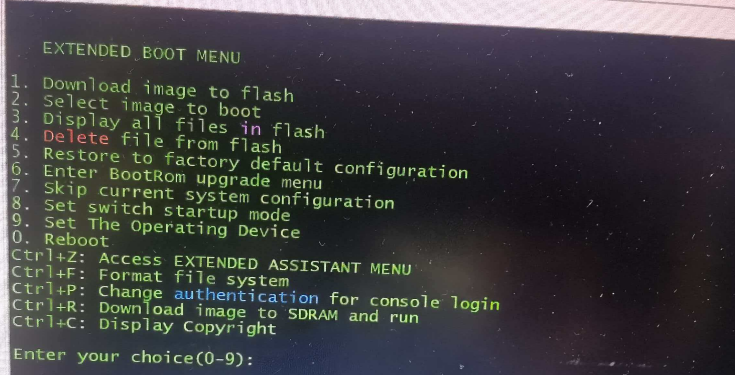
处理措施:设备会进入BootWare菜单。这是系统启动前的底层引导程序,此时需要导入官方系统镜像文件。
清理空间:在BootWare的文件控制子菜单中,查看Flash存储空间,删除掉其它无关或损坏的文件。
导入文件:通过BootWare菜单,用管理口FTP将官方系统镜像导入后,设置为主启动文件并重启。
情况二:启动过程卡在配置加载阶段
故障现象:系统加载核心进程时卡死,或因配置错误反复重启。
处理措施:再次重启设备,在看到“Press Ctrl+B to enter Boot Menu...”提示时,迅速按
Ctrl+B进入BootWare菜单。选择“Skip Current System Configuration”(跳过当前配置文件)启动。若能进入系统,需立即检查并修正错误配置,保存后重启。
若无法定位,可执行“Restore to Factory Default Configuration”恢复出厂设置(注意备份)。
情况三:启动后反复重启或没有任何输出
故障现象:系统反复重启,或Console口始终无任何打印输出。
处理措施:此现象通常是Flash存储芯片或主控板硬件故障。对于这种底层硬件问题,建议直接联系H3C技术支持。
- 2026-05-13回答
- 评论(0)
- 举报
-
(0)

1. 接Console串口(波特率9600,数据位8,停止位1,无校验)上电,查看启动过程输出定位故障点:
2. 若启动提示无有效启动文件、文件校验失败:进入BootWare的文件控制子菜单,先检查Flash剩余空间,删除损坏/冗余文件后,通过Xmodem/管理口FTP上传对应LS-6805的官方系统镜像,设置该镜像为启动文件后重启。
3. 若启动卡在加载配置阶段反复重启:进入BootWare选择「跳过配置文件启动」,进入系统后执行
4. 若完全无法进入BootWare、启动无任何输出,优先排查电源供电是否正常,仍异常则判定为Flash/主控硬件故障,联系H3C售后走维保流程。
- 2026-05-13回答
- 评论(0)
- 举报
-
(0)
暂无评论

版本链接 首页支持文档与软件软件下载交换机H3C S6800系列以太网交换机H3C S6805系列以太网交换机
升级教程 6.2 通过Bootware菜单升级
打开你的电脑,在浏览器输入知了社区,找到这个帖子,要么在别人下面评论,要么点我的头像。
- 2026-05-13回答
- 评论(0)
- 举报
-
(0)
暂无评论
编辑答案


亲~登录后才可以操作哦!
确定你的邮箱还未认证,请认证邮箱或绑定手机后进行当前操作
举报
×
侵犯我的权益
×
侵犯了我企业的权益
×
- 1. 您举报的内容是什么?(请在邮件中列出您举报的内容和链接地址)
- 2. 您是谁?(身份证明材料,可以是身份证或护照等证件)
- 3. 是哪家企业?(营业执照,单位登记证明等证件)
- 4. 您与该企业的关系是?(您是企业法人或被授权人,需提供企业委托授权书)
抄袭了我的内容
×
原文链接或出处
诽谤我
×
- 1. 您举报的内容以及侵犯了您什么权益?(请在邮件中列出您举报的内容、链接地址,并给出简短的说明)
- 2. 您是谁?(身份证明材料,可以是身份证或护照等证件)
对根叔社区有害的内容
×
不规范转载
×
举报说明
暂无评论