s5130调试画面乱码
- 0关注
- 0收藏,1711浏览

最佳答案


这通常不是交换机本身坏了,而是通信链路或参数没对上。
你可以按照下面由简到繁的顺序排查,一般问题都能解决。
软件设置检查
这是概率最高的原因,请先从这里开始:
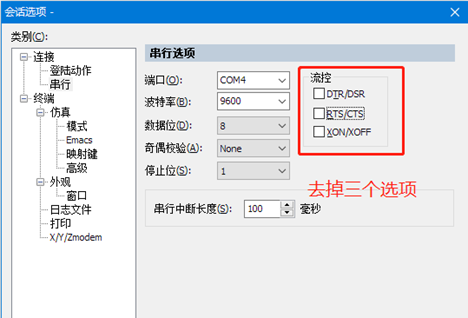
流控设置(最关键的一步):这是最常见的原因。在终端软件(如 SecureCRT、Putty、Xshell)的串口会话设置中,务必找到“流控”(Flow Control) 选项,并确保 RTS/CTS、XON/XOFF 等所有流控选项均处于关闭状态。
串口参数检查:H3C S5130 交换机的默认串口参数是固定的。请对照检查:
波特率(Baud Rate):
9600数据位(Data Bits):
8停止位(Stop Bits):
1奇偶校验(Parity):
无(None)
字符编码检查:尝试将终端软件的字符编码设置为
UTF-8。部分情况下,编码不匹配也会导致乱码。正确选择 COM 口:在电脑的“设备管理器”中确认连接的是哪个 COM 口,并在终端软件中选择对应的端口。
Console 线与 USB 驱动问题
这是第二常见的原因,尤其是当你使用非原装线缆时:
线缆兼容性(重点检查):H3C 交换机的 Console 口线序是第5针脚接地(GND),而市面上一些第三方线缆(如“绿联”品牌的部分型号)是第4针脚接地,这会导致信号不稳和乱码。建议优先使用 H3C 原装线缆测试。如果只有不兼容的线,有个技巧是使用单独的 USB 转 DB9 串口线 + DB9 转 RJ45 转换头的方案。
检查 USB 驱动:如果线缆需要安装驱动,请在“设备管理器”中检查驱动状态是否正常(无黄色感叹号),并到芯片厂商官网下载安装最新版驱动程序。
外部环境与硬件替代排查
笔记本电脑电源干扰:拔掉笔记本电脑的电源适配器,仅使用电池供电,观察乱码是否消失。反之,如果一直用电池,插上电源也可能恢复。
交换机未正常启动或接地问题:观察交换机前面板的系统指示灯(SYS),确认设备已完成启动。同时检查设备是否已可靠接地,不良接地也可能引入干扰。
设备自环测试:如果交换机有Mini USB Console 口,且你手头有 Mini USB 线,可以尝试通过此接口连接,以排除 RJ45 Console 口是否故障。
终极排查法:交叉测试
如果以上方法都无效,就用“控制变量法”快速定位故障点:
换线:使用一根确认在别的 H3C 设备上可正常工作的 Console 线。
换软件:换一款终端软件,如用免费的 PuTTY 代替 SecureCRT。
换电脑:用另一台笔记本连接。
交叉验证:用你手头这套 Console 线和电脑去连接另一台已知是好的 H3C 交换机。
通过这样的组合替换,可以准确判断问题是出在电脑、线缆还是交换机本身。
紧急情况下的备选方案
如果急需配置交换机,通过 Web 界面或 Telnet/SSH 远程登录也是可行的选择,但这些服务同样需要提前配置 IP 地址,通常会受到限制。
最后的手段
如果经过所有排查步骤,且在其他电脑上也无法正常显示,可以考虑对交换机进行重启。作为最后手段,可以尝试将交换机恢复出厂设置或升级固件。注意:恢复出厂设置会清空所有当前配置。
- 2026-05-18回答
- 评论(0)
- 举报
-
(0)



一、先把终端参数改对(99% 是这里错)
不管你用 SecureCRT / Xshell / PuTTY / MobaXterm,串口必须是:
波特率:9600
数据位:8
停止位:1
奇偶校验:无(None)
流控:全部关闭(RTS/CTS、XON/XOFF 都取消勾选)
SecureCRT 示例:
改完必须:关闭会话 → 重新打开连接,不要直接回车。
二、换线(非常关键,S5130 尤其挑线)
不要用杂牌、绿联、山泽 USB→RJ45 console 线
S5130 很多批次只认 H3C 原装线 / FTDI 芯片的正品线
表现:参数全对,还是乱码、点点点、奇怪符号
解决:直接换一根原装或 FTDI 芯片的 console 线,大概率立刻正常。
三、USB 转串口驱动问题
设备管理器 → 端口(COM)→ 右键 USB-SERIAL → 更新驱动推荐:卸载 → 重装 FTDI 官方驱动
四、电源 / 接地干扰(现场常见)
S5130 console 口对接地很敏感:
笔记本:插上电源适配器(接地)再连
台式机:确保主机接地、交换机电源接地
现象:参数正确、线正常,一直接乱码,接地后立刻正常
五、终端编码(中文乱码才需要)
如果是中文提示乱码(不是启动点阵乱码):
SecureCRT:选项 → 终端 → 编码 → UTF-8
Xshell:同样改成 UTF-8
六、最后:确认交换机本身 Console 没坏
把这台 S5130 拿到别的电脑 / 用别的线测试
或用这根线连别的 H3C 交换机(如 S5560、S6520)
判断:只有这台乱码 → 设备 console 口损坏,极少发生
总结一句话
S5130 乱码 = 9600/8/1/NONE/ 无流控 + 原装线 + 接地按顺序做:参数 → 换线 → 驱动 → 接地,基本全部解决。
- 2026-05-18回答
- 评论(0)
- 举报
-
(0)
暂无评论
编辑答案


亲~登录后才可以操作哦!
确定你的邮箱还未认证,请认证邮箱或绑定手机后进行当前操作
举报
×
侵犯我的权益
×
侵犯了我企业的权益
×
- 1. 您举报的内容是什么?(请在邮件中列出您举报的内容和链接地址)
- 2. 您是谁?(身份证明材料,可以是身份证或护照等证件)
- 3. 是哪家企业?(营业执照,单位登记证明等证件)
- 4. 您与该企业的关系是?(您是企业法人或被授权人,需提供企业委托授权书)
抄袭了我的内容
×
原文链接或出处
诽谤我
×
- 1. 您举报的内容以及侵犯了您什么权益?(请在邮件中列出您举报的内容、链接地址,并给出简短的说明)
- 2. 您是谁?(身份证明材料,可以是身份证或护照等证件)
对根叔社区有害的内容
×
不规范转载
×
举报说明
暂无评论