WA6520-FIt怎么做模式转换
- 1关注
- 0收藏,1272浏览

最佳答案

可以切换,参考
目 录
1 AP工作模式概述
1.1 AP工作模式简介

· R2442或E2442及以上版本的AP支持三种工作模式的即时切换,请将AP升级至2442及以上版本,再进行工作模式切换操作。
· 不同AP支持的工作模式不同,请以AP的版本说明书为准。
Wi-Fi 6 AP支持FIT、Cloud和Anchor-AC三种工作模式,包含在一个版本中,共用一个ipe文件。用户可以即时切换三种工作模式,无需取得不同工作模式的启动文件。
三种工作模式的区别:
· FIT模式:AP不能独立工作,需要通过AC控制和管理。
· Cloud模式:AP可以独立工作,具备FAT模式的全部功能,可以关联至云简网络并通过云简网络管理,没有关联在云简网络时可以通过本地管理,当做FAT AP使用。
· Anchor-AC模式:AP作为本网络中的AC,可管理FIT AP。
Anchor-AC模式的AP发现网络中有其它AC时,如果Anchor-AC没有配置固化AC模式,会自动切换为FIT模式,与AC关联。
1.2 工作模式切换方式介绍
1.2.1 工作模式切换流程
工作模式切换流程为:
(1) 确认需要何种工作模式的AP。
(2) 确认AP当前工作模式。
(3) 选择切换工作模式的方法并完成组网。
(4) 进行工作模式切换操作。
1.2.2 确认AP当前工作模式
1. 通过AP的命令行确认
# 通过Console口登录AP,在任意视图下执行display wlan device role命令确认当前工作模式。
<AP> display wlan device role
Current device role:Cloud AP
表1-1 display wlan device role显示信息描述表
字段 | 描述 |
Current device role | · Anchor AC:Anchor AP组网中的AC · FIT AP:Fit AP · Cloud AP:云AP |
2. 通过AP的BootWare菜单确认
# 在AP上电和重新启动的过程中,当出现“Press Ctrl+B to access EXTENDED-BOOTWARE MENU...”时,键入<Ctrl+B>,系统进入BootWare主菜单:
==========================<EXTENDED-BOOTWARE MENU>======================
|<1> Boot System |
|<2> Enter Serial SubMenu |
|<3> Enter Ethernet SubMenu |
|<4> File Control |
|<5> Restore to Factory Default Configuration |
|<6> Skip Current System Configuration |
|<7> BootWare Operation Menu |
|<8> Skip Authentication for Console Login |
|<9> Storage Device Operation |
|<0> Reboot |
=======================================================================
Ctrl+Z: Access EXTENDED ASSISTANT MENU
Ctrl+F: Format File System
Ctrl+C: Display Copyright
Ctrl+Y: Change AP Mode
Enter your choice(0-9):
# 在BootWare主菜单下键入<Ctrl+Y>,可以进入AP工作模式切换菜单,确认当前工作模式:
Please select the new mode
Current mode is Cloud Mode
=======================================================================
|NO. Mode |
|1 Fit Mode |
|2 Anchor-AC (Virtual AC Mode) |
|3 Cloud Mode |
|0 Exit |
=======================================================================
3. 通过AC的命令行确认
当AP通过AC集中管理时,可通过本方式确认工作模式。FIT和Cloud模式AP支持在AC上线,进行工作模式确认及切换操作。
# 进入AC命令行界面,在任意视图下,执行display wlan ap verbose命令,通过显示信息中的AP type字段确认当前工作模式。
<AC> display wlan ap name ap1 verbose
AP name : ap1
AP ID : 1
AP group name : default-group
State : Run
Backup type : Master
显示信息略
AP type : Normal AP
Radio 1:
BSSID : N/A
State : Down
Type : 802.11ax
Antenna type : internal
显示信息略
表1-2 display wlan ap verbose显示信息描述表
字段 | 描述 |
AP type | · Normal AP:AC-Fit AP组网中的Fit AP · Cloud AP:云AP · Unknown:未知AP类型,AP上线之前显示该内容 |
4. 通过Reset按键确认
当不便于登录AP时,可通过本方式快速确认工作模式。长按Reset按键20~30秒,根据AP的指示灯(单灯AP)或电源指示灯(多灯AP)变化判断AP的工作模式,见下表。
表1-3 Reset按键确认工作模式的指示灯规则表
指示灯颜色 | 指示灯状态 | 状态说明 |
黄色 | 闪烁(2秒闪烁1次) | 显示AP当前工作在FIT模式 |
闪烁(1秒闪烁2次) | 显示AP当前工作在Anchor-AC模式 | |
闪烁(1秒闪烁4次) | 显示AP当前工作在Cloud模式 |
5. 通过AP的缺省无线服务确认
可通过本方式快速确认AP是否工作于Cloud模式。Cloud模式的AP自带SSID为“H3C_xxxxxx”(xxxxxx为AP MAC地址的后六位)的缺省无线服务,在AP上电后,开启无线终端的Wi-Fi功能,如果搜索到该无线网络,则AP当前为Cloud模式。
1.2.3 工作模式切换方式
不同工作模式切换方式不同,具体见下表。
表1-4 工作模式切换方式表
当前工作模式 | 可切换工作模式 | 切换方式 |
FIT | Cloud | 通过云简网络切换 |
通过AC命令行切换 | ||
通过AP命令行切换 | ||
通过AP BootWare菜单切换 | ||
通过Reset按键切换 | ||
Anchor-AC | 通过AP命令行切换 | |
通过AP BootWare菜单切换 | ||
Cloud | FIT | 通过AC命令行切换 |
通过AP命令行切换 | ||
通过AP BootWare菜单切换 | ||
Anchor-AC | 通过AP命令行切换 | |
通过AP BootWare菜单切换 | ||
Anchor-AC | FIT | 通过AP命令行切换 |
通过AP BootWare菜单切换 | ||
Cloud | 通过AP命令行切换 | |
通过AP BootWare菜单切换 |
1.2.4 工作模式切换注意事项
· 工作模式变更后,需重启AP方可生效。
· 若首次切换工作模式,或从未在该工作模式下执行过save命令保存配置时,AP使用该工作模式的出厂配置启动;若在该工作模式下曾执行过save命令保存配置,则使用该工作模式上次保存的配置启动。
2 工作模式切换
2.1 通过云简网络切换

通过云简网络切换仅适用于FIT切换Cloud模式。
2.1.1 切换前准备
Cloud和FIT模式AP均可以在云简网络上线。Cloud模式AP可以通过云简网络和本地管理,FIT模式AP无法通过云简网络管理,但可以在云简网络上进行模式切换和版本升级等简单操作。
在工作模式切换前,请完成如下准备工作:
· FIT模式AP启动后会自动查找AC和云简网络。当AP没有注册在AC上时,才能够在云简网络上线,当AP注册在AC上时,会优先在AC上线。请确保AP没有注册在AC上。
· 在云简网络上注册FIT模式AP的型号和序列号。
· 将FIT模式AP接入网络,通过DHCP方式动态获取IP地址,请确保通过DHCP方式获取的IP地址与公网网络可达。
· 请确保DNS服务器能够正确解析云简网络服务器地址。
图2-1 通过云简网络切换工作模式组网图

2.1.2 切换步骤
1. 登录云简网络
将FIT模式AP接入公网后,在PC的浏览器的地址栏中访问cloudnet.h3c.com,在登录界面输入用户名和密码登录云简网络。
扫描登录界面的二维码可以下载手机APP,通过Web页面登录云简网络的配置与通过手机APP登录云简网络的配置相似,本文以通过Web页面登录云简网络的配置为例。
2. 增加设备
(1) 在云简网络页面顶部导航栏中选择“网络管理”,在左侧导航栏中选择[网络/设备],在页面左上角选择分支和场所,然后点击<增加>按钮添加设备。添加设备时需要填写的信息为:设备放置的场所、设备名称、设备序列号。
图2-2 增加设备

(2) AP添加完成后,启动FIT模式AP,如果没找到AC,FIT模式AP第一次关联到云简网络时,可以自动切换为Cloud模式。
(3) 当前AP后续如果再次从FIT模式切换为Cloud模式时,需手动开启工作模式切换功能。在云简网络页面顶部导航栏中选择“网络管理”,在左侧导航栏中选择[配置/云AP/模式切换],进入AP的工作模式切换页面,点击<允许>按钮手动开启工作模式切换。
图2-3 手动开启工作模式切换

(4) AP会自动重启,请耐心等待几分钟。AP重启完成后会切换为Cloud模式,工作模式切换列表不再显示Cloud模式AP的信息。用户可以在云简网络页面顶部导航栏中选择“网络管理”,在左侧导航栏中选择[网络/场所],进入AP的场所查看是否在线,若AP在线,说明工作模式切换成功。
图2-4 查看工作模式切换结果

2.2 通过AC命令行切换

通过AC命令行切换仅适用于FIT与Cloud模式互切。
2.2.1 切换前准备
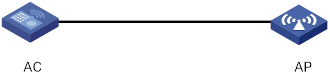
FIT和Cloud模式AP均可以在AC上线。FIT模式AP通过进行AC管理,Cloud模式AP无法通过AC管理,但可以通过AC进行工作模式切换和版本升级等简单操作。工作模式切换前,请配置AP在AC上线,并配置终端进入AC的命令行界面,如图所示。
图2-5 通过AC命令行切换工作模式组网图
2.2.2 切换步骤
1. FIT切换Cloud模式
# 进入AC系统视图,执行wlan mode-switch ap cloud命令切换工作模式。
<AC> system-view
[AC] wlan mode-switch ap ap1 cloud
# 当出现如下提示信息时,键入<Y>键进行工作模式切换。
The operation will change the working mode to cloud.Continue? [Y/N]:
# 返回用户视图,执行reset wlan ap命令手动重启AP,使工作模式变更生效。
[AC] quit
<AC> reset wlan ap name ap1
# 当出现如下提示信息时,键入<Y>键重启AP,等待几分钟后,AP会以Cloud模式重新上线。
Resetting the APs will terminate the CAPWAP tunnels with the AC. Continue? [Y/N]:
2. Cloud切换FIT模式
# 进入AP视图,执行ap-mode命令切换工作模式。
<AC> system-view
[AC] wlan ap ap1
[AC-wlan-ap-ap1] ap-mode fit
#当出现如下提示信息时,键入<Y>键重启AP,等待几分钟后,AP会以FIT模式重新上线。
Changing the working mode will reboot the AP. For the operation to succeed, make sure the corresponding AP image exists on the AC or AP. Continue? [Y/N]:

· 如果AP当前处于FIT模式,执行ap-mode fit命令无效果。
· 配置ap-mode fit命令后,如果AP已经下线,则需要在AC上保存配置,AP下次上线后会自动重启,从Cloud切换为FIT模式。
2.3 通过AP命令行切换
通过AP命令行可以在三种工作模式中任意切换,只有工作模式参数的选择不同。
1. 切换前准备
本文以Cloud切换FIT模式举例,在进行工作模式切换之前,请将PC的Console线缆连接到AP的Console口,或通过Telnet登录AP。
图2-6 通过AP命令行切换工作模式组网图

FIT模式AP在关联AC后无法通过Telnet登录。
2. 切换步骤
# 进入Probe视图,执行ap-mode命令切换工作模式。
<AP> system-view
[AP] probe
[AP-probe] ap-mode fit
# 当出现如下提示信息时,键入<Y>键重启AP,等待几分钟后,AP会以FIT模式重新上线。
Changing working mode will reboot system. Continue? [Y/N]:
· AP的Probe视图下,ap-mode命令支持fit、cloud和Anchor-AC三个参数,不支持输入“?”联想和Tab键补全。
· 如果切换的工作模式与当前工作模式相同,执行命令后无提示信息,命令无效果。
2.4 通过AP BootWare菜单切换
通过BootWare菜单可以在三种工作模式中任意切换,只有工作模式参数的选择不同。
1. 切换前准备
本文以Cloud切换FIT模式举例,在进行工作模式切换之前,请将PC的Console线缆连接到AP的Console口。
图2-7 通过AP命令行切换工作模式组网图
FIT模式AP在关联AC后无法通过Console口登录。
2. 切换步骤
# 执行reboot命令重启AP,在AP重新启动和上电的过程中,在配置终端的屏幕上将显示:
<AP>reboot
Start to check configuration with next startup configuration file, please wait..
.......DONE!
This command will reboot the device. Continue? [Y/N]:y
Now rebooting, please wait...
%Apr 11 23:36:57:760 2021 H3C DEV/5/SYSTEM_REBOOT: System is rebooting now.
System is starting...
Press Ctrl+D to access BASIC-BOOTWARE MENU...
Booting Normal Extended BootWare
The Extended BootWare is self-decompressing..................Done.
***********************************************************************
* *
* H3C WA6636 BootWare, Version 7.12 *
* *
***********************************************************************
Copyright (c) 2004-2021 New H3C Technologies Co., Ltd.
Compiled Date : Jan 28 2021
CPU L1 Cache : 32KB
CPU L2 Cache : 256KB
CPU Clock Speed : 2200MHz
Memory Type : DDR3 SDRAM
Memory Size : 1024MB
Memory Speed : 933MHz
Flash Size : 256MB
PCB Version : Ver.A
BootWare Validating...
Press Ctrl+B to access EXTENDED-BOOTWARE MENU...
# 当出现“Press Ctrl+B to access EXTENDED-BOOTWARE MENU...”时,键入<Ctrl+B>,系统进入BootWare主菜单:
Password recovery capability is enabled.
Note: The current operating device is flash
Enter < Storage Device Operation > to select device.
==========================<EXTENDED-BOOTWARE MENU>======================
|<1> Boot System |
|<2> Enter Serial SubMenu |
|<3> Enter Ethernet SubMenu |
|<4> File Control |
|<5> Restore to Factory Default Configuration |
|<6> Skip Current System Configuration |
|<7> BootWare Operation Menu |
|<8> Skip Authentication for Console Login |
|<9> Storage Device Operation |
|<0> Reboot |
=======================================================================
Ctrl+Z: Access EXTENDED ASSISTANT MENU
Ctrl+F: Format File System
Ctrl+C: Display Copyright
Ctrl+Y: Change AP Mode
Enter your choice(0-9):
# 在BootWare主菜单下键入<Ctrl+Y>,可以进入AP工作模式切换菜单,系统显示如下:
Please select the new mode
Current mode is Cloud Mode
=======================================================================
|NO. Mode |
|1 Fit Mode |
|2 Anchor-AC (Virtual AC Mode) |
|3 Cloud Mode |
|0 Exit |
=======================================================================
# 在AP工作模式切换菜单下键入相对应的数字,即可切换到对应的工作模式,当出现如下提示信息时,工作模式切换成功。
Enter your choice(0-3):1
Changed to fit mode successfully!
2.5 通过Reset按键切换
· 通过长按Reset按键切换仅适用于FIT切换Cloud模式。
· 长按Reset按键时,对于单灯AP,以指示灯状态表征AP的工作模式;对于多灯AP,以电源指示灯状态表征AP的工作模式。
1. 切换步骤
长按Reset按键30秒以上,当AP的指示灯绿色4Hz闪烁时松开按键,AP会重启并切换至Cloud模式。
长按Reset按键的时间不同,指示灯状态与含义也不同,具体见下表。
表2-1 Reset按键工作模式切换的指示灯规则表
时间(秒) | 指示灯颜色 | 指示灯状态 | 状态说明 |
0~5 | 绿色 | 常亮 | 复位 |
5~20 | 绿色 | 闪烁(1秒闪烁2次) | 复位至缺省配置 |
20~30 | 黄色 | 闪烁(2秒闪烁1次) | 显示AP当前工作在FIT模式 |
闪烁(1秒闪烁2次) | 显示AP当前工作在Anchor-AC模式 | ||
闪烁(1秒闪烁4次) | 显示AP当前工作在Cloud模式 | ||
>30 | 黄色 | 闪烁(1秒闪烁2次) | 显示AP当前工作在Anchor-AC模式 |
闪烁(1秒闪烁4次) | 显示AP当前工作在Cloud模式 | ||
绿色 | 闪烁(1秒闪烁4次) | 切换为Cloud模式
松开按键:若从FIT切换为Cloud模式,则重启AP使工作模式切换生效,否则无效果。 |

3 工作模式切换常见问题
1. 如何判断AP是否支持三种工作模式的即时切换?
请登录H3C官网(网址为https://www.h3c.com/cn/),进入[首页/支持/文档与软件/软件下载/无线]页面,在“Wi-Fi 6 AP Fit+Cloud+Anchor三合一版本”栏目中查看支持三种模式即时切换的AP款型。若AP支持三种模式的即时切换,请保证AP为2442及以上版本。
2. 如何判断AP支持的工作模式?
请登录H3C官网(网址为https://www.h3c.com/cn/),查看AP的版本说明书,在[版本信息/AP支持模式]中查看AP支持的工作模式。
3. 没有Console口线缆,或者Console口故障时要如何切换工作模式?
使AP在AC上线,或通过Telnet登录AP,查看AP的工作模式,根据当前工作模式可以选择如下切换方式:
· AP工作在FIT模式,首次关联至云简网络时会自动切换为Cloud模式,也可以通过AC命令行切换为Cloud模式;或通过自动选举切换为Anchor-AC模式;
· AP工作在Cloud模式,可以通过AC命令行切换为FIT模式。
· AP工作在Anchor-AC模式,可以通过AP的命令行换为FIT模式;当AP没有配置固化AC模式时,可以使AP与AC关联,AP会自动切换为FIT模式,或通过自动选举切换为FIT模式。

自动选举的详细说明请参考《Anchor AC模式配置指导》中的“AP管理”。
- 2026-05-19回答
- 评论(0)
- 举报
-
(0)

将 WA6520-FIT 瘦 AP 切换为胖 AP 的操作,根据你手头是否有 Console 线,主要分为两种方式。其中最推荐的是使用 Reset 键,无需任何线缆,也无需登录设备后台,操作最简便。
方法一:一键按键切换(推荐,最简单)
给 AP 通电,等待它正常启动,直到指示灯状态稳定。
观察指示灯:
等待重启:AP 会自动重启。重启完成后,它就已经是胖 AP(Cloud 模式)了。
方法二:Console 口命令行切换(通用,适应性强)
如果你有 Console 线,或者长按 Reset 键后指示灯没有出现上述快闪状态,可以使用这个方法,它的适应性更强。
1. 前期准备
硬件:Console 线一根。
软件:电脑上安装终端软件(如 SecureCRT、Xshell、PuTTY 等)。
参数设置:
波特率:9600
数据位:8
奇偶校验:无
停止位:1
流控:无
2. 命令行切换步骤
用 Console 线连接电脑和 AP 的 Console 口。
在终端软件中登录 AP 的命令行界面。
输入以下命令进行模式切换(注意:此命令不支持 Tab 键补全,需要完整输入):
<H3C> system-view [H3C] ap-mode cloudbash系统会提示重启以改变工作模式,输入
Y确认。Changing working mode will reboot system. Continue? [Y/N]: YtextAP 重启完成后,切换即告成功。
切换后验证与配置
验证模式:AP 重启后,可以再次通过 Console 口登录,执行以下命令确认是否已成功切换到胖模式:
<H3C> display wlan device rolebash首次配置:将电脑的 IP 地址设置为
192.168.1.x(例如 192.168.1.10),然后在浏览器中访问http://192.168.1.1,使用用户名admin和密码admin登录 Web 界面进行无线网络等配置。
⚠️ 重要注意事项
- 2026-05-19回答
- 评论(0)
- 举报
-
(0)
暂无评论

将WA6520-FIT从瘦AP(FIT)模式切换到胖AP(Fat/Cloud)模式,通常首选通过命令行操作,简单快捷。如果AP运行不正常,再考虑进BootWare菜单切换。
无论用哪种方法,第一步都是使用Console线连接AP,通过终端软件(如SecureCRT)登录。
方法一:命令行切换(最推荐)
如果你的AP能正常启动并进入系统,用这个方法最简单:
登录:连接Console线,启动AP。
进入系统视图:AP启动完毕后,逐步输入以下命令,注意
ap-mode cloud命令不支持Tab键补全和?联想,必须完整手动输入。[H3C] ap-mode cloud<H3C> system-view确认切换:AP会提示需要重启才能生效,输入
y并回车确认。等待重启:AP会自动重启。完成后,它将运行在胖AP(云)模式。
方法二:BootWare菜单切换(备用方案)
如果因忘记密码等原因无法进入系统,可以在此底层的引导菜单里切换:
进入菜单:在AP开机启动时,密切关注终端屏幕,在看到
Press Ctrl+B to access EXTENDED-BOOTWARE MENU...的提示时,立刻按下Ctrl+B。切换模式:进入菜单后,按下
Ctrl+Y组合键,进入模式更改界面。注意:虽然菜单里有格式化选项(
Ctrl+F),但单纯切换模式不需要这个操作。选择新模式:根据菜单提示,输入对应的数字选择模式:
请输入数字
3并回车,选择Cloud Mode(胖AP模式)在某些早期版本中,可能菜单项不同。例如,有资料显示只有“1 Fat Mode”和“2 Fit Mode”两个选项,这种情况下应选择
1。
确认并重启:看到
Changed to cloud mode successfully!或类似的成功提示后,就可以重启系统了。
方法三:通过Web界面切换
这个方法最为直观,但前提是你的AP必须能正常启动并进入系统,且你知道它的管理IP地址。
小提示:如果不知道AP的IP,可先通过Console口登录,在命令行界面下输入
display ip interface brief来查看。
登录Web界面:用浏览器访问AP的IP地址,输入用户名和密码(常见默认组合为
admin/h3capadmin-4或admin/admin)。找到切换入口:登录后,在导航栏中点击 “高级设置” ,找到 “形态切换” 选项。
完成切换:在“形态切换”页面,选择目标模式(例如Cloud/Fat模式),然后点击应用。设备将自动重启。
- 2026-05-19回答
- 评论(0)
- 举报
-
(0)
暂无评论

切换教程 Wi-Fi 6 AP工作模式切换操作指导(适用于本目录下WiFi6 三合一版本AP)
打开你的电脑,在浏览器输入知了社区,找到这个帖子,要么在别人下面评论,要么点我的头像。
- 2026-05-19回答
- 评论(0)
- 举报
-
(0)
暂无评论
编辑答案


亲~登录后才可以操作哦!
确定你的邮箱还未认证,请认证邮箱或绑定手机后进行当前操作
举报
×
侵犯我的权益
×
侵犯了我企业的权益
×
- 1. 您举报的内容是什么?(请在邮件中列出您举报的内容和链接地址)
- 2. 您是谁?(身份证明材料,可以是身份证或护照等证件)
- 3. 是哪家企业?(营业执照,单位登记证明等证件)
- 4. 您与该企业的关系是?(您是企业法人或被授权人,需提供企业委托授权书)
抄袭了我的内容
×
原文链接或出处
诽谤我
×
- 1. 您举报的内容以及侵犯了您什么权益?(请在邮件中列出您举报的内容、链接地址,并给出简短的说明)
- 2. 您是谁?(身份证明材料,可以是身份证或护照等证件)
对根叔社区有害的内容
×
不规范转载
×
举报说明
暂无评论