ilo 5升级包在哪下载
- 0关注
- 0收藏,1095浏览

问题描述:
HP 服务器 ProLiant DL560 Gen10 ilo 5升级包在哪下载 ?, 我下载了几个升级都失败了,是下载的不对吗? 文件名是这个:ilo5_231.fwpkg
- 2026-05-21提问
- 举报
-
(0)
最佳答案

PE服务器硬件固件下载方法说明
注:
1.如果想要了解服务器的硬件配置情况,可以参考HPE服务器硬件信息确认方法 - 知了社区(h3c.com)进行确认,然后再使用设备名称进行驱动搜索。
2.固件下载方式可用“选件设备型号主页搜索”或 “服务器产品页搜索”两种方式,搜索精度更高。 如果要搜索选件设备固件请使用“选件设备型号主页搜索”方式进行搜索,如果要搜索服务器相关固件(BIOS、SPS、IE、iLO固件等)请使用“服务器产品页搜索”方式进行搜索。
3.不建议在支持中心主页直接输入选件型号搜索,精度较低。

4.HPE设备部分固件不会将选件信息直接撰入标题,可能会以如下命名方式出现(以361T网卡固件命名为例):
361T网卡:“HPE Intel Online Firmware Upgrade Utility for Windows Server x64 Editions” 此时可以通过如下方式确认:
在具体固件页选择“版本说明”,即可查看具体适配设备型号:

5. 各系统大部分固件文件版本后缀说明如下:
(1)Windows:驱动文件为.exe结尾文件;
(2)Linux:一般为.rpm结尾文件;
(3)VMware:一般为.vib或.zip结尾文件;
(4)不排除个例驱动文件是以特殊后缀结尾。
6.如果遇到固件文件带锁头标记,需要在HPE官网注册登录并绑定在保设备后才可以下载。
具体注册和绑定设备保修方法请参考HPE官网注册及绑定设备保修方法 - 知了社区(h3c.com)
7.本检索案例以阵列卡型号:P408i-a,对应Windows Server 2016操作系统检索为例。
配置步骤
方法一:选件设备型号主页搜索:
1. 登录HPE支持中心,链接如下:

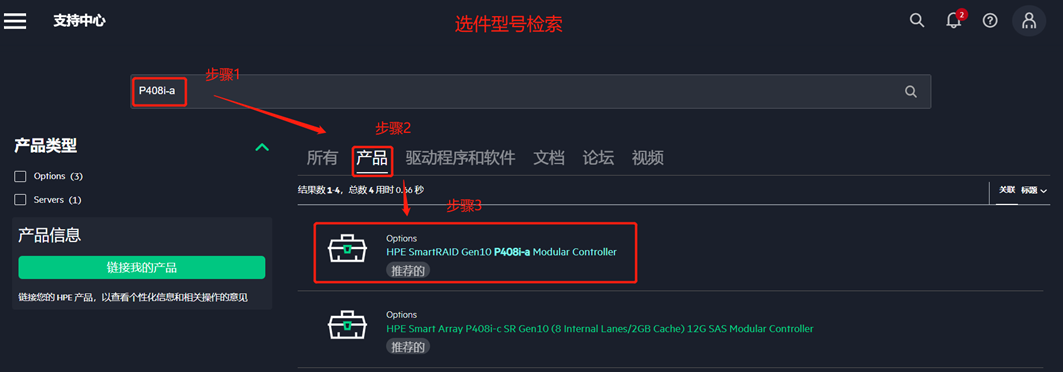
2.登入官网链接后,按照以下步骤进行选件型号具体检索:
步骤1:上方检索栏输入具体选件型号,如:P408i-a;
步骤2:选择“产品”即可自动检索出对应型号选件;
步骤3:单击下方检索出的“HPE SmartRAID Gen10 P408i-a Modular Controller” 即可跳转到具体选件页。
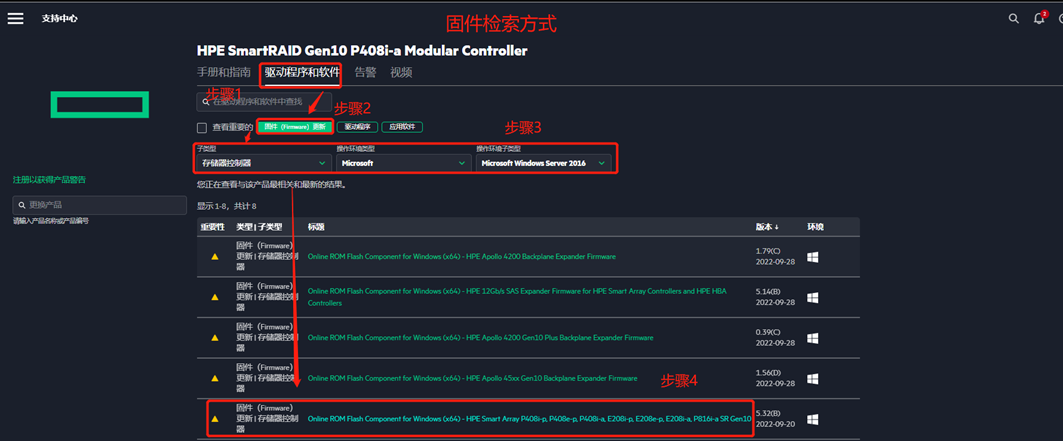
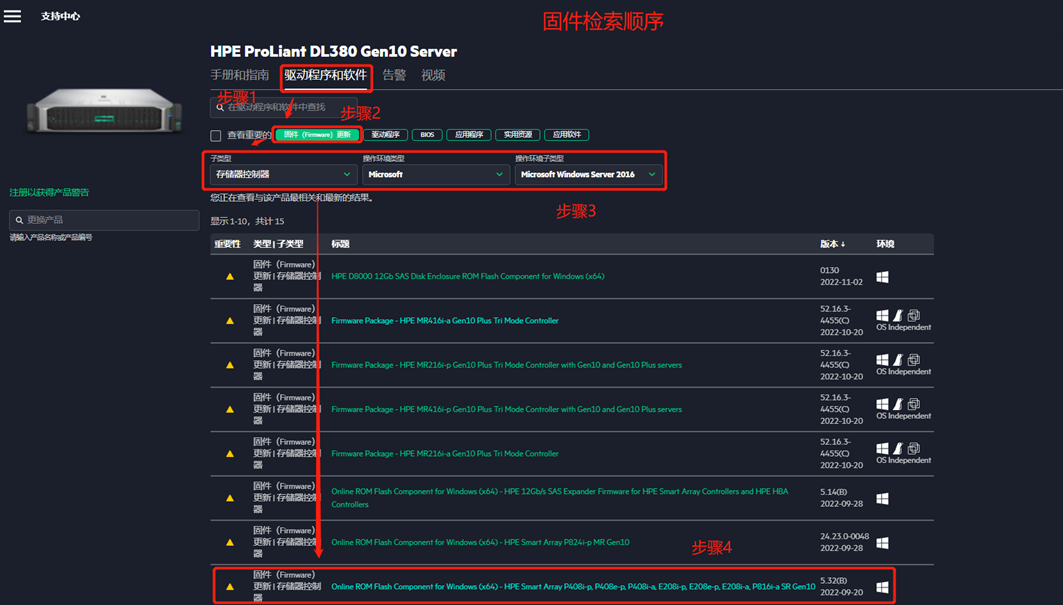
3. 请按照如下检索顺序进行固件检索:
步骤1:在选件页选择“驱动程序和软件”;
步骤2:选择“固件更新”;
步骤3:选择“子类型”、“操作环境类型”和“操作系统子类型”, 如:子类型选择存储器控制器(按照具体选件信息类别选择,比如网络适配器选择网卡即可),操作环境类型选择Windows,操作系统子类型选择Microsoft Windows Server 2016;
步骤4:下方即可自动检索出所有固件类型信息,选择需要的固件,单击即可进入固件详情页面。
方法二:服务器产品页搜索:
1.登录HPE支持中心,链接如下:
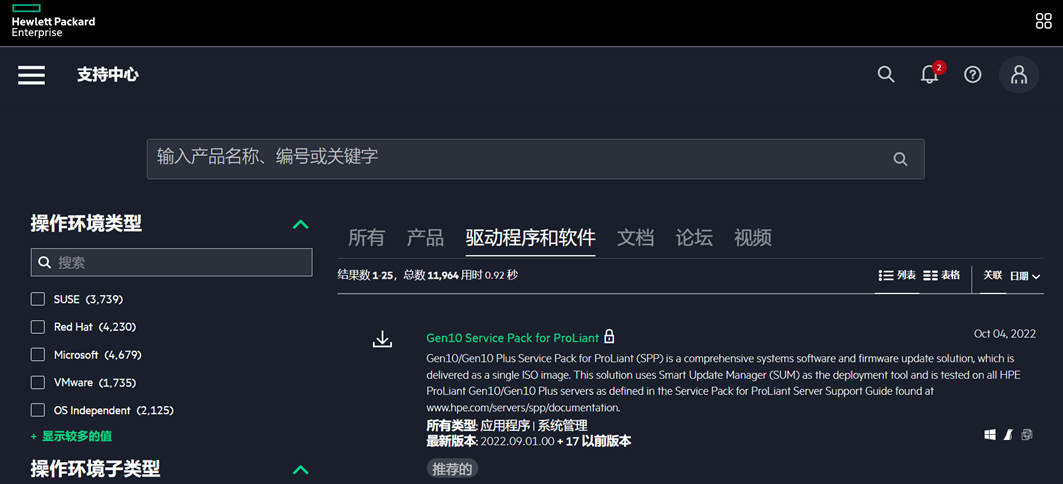
2.登入官网链接后,按照以下步骤进行产品型号具体检索:
步骤1:上方检索栏输入具体服务器型号,如:DL 380 Gen 10;
步骤2:选择“产品”即可自动检索出对应型号服务器;
步骤3:单击下方检索出的“HPE ProLiant DL380 Gen10 Server” 即可跳转到具体产品页。

3. 请按照如下检索顺序进行驱动检索:
步骤1:在产品页选择“驱动程序和软件”;
步骤2:选择“固件更新”;
步骤3:选择“子类型”、“操作环境类型”和“操作系统子类型”, 如:子类型选择存储器控制器(按照具体选件信息类别选择,比如网络适配器选择网卡即可),操作环境类型选择Windows,操作系统子类型选择Microsoft Windows Server 2016;
步骤4:下方即可自动检索出所有固件类型信息,选择需要的固件,单击即可进入固件详情页面。
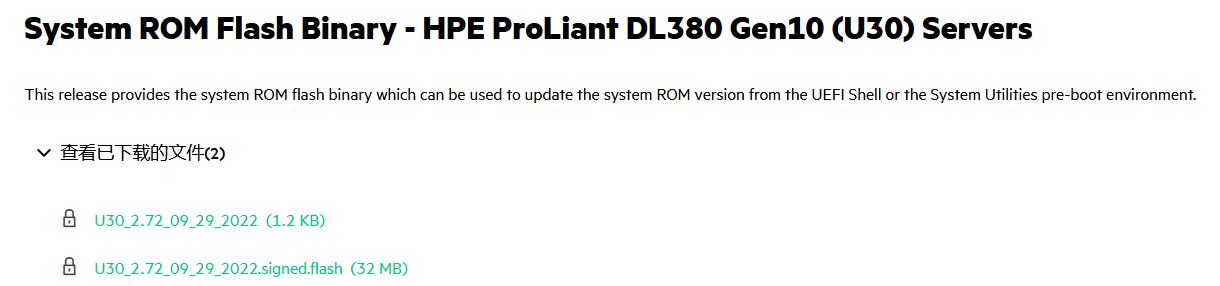
固件具体信息说明:
1.固件主页详细信息如下:
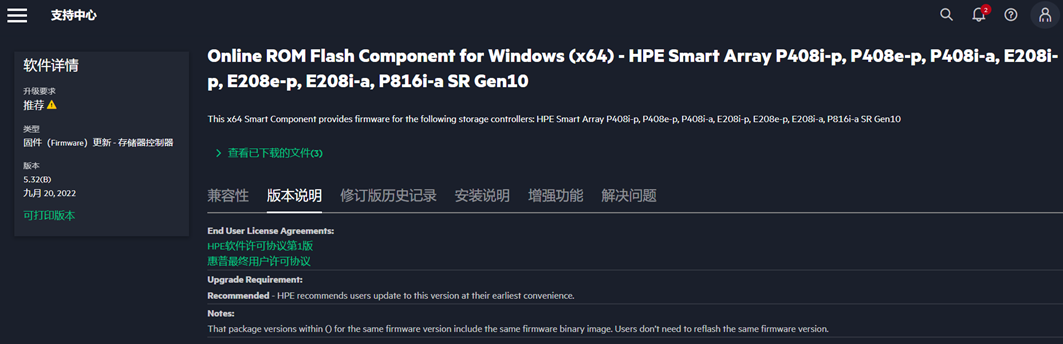
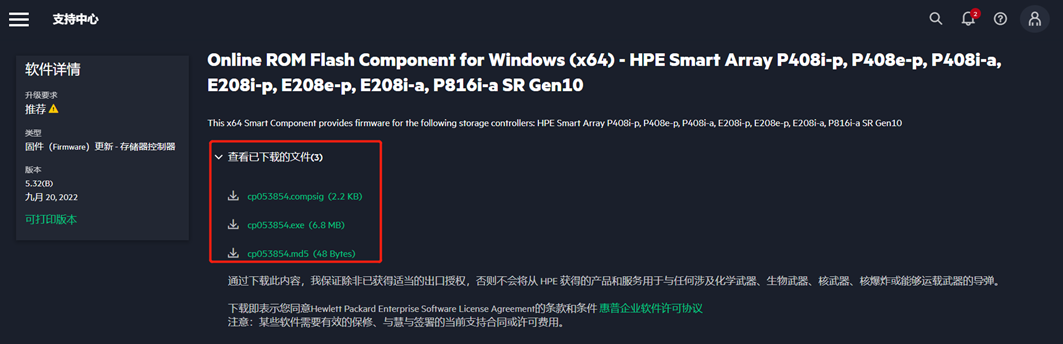
2.选择“查看已下载的文件”,可以查看需要下载的固件具体文件(.exe)以及签名文件(.compsig)和明文验证(.md5):
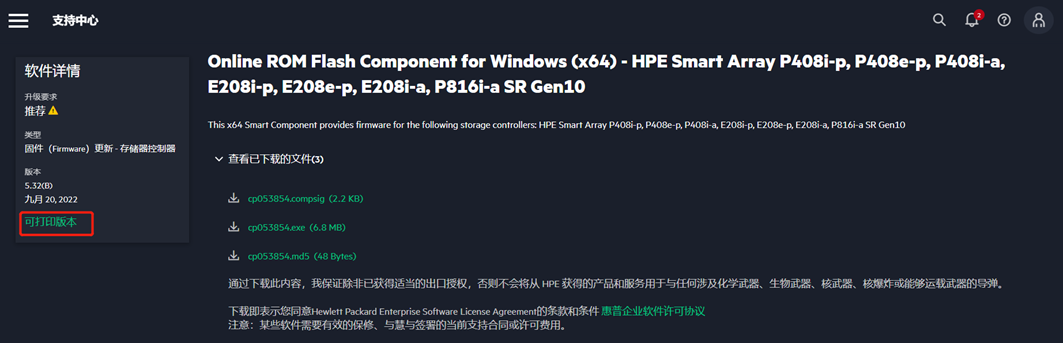
3.选择左侧“可打印版本”,可查看固件详细信息,包括类型、版本、升级要求、适用操作系统版本、增强功能、安装说明、版本说明以及修订版本历史记录等:

4.选择“兼容性”,可在下方检索栏搜索对应的选件型号以及适用的设备机型等,如下:
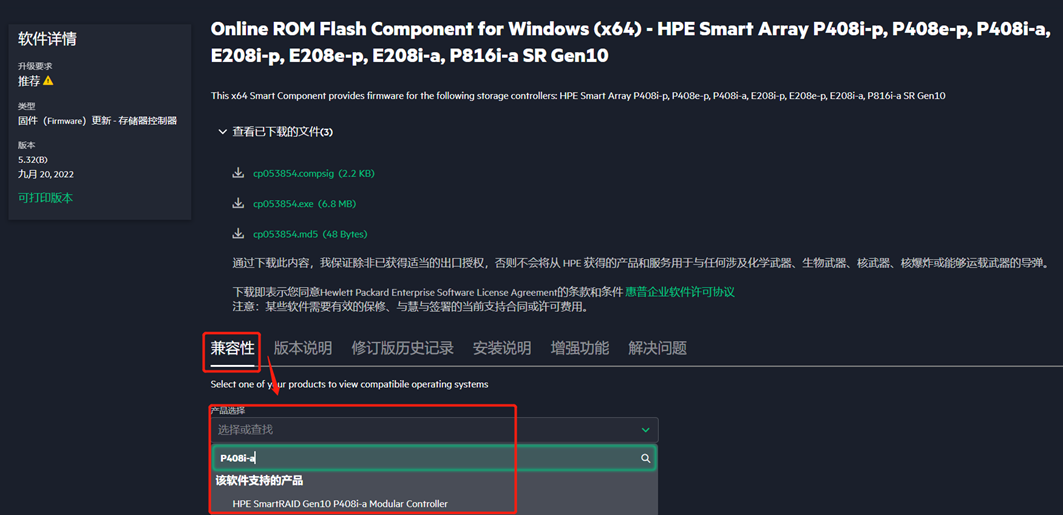

5.选择“版本说明”,可以查看此固件版本的具体说明事项:
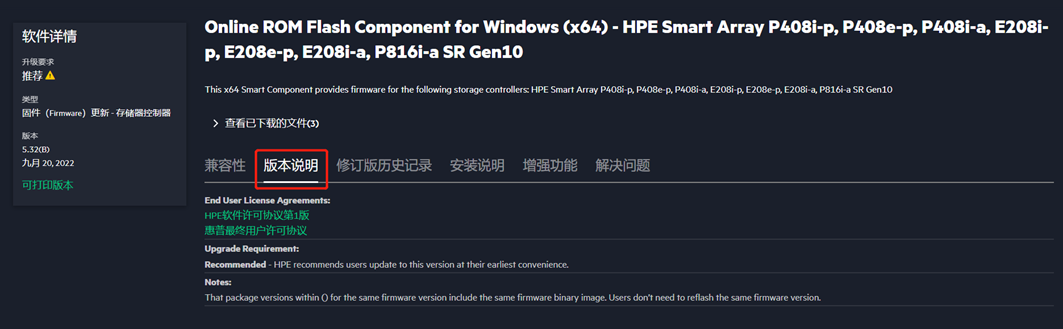
6.选择“修订版历史记录”,可以查看过往历史版本信息、修复已知问题列表、增强功能和下载链接等信息:

7.选择“安装说明”,可以查看固件的安装方法:
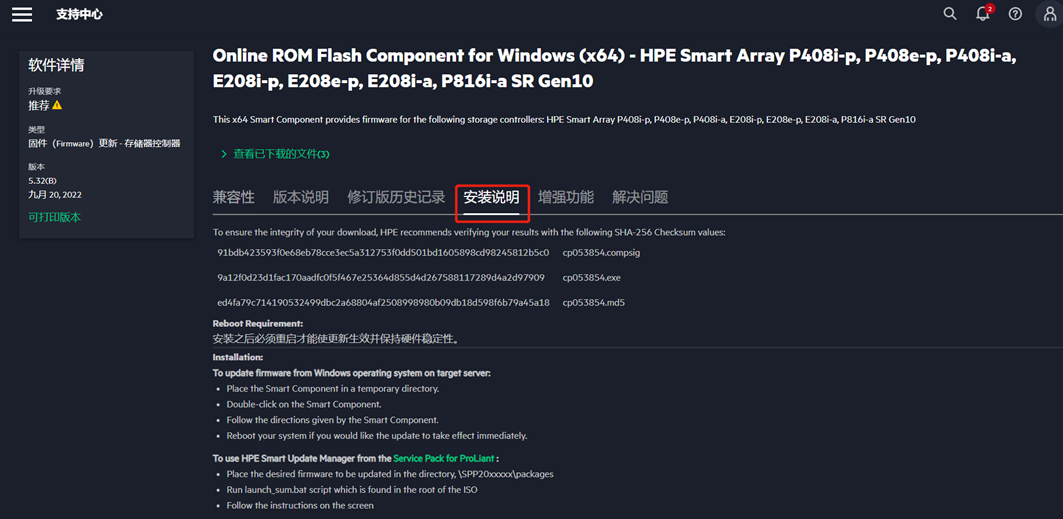
8.选择“增强功能”,可以查看此版本固件的新增或加强功能:
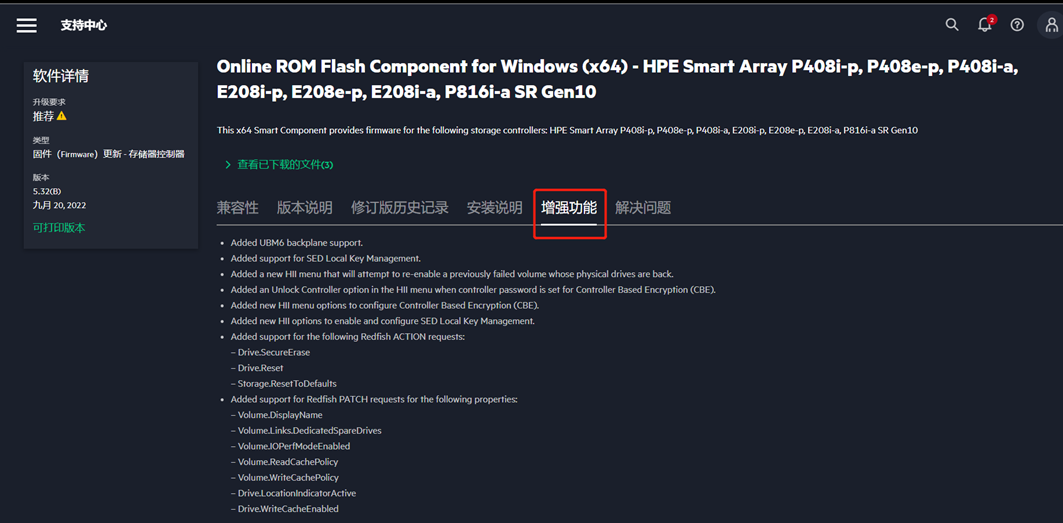
9.部分固件版本会带有“解决问题”选项,可以查看当前版本修复的已知问题:

- 2026-05-21回答
- 评论(0)
- 举报
-
(0)

- ilo5_231.fwpkg 不是 iLO 5 固件,你下错格式了,这是 SPS(服务器平台服务)的包,不能用来刷 iLO,所以会失败。
- DL560 Gen10 的 iLO5 固件只能从 HPE 官网下官方签名包(.bin),不能用第三方 / 非对应型号的包。
一、正确下载地址(HPE 官方)
- 打开 HPE 支持中心:https://support.hpe.com/
- 搜索框输入:ProLiant DL560 Gen10
- 进入服务器页面 → 软件与驱动程序
- 筛选:
- 操作系统:选 Microsoft Windows Server 或 Linux(随便选,只为下载固件组件)
- 找到类别:Firmware - Lights-Out (iLO)
- 下载 iLO 5 Online Flash Component(当前最新一般是 2.5x 版,不要下 2.31)
- Windows 文件名类似:cp05xxxx.exe
- 解压后得到真正固件:ilo5_255.bin(版本随发布更新)
注意:iLO 5 固件后缀是 .bin,不是 .fwpkg;.fwpkg 是 SPS/BIOS 等其他固件的包。
二、你这次失败的原因(ilo5_231.fwpkg)
- 文件类型不对:.fwpkg 是给 SPS/UEFI 用的,iLO 只能认 .bin。
- 版本混用:2.31 是旧版,且你拿到的不是 iLO 固件包。
- 签名 / 校验失败:非官方或非对应型号包会直接被 iLO 拒绝。
三、正确升级步骤(Web 界面,最稳)
- 从官网下载 iLO5_xxx.bin(DL560 Gen10 专用)。
- 登录 iLO5 → Firmware & OS Software → Update FirmwareHewlett Packard Enterprise 支持门户。
- 选 Local File,上传 ilo5_xxx.binHewlett Packard Enterprise 支持门户。
- 点 Flash,等待 5–10 分钟,期间绝对不能断电。


四、避坑要点
- ❌ 不要下 CSDN / 网盘的 .fwpkg、.exe 改名包
- ❌ 不要用 Gen9/Gen11 的 iLO5 固件
- ✅ 只从 HPE 支持中心下 DL560 Gen10 → iLO5 → Online Flash Component,解压出 .bin
- ✅ 升级前先看当前 iLO 版本(首页就能看到),可以升级,不建议降级(需在 Security 里开允许降级)。
- 2026-05-21回答
- 评论(0)
- 举报
-
(0)
暂无评论

给 ProLiant DL560 Gen10 的 iLO 5 升级,ilo5_231.fwpkg 这个文件名本身没问题,它是 iLO 固件通用包的命名格式。升级总是不成功,问题很可能出在下载来源或者当前的 iLO 固件版本上。你可以参考下面的步骤来排查和解决:
第一步:确认并找到正确的固件
务必从官网下载:请一定通过 HPE 官方支持中心下载。可以访问 https://support.hpe.com,在网站上搜索你的服务器型号
ProLiant DL560 Gen10,进入驱动下载页面,筛选iLO 5相关固件。关于带锁图标:如果下载页面文件旁有“锁头”标记,说明需要登录 HPE 账户并绑定在保设备才能下载。
避免直接搜索通用包:尽量不要直接在支持中心主页搜索
iLO 5或ilo5_231.fwpkg这样的通用包名,搜索精度较低,容易下错版本。
第二步:分析升级失败的可能原因
固件版本跨度过大:你当前的 iLO 固件版本可能比较老,直接升级到 2.31 版可能不兼容。可以尝试找一个中间的“过渡版本”,比如 2.30,分几步逐步升级。
一个参考案例:有用户曾从 2.10 版直接升级失败,后来通过下载 RPM 安装包解压后再上传,成功更新到了 2.78 版。
文件损坏或签名问题:下载过程中文件可能损坏,或者固件签名验证不通过。
解决方法:尝试从 HPE 官网重新下载文件,并核对文件的哈希值(Hash/Checksum)是否正确。
服务器安全策略限制:如果服务器启用了安全启动(Secure Boot)等强安全策略,可能会阻止固件更新。可以尝试暂时禁用这些安全功能来完成升级。
第三步:尝试不同的升级方法
如果直接在 Web 界面升级总是失败,可以试试以下几种备选方案:
方法一:使用 iLO RESTful API 工具 (iLOREST)
这是更强大的命令行工具,能在不同系统环境下灵活升级。升级命令可参考:ilorest flashfwpkg <file_name.fwpkg>方法二:使用智能更新管理器 (SUM)
可以利用 HPE 的 SUM 工具,选择 iLO 固件包进行更新。方法三:使用 SPP 服务包 (Service Pack for ProLanner)
下载完整的 SPP 镜像(ISO文件),挂载后统一进行固件更新。
检查升级过程中的常见误区
版本号不对:确保下载的固件版本和服务器硬件兼容。
上传方式错误:在 iLO Web 界面,请确认是通过 Firmware and OS Software > Update Firmware 路径上传
.fwpkg文件。用户权限不足:确保登录 iLO 的账户拥有管理员(Administrator)权限。
网络不稳定:通过 Web 远程上传大文件时,网络抖动可能导致上传中断或数据损坏。可以尝试在服务器本地网络操作。
- 2026-05-21回答
- 评论(0)
- 举报
-
(0)
暂无评论
编辑答案


亲~登录后才可以操作哦!
确定你的邮箱还未认证,请认证邮箱或绑定手机后进行当前操作
举报
×
侵犯我的权益
×
侵犯了我企业的权益
×
- 1. 您举报的内容是什么?(请在邮件中列出您举报的内容和链接地址)
- 2. 您是谁?(身份证明材料,可以是身份证或护照等证件)
- 3. 是哪家企业?(营业执照,单位登记证明等证件)
- 4. 您与该企业的关系是?(您是企业法人或被授权人,需提供企业委托授权书)
抄袭了我的内容
×
原文链接或出处
诽谤我
×
- 1. 您举报的内容以及侵犯了您什么权益?(请在邮件中列出您举报的内容、链接地址,并给出简短的说明)
- 2. 您是谁?(身份证明材料,可以是身份证或护照等证件)
对根叔社区有害的内容
×
不规范转载
×
举报说明
暂无评论