问
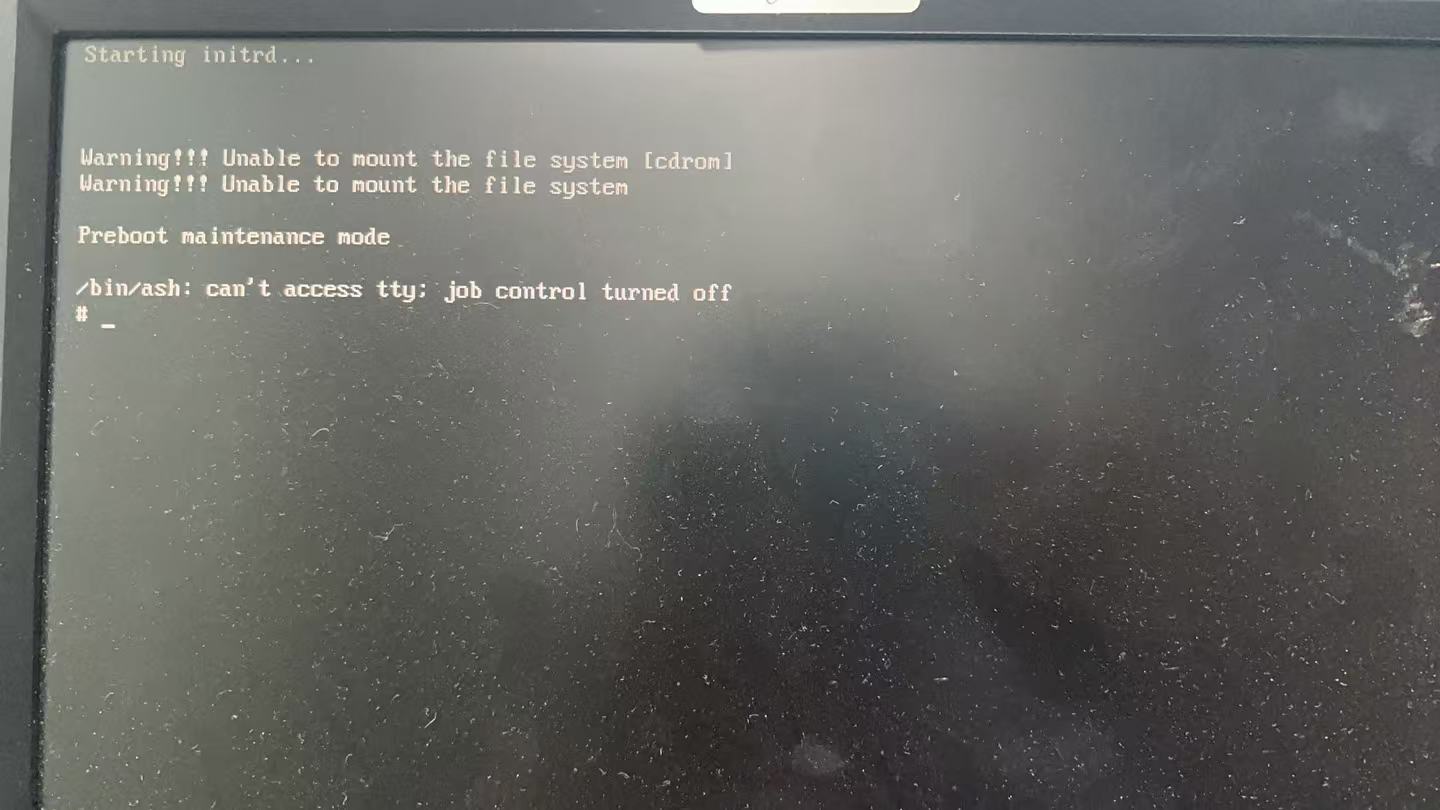
HPE G10服务器ilo安装spp时候报错
2026-05-25提问
- 0关注
- 0收藏,1105浏览

问题描述:
HPE G10服务器ilo安装spp时候报错
组网及组网描述:
- 2026-05-25提问
- 举报
-
(0)
最佳答案


这是 HPE G10 服务器通过 iLO 安装 SPP 时,initrd 阶段无法挂载虚拟光驱文件系统,进入了预启动维护模式,直接卡在#提示符。
核心原因(最常见)
iLO 虚拟光驱挂载失败:ISO 文件损坏 / 未正确加载、虚拟光驱未启用,导致无法识别 SPP 镜像。
ISO 文件不匹配:SPP 版本与服务器型号不兼容,或文件校验失败。
引导模式 / BIOS 设置问题:如 Legacy/UEFI 模式不匹配、Secure Boot 影响。
快速排查步骤
确认 iLO 中虚拟光驱已挂载 SPP ISO,且文件无损坏、MD5 校验正确。
换用浏览器直接挂载 ISO,或用 iLO 的 “虚拟介质” 功能重新加载。
检查 BIOS 引导模式(Legacy/UEFI),确保与 SPP 镜像支持的模式一致。
尝试使用更新版本的 SPP 镜像,或改用 U 盘引导安装。
- 2026-05-25回答
- 评论(0)
- 举报
-
(0)



HPE ProLiant Gen10 服务器在安装 SPP(Service Pack for ProLiant)时遇到报错,通常是由操作系统兼容性、引导方式、驱动依赖或镜像文件本身引起的。
为了帮你精准定位问题,你可以对照以下几种最常见的报错场景进行排查:
1. 报错:“警告 - 正在为目标系统操作系统执行固件更新,该操作系统不受所选SPP基线支持”
如果你是在 Windows Server 2022 等操作系统内运行 SPP 时遇到此提示,通常是因为 SPP 版本对操作系统的特定版本(如 21H1, 21H2 等)识别存在兼容性问题。
- 解决方案:
- 忽略警告:如果 SPP 的官方发行说明(Release Notes)中明确支持你的操作系统大版本,可以尝试忽略警告继续安装(但不保证 100% 稳定)。
- 使用离线模式:最稳妥的方法是不在操作系统内安装,而是将 SPP 的 ISO 文件通过 iLO 的“虚拟介质”挂载,重启服务器并从该虚拟光驱引导启动,在离线环境下进行固件和驱动更新。
2. 报错:“驱动不兼容” 或 “Driver version mismatch”
这通常发生在安装 HPE iLO Advanced (hpinia) 或特定管理组件时。
- 根本原因:系统中残留了旧版本的 HPE Management Agents 驱动,或者 Windows 更新后收紧了驱动签名策略,导致旧驱动与新 SPP 冲突。
- 解决方案:
- 彻底卸载旧版的 HPE 管理组件和驱动,重启后再尝试安装新版 SPP。
- 确保下载的 SPP 版本与你当前的操作系统版本在 HPE 官方兼容性列表中是匹配的。
3. 报错:“无法识别服务器硬件” 或 某些组件更新失败
运行 SPP 时发现 RAID 卡、网卡或内存等硬件无法被识别,导致无法更新固件。
- 根本原因:SPP 需要特定的底层驱动才能“看见”硬件。如果当前系统缺少这些基础驱动,SUM(智能更新管理器)就无法对硬件进行操作。
- 解决方案:
- 运行两次 SPP:第一次运行 SPP 主要是为了安装缺失的基础驱动和启用套件,安装完成后重启服务器;第二次再运行 SPP,此时工具就能识别出硬件并正常更新固件了。
- 检查 iLO 固件版本,如果 iLO 版本过低,也可能导致硬件发现功能异常,建议先升级 iLO 固件。
4. 报错:“加载内核错误” 或 “无法从虚拟介质启动 SPP”
如果你尝试通过 iLO 5 的 HTML5 控制台挂载 ISO 启动时报错(如
Error: Attempt to read or write outside of disk 'cd0')。- 解决方案:
- 校验 ISO 文件:检查下载的 SPP ISO 文件 MD5 值是否与官网一致,排除文件损坏的可能。
- 更换浏览器或引导方式:尝试更换 Chrome 或 Edge 浏览器重新挂载。如果依然失败,建议使用 HPE 官方的 USB Key Utility 工具将 ISO 制作成物理 U 盘,插入服务器进行本地引导更新。
- 升级 iLO 固件:老旧的 iLO 固件(如 2.72 版本)在处理新版 SPP 的虚拟介质时可能存在 Bug,建议先尝试将 iLO 固件升级到最新版本。
- 2026-05-25回答
- 评论(0)
- 举报
-
(0)
暂无评论
编辑答案
➤


✖
亲~登录后才可以操作哦!
确定
✖
✖
你的邮箱还未认证,请认证邮箱或绑定手机后进行当前操作
✖
举报
×
侵犯我的权益
>
对根叔社区有害的内容
>
辱骂、歧视、挑衅等(不友善)
侵犯我的权益
×
侵犯了我企业的权益
>
抄袭了我的内容
>
诽谤我
>
辱骂、歧视、挑衅等(不友善)
骚扰我
侵犯了我企业的权益
×
您好,当您发现根叔知了上有关于您企业的造谣与诽谤、商业侵权等内容时,您可以向根叔知了进行举报。 请您把以下内容通过邮件发送到 pub.zhiliao@h3c.com 邮箱,我们会在审核后尽快给您答复。
- 1. 您举报的内容是什么?(请在邮件中列出您举报的内容和链接地址)
- 2. 您是谁?(身份证明材料,可以是身份证或护照等证件)
- 3. 是哪家企业?(营业执照,单位登记证明等证件)
- 4. 您与该企业的关系是?(您是企业法人或被授权人,需提供企业委托授权书)
我们认为知名企业应该坦然接受公众讨论,对于答案中不准确的部分,我们欢迎您以正式或非正式身份在根叔知了上进行澄清。
抄袭了我的内容
×
原文链接或出处
诽谤我
×
您好,当您发现根叔知了上有诽谤您的内容时,您可以向根叔知了进行举报。 请您把以下内容通过邮件发送到pub.zhiliao@h3c.com 邮箱,我们会尽快处理。
- 1. 您举报的内容以及侵犯了您什么权益?(请在邮件中列出您举报的内容、链接地址,并给出简短的说明)
- 2. 您是谁?(身份证明材料,可以是身份证或护照等证件)
我们认为知名企业应该坦然接受公众讨论,对于答案中不准确的部分,我们欢迎您以正式或非正式身份在根叔知了上进行澄清。
对根叔社区有害的内容
×
垃圾广告信息
色情、暴力、血腥等违反法律法规的内容
政治敏感
不规范转载
>
辱骂、歧视、挑衅等(不友善)
骚扰我
诱导投票
不规范转载
×
举报说明
暂无评论