问
R4900-G3无法启动
2026-05-27提问
- 0关注
- 0收藏,1099浏览
最佳答案


打400吧
或者先检查下供电输入是否正常哦,如果正常大概率是硬件问题。联系二线或者供应商处理哦
- 2026-05-27回答
- 评论(2)
- 举报
-
(0)
之前好用的,断电过在上电之后,打印如下,我下面评论了图片
zhiliao_MYylzW
发表时间:2026-05-27

zhiliao_Gixe
九段
1. 硬件告警排查:查看R4900-G3前面板告警灯(电源、系统、内存/CPU灯),确认电源供电正常,冗余电源切换测试,断电后拔插内存/CPU;
2. POST日志分析:接串口/VGA看控制台打印的具体错误(如内存报错、引导扇区损坏);
3. 基础修复:若POST卡,断电清主板CMOS(扣电池放电);引导故障用H3C SmartStart引导盘修复系统。
2. POST日志分析:接串口/VGA看控制台打印的具体错误(如内存报错、引导扇区损坏);
3. 基础修复:若POST卡,断电清主板CMOS(扣电池放电);引导故障用H3C SmartStart引导盘修复系统。
- 2026-05-27回答
- 评论(0)
- 举报
-
(0)

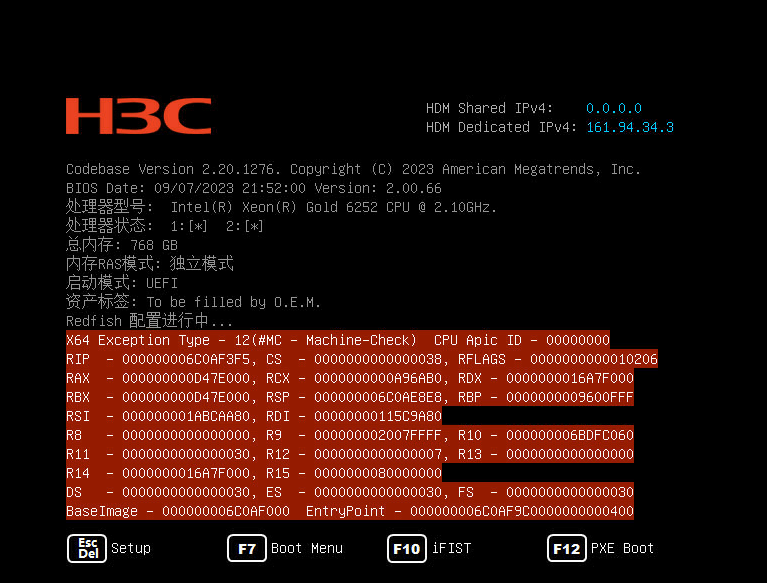

H3C R4900 G3 服务器在上电启动时打印错误导致无法启动,通常与硬件自检(POST)失败有关。由于你没有提供具体的错误代码,结合该机型常见的启动故障,建议你按照以下优先级逐步排查:
1. 观察指示灯与登录 HDM 查看报错(最高效)
- 观察前面板指示灯:查看服务器前面的 系统健康指示灯(Health)。如果亮橙色或红色,说明存在硬件故障。
- 登录 HDM 管理口:如果服务器管理口(默认 IP 通常为
192.168.0.120或192.168.1.2)能正常访问,请登录 HDM(默认账号admin,密码Password@_)。- 查看系统事件日志(SEL):在“告警与事件”中查看具体的 POST 报错信息,日志通常会直接指出是哪个硬件(如内存、CPU、PCIe卡)出现了故障。
- 使用远程控制台(KVM):通过 HDM 的远程控制台查看开机画面。如果远程 KVM 有显示但本地显示器无显示,说明故障出在本地显卡接口或显示器连线上。
2. 执行最小化硬件测试(排除外围干扰)
如果日志没有明确指向,或无法登录 HDM,这是定位硬件故障最核心的方法。核心逻辑是移除所有非必要硬件,让服务器在最精简的配置下启动。
- 彻底断电:关机并拔掉所有电源线。
- 剥离外围设备:移除所有硬盘、RAID卡、网卡、GPU 等 PCIe 扩展卡,拔掉所有 USB 设备(键盘、鼠标、U盘)。
- 保留最小核心:主板上仅保留 1颗 CPU(CPU1) + 1根内存条(插在 CPU1 对应的 A1 槽位) + 1个电源模块。
- 重新上电测试:
- 如果能正常启动:说明问题出在刚才拔掉的某个部件上。可以逐个插回部件(如先插回第二根内存,再插 RAID 卡等),每插一个重启一次,直到故障重现,即可锁定故障件。
- 如果依然无法启动:说明故障集中在主板、CPU 或这根内存条上。
3. 内存与核心硬件排查(常见故障点)
服务器启动卡住,内存接触不良或故障是概率最高的原因。
- 内存排查:将保留的那根内存条拔下,用橡皮擦轻轻擦拭金手指,然后重新插紧。如果有备用内存,可以换一根或在 A1、A2 等不同槽位轮换测试。
- CPU排查:如果有多颗 CPU,尝试只保留一颗进行测试。同时检查 CPU 散热器是否安装稳固。
4. 重置 BIOS/CMOS 配置
BIOS 配置错乱也可能导致启动卡死。可以通过主板跳线彻底清除 BIOS 设置:
- 断电并拔掉电源线。
- 在主板上找到 系统维护开关(System Maintenance Switch 3)。
- 将跳线帽从默认的 1-2 针脚 改插到 2-3 针脚 上,保持超过 30 秒。
- 将跳线帽恢复至 1-2 针脚 的默认位置,重新上电开机。
- 2026-05-27回答
- 评论(0)
- 举报
-
(0)

先把关键点说清楚:R4900 G3 上电打印错误、起不来,绝大多数是:内存 / 接触不良 → PCIe 卡 → BIOS/CMOS → 电源 → CPU / 主板。你现在只说 “打印错误”,我先给你一套现场直接能照做的极简排查流程,你把前面板数码管自检码和Health 灯状态发我,我可以直接精准定位。
一、先看 3 个最关键信息(必须先做)
-
前面板数码管 POST 码 上电后显示什么数字 / 字母?
- C1/C3/C5:内存没过检(最常见)
- 78:卡在 PCIe / 外设(RAID 卡、网卡)
- d0/d1:CPU / 主板供电
- 99/FF:BIOS 损坏或主板
-
Health 灯(健康灯)
- 红闪:硬件故障(内存 / CPU/BIOS)
- 黄闪:风扇 / 温度 / 电源告警
-
电源模块指示灯(背板)
- 绿常亮:正常
- 绿闪:待机 / 空载
- 橙 / 红:电源坏
二、立刻能做的 5 步最小化排查(从易到难)
1)只留最简配置(最有效)
- 拔掉:所有硬盘、所有 PCIe 卡(RAID / 网卡 / GPU)、多余内存、CPU2
- 只留:CPU1 + 1 根内存插在 A1 槽 + 主板 + 电源
- 接 VGA 显示器,上电看是否过自检、进 BIOS
2)内存重插 / 换槽(概率最高)
- 断电拔电源,只留 1 根内存,插 A1(主槽)
- 橡皮轻擦金手指,插紧;换槽 A2/B1/B2 轮流测
- 自检码如果从 C1/C3 跳到 A0/A1,就是内存问题
3)清除 CMOS / 恢复 BIOS 出厂(必做)
- 断电、拔电源线 5 分钟
- 抠掉主板 CMOS 电池 5 分钟 再装回
- 主板跳线 SWA3(BIOS 重置): 1-2 → 拔到 2-3 短接 30 秒 → 恢复 1-2
- 上电,BIOS 恢复默认
4)拔掉所有 PCIe 设备(78 自检码必做)
- 拔掉 RAID 卡、网卡、光纤卡、GPU
- 只留主板,上电看是否能过 78、进 BIOS
5)电源排查
- 换电源线、换插座
- 单电源测试、换已知好电源模块
- 看背板电源灯是否橙 / 红
三、常见错误对应处理
- 报 memory initializing...all channels disabled:内存坏 / 不兼容 / 没插好 → 换内存
- BIOS checksum error:BIOS 损坏 → HDM 重刷或 U 盘离线刷
- CPU voltage error:CPU 供电 / 主板 VRM → 重插 CPU、检查针脚
- 停在 78:PCIe 设备冲突 → 拔所有卡,逐个插回定位
- 2026-05-27回答
- 评论(0)
- 举报
-
(0)
编辑答案
➤


✖
亲~登录后才可以操作哦!
确定
✖
✖
你的邮箱还未认证,请认证邮箱或绑定手机后进行当前操作
✖
举报
×
侵犯我的权益
>
对根叔社区有害的内容
>
辱骂、歧视、挑衅等(不友善)
侵犯我的权益
×
侵犯了我企业的权益
>
抄袭了我的内容
>
诽谤我
>
辱骂、歧视、挑衅等(不友善)
骚扰我
侵犯了我企业的权益
×
您好,当您发现根叔知了上有关于您企业的造谣与诽谤、商业侵权等内容时,您可以向根叔知了进行举报。 请您把以下内容通过邮件发送到 pub.zhiliao@h3c.com 邮箱,我们会在审核后尽快给您答复。
- 1. 您举报的内容是什么?(请在邮件中列出您举报的内容和链接地址)
- 2. 您是谁?(身份证明材料,可以是身份证或护照等证件)
- 3. 是哪家企业?(营业执照,单位登记证明等证件)
- 4. 您与该企业的关系是?(您是企业法人或被授权人,需提供企业委托授权书)
我们认为知名企业应该坦然接受公众讨论,对于答案中不准确的部分,我们欢迎您以正式或非正式身份在根叔知了上进行澄清。
抄袭了我的内容
×
原文链接或出处
诽谤我
×
您好,当您发现根叔知了上有诽谤您的内容时,您可以向根叔知了进行举报。 请您把以下内容通过邮件发送到pub.zhiliao@h3c.com 邮箱,我们会尽快处理。
- 1. 您举报的内容以及侵犯了您什么权益?(请在邮件中列出您举报的内容、链接地址,并给出简短的说明)
- 2. 您是谁?(身份证明材料,可以是身份证或护照等证件)
我们认为知名企业应该坦然接受公众讨论,对于答案中不准确的部分,我们欢迎您以正式或非正式身份在根叔知了上进行澄清。
对根叔社区有害的内容
×
垃圾广告信息
色情、暴力、血腥等违反法律法规的内容
政治敏感
不规范转载
>
辱骂、歧视、挑衅等(不友善)
骚扰我
诱导投票
不规范转载
×
举报说明
打400了哦