问
workspace的VDI 教育场景学生端问题
2026-06-02提问
- 0关注
- 0收藏,1780浏览

问题描述:
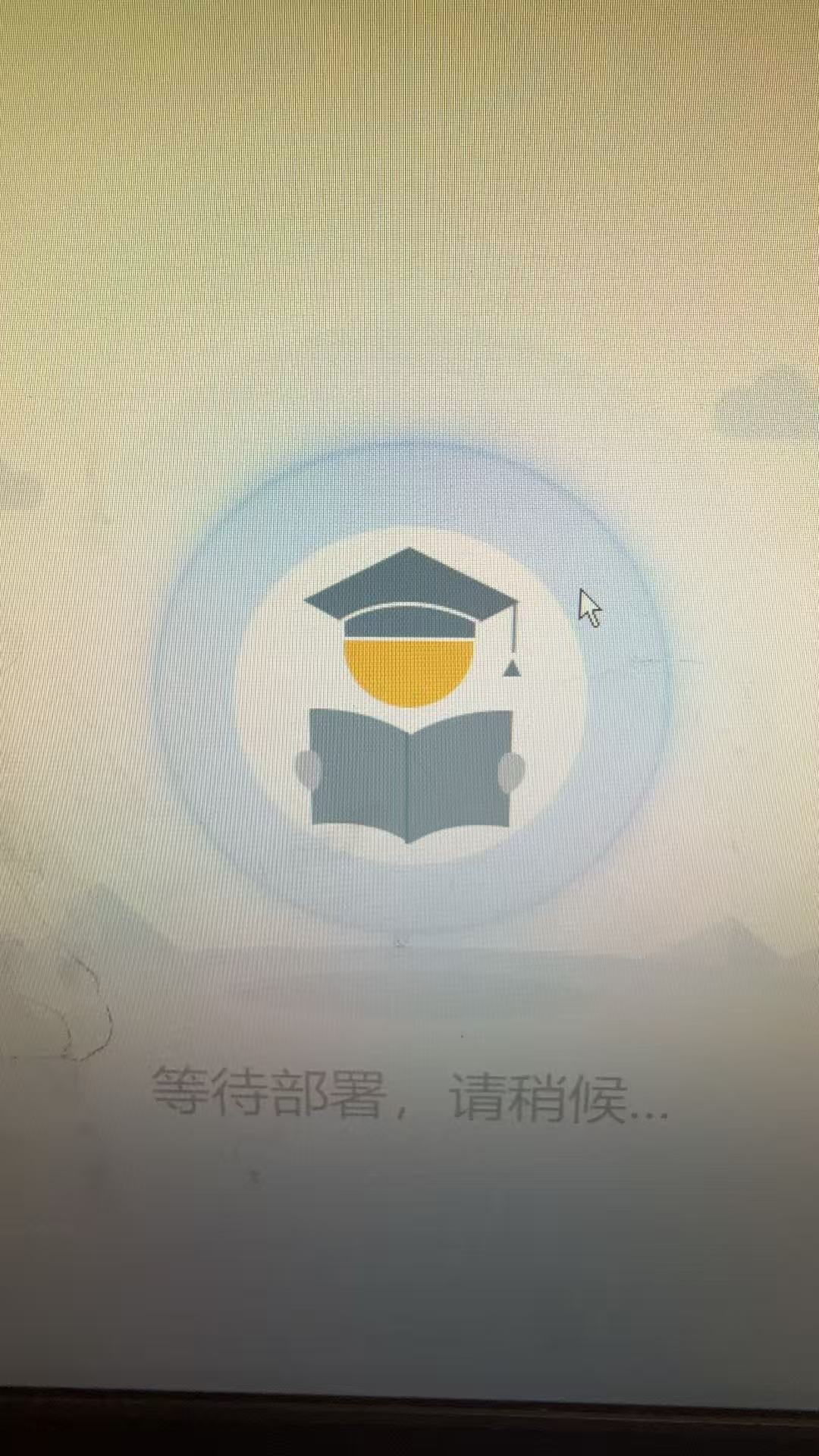
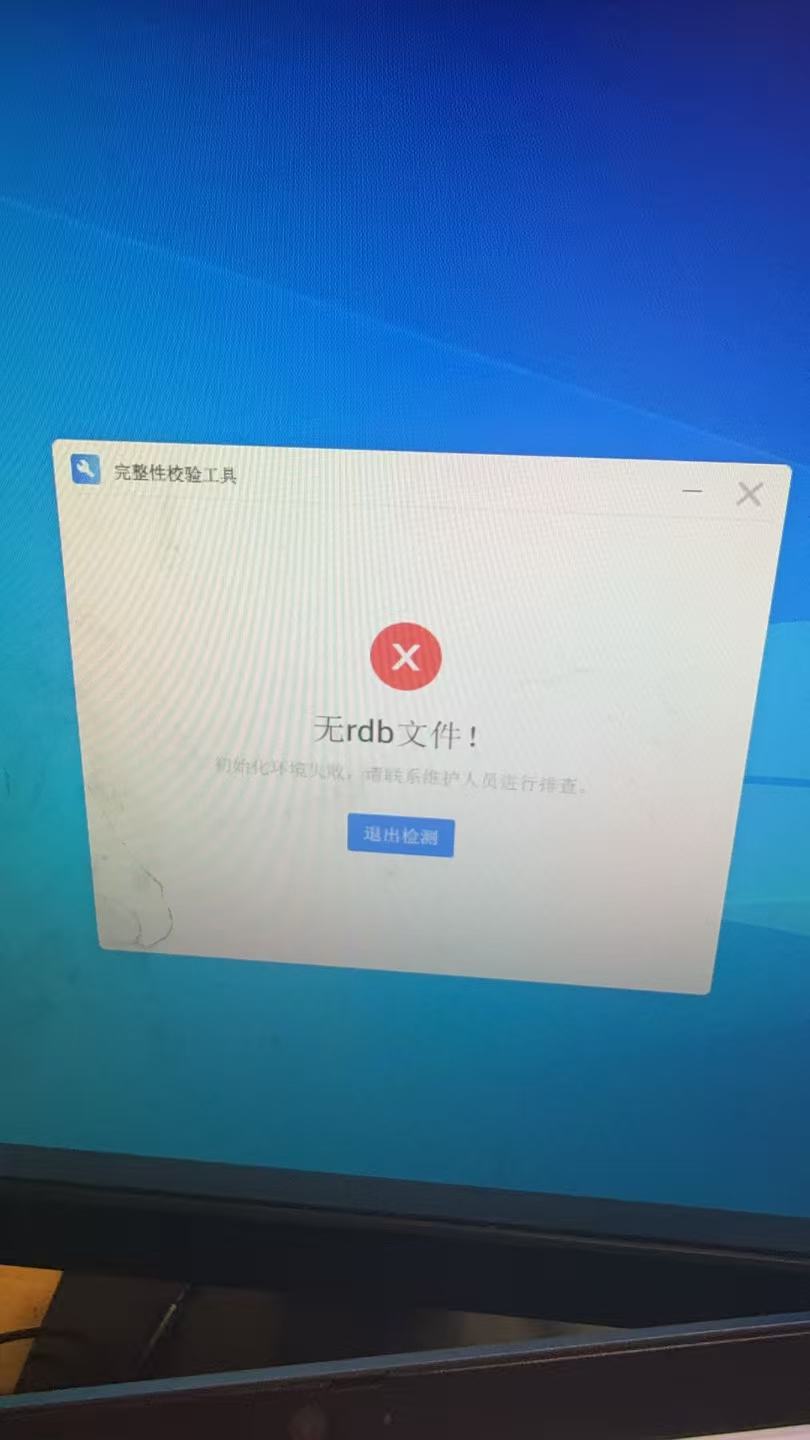
VDI场景学生端系统重新安装后,安装workspace的学生端后,启用完整性校验工具会显示“无rdb文件”,这种有问题吗,打开学生端会显示“等待部署,请稍候”。已经在workspace上纳管瘦终端了,workspace也能看到瘦终端的信息。这是要重新纳管瘦终端吗
组网及组网描述:
- 2026-06-02提问
- 举报
-
(0)


结论:不用重新纳管瘦终端,缺少 RDB 文件 = 终端本地校验资源缺失,桌面策略 / 系统部署包未下发,所以卡在【等待部署,请稍候】
一、故障原因拆解
- RDB 文件作用:Workspace 客户端完整性校验依赖本地
*.rdb资源校验库,重装系统 + 重装学生端后本地无部署资源包,校验提示无 rdb 文件; - 等待部署:平台已纳管终端,但桌面组策略、系统镜像 / 部署包未正常下发至终端,终端持续请求平台拉取部署资源,一直转圈等待部署。
终端能被 CVM/Workspace 识别仅代表终端通信、纳管注册正常,纳管≠自动下发桌面部署包。
二、分步处理方案
1、检查平台侧桌面分配配置
- 登录 Workspace → 桌面管理→桌面组,确认该终端所属分组已绑定对应教育版桌面镜像;
- 查看终端在桌面组内状态:已分配桌面资源、无未生效策略;
- 若新重装系统:在桌面组对该终端执行重新下发桌面配置 / 强制部署。
2、终端侧处理
- 完全退出 Workspace 学生客户端;
- 删除客户端安装目录残留文件夹,重新运行客户端;
- 客户端联网后自动从 Workspace 下载 rdb 校验文件 + 桌面部署资源,下载完毕完整性校验自动正常,不再报错缺 RDB。
3、异常排查(依旧卡住等待部署)
- 终端 ping 通 Workspace 管理 IP,检查TCP80、443、8899端口连通(Workspace 客户端通信端口);
- Workspace→终端管理,查看终端日志:
- 日志提示拉取镜像失败:检查存储资源、镜像文件完整性;
- 日志无请求报文:客户端注册异常,删除终端信息后重新纳管注册(仅极端情况用)。
三、补充说明
- 正常流程:终端纳管→桌面绑定镜像→客户端上线自动下载 RDB + 桌面资源→校验通过进入桌面;
- 重装系统后本地资源全清空,必须平台重新触发部署下发资源文件。
- 2026-06-02回答
- 评论(0)
- 举报
-
(0)

你遇到的“无rdb文件”提示以及学生端显示“等待部署,请稍候”,并不是故障,而是重装系统后的正常现象。这不需要重新纳管瘦终端,你只需要在 Workspace 管理平台完成“终端部署”即可。
以下是详细的原理解析和解决步骤:
为什么会出现这些提示?
- 关于“无rdb文件”:
RDB 文件是 Workspace 客户端用于完整性校验的配置文件。因为你的学生端系统刚刚重装,Workspace 客户端也是全新安装的,此时本地还没有下发任何配置文件,所以工具自然会提示“无rdb文件”。这完全正常,不影响使用。 - 关于“等待部署,请稍候”:
虽然你在 Workspace 控制台上已经能看到这台瘦终端(说明终端与服务器的基础通信是正常的),但“纳管”只是第一步。对于重装后的学生端,它目前只是一个空的客户端,还没有被分配具体的教学任务或桌面资源。因此,它会一直处于“待上课”或“等待部署”的状态,等待管理平台给它下发具体的桌面镜像。
如何解决?(标准部署流程)
你不需要重新纳管,而是需要按照教育场景的标准流程,完成终端部署:
- 登录管理平台:使用管理员账号登录 H3C Workspace 云桌面管理平台。
- 找到终端部署入口:在控制台中找到“终端管理”或“设备管理”相关的菜单,定位到你这台已经上线的瘦终端。
- 执行终端部署:
- 选中该学生终端,将其部署(或注册)到指定的教师所属教室中。
- 确保该终端被划分到了正确的班级或教学分组。
- 等待自动下发:
- 部署完成后,学生端的 Workspace 客户端会自动与平台同步。
- 稍等片刻,客户端界面就会从“等待部署”变为“待上课”界面。
- 开始上课:当老师在教师端选择课程并点击“上课”后,学生端就会自动加载对应的云桌面镜像,进入上课状态。
- 2026-06-02回答
- 评论(0)
- 举报
-
(0)
暂无评论
编辑答案
➤


✖
亲~登录后才可以操作哦!
确定
✖
✖
你的邮箱还未认证,请认证邮箱或绑定手机后进行当前操作
✖
举报
×
侵犯我的权益
>
对根叔社区有害的内容
>
辱骂、歧视、挑衅等(不友善)
侵犯我的权益
×
侵犯了我企业的权益
>
抄袭了我的内容
>
诽谤我
>
辱骂、歧视、挑衅等(不友善)
骚扰我
侵犯了我企业的权益
×
您好,当您发现根叔知了上有关于您企业的造谣与诽谤、商业侵权等内容时,您可以向根叔知了进行举报。 请您把以下内容通过邮件发送到 pub.zhiliao@h3c.com 邮箱,我们会在审核后尽快给您答复。
- 1. 您举报的内容是什么?(请在邮件中列出您举报的内容和链接地址)
- 2. 您是谁?(身份证明材料,可以是身份证或护照等证件)
- 3. 是哪家企业?(营业执照,单位登记证明等证件)
- 4. 您与该企业的关系是?(您是企业法人或被授权人,需提供企业委托授权书)
我们认为知名企业应该坦然接受公众讨论,对于答案中不准确的部分,我们欢迎您以正式或非正式身份在根叔知了上进行澄清。
抄袭了我的内容
×
原文链接或出处
诽谤我
×
您好,当您发现根叔知了上有诽谤您的内容时,您可以向根叔知了进行举报。 请您把以下内容通过邮件发送到pub.zhiliao@h3c.com 邮箱,我们会尽快处理。
- 1. 您举报的内容以及侵犯了您什么权益?(请在邮件中列出您举报的内容、链接地址,并给出简短的说明)
- 2. 您是谁?(身份证明材料,可以是身份证或护照等证件)
我们认为知名企业应该坦然接受公众讨论,对于答案中不准确的部分,我们欢迎您以正式或非正式身份在根叔知了上进行澄清。
对根叔社区有害的内容
×
垃圾广告信息
色情、暴力、血腥等违反法律法规的内容
政治敏感
不规范转载
>
辱骂、歧视、挑衅等(不友善)
骚扰我
诱导投票
不规范转载
×
举报说明
暂无评论