vpn-instance 接口绑定了实例,PC拿不到地址
- 0关注
- 0收藏,771浏览
问题描述:
public vlan 10 下能正常拿到地址,能正常上网,vpn-instance 下的PC拿不到地址,把安全策略全放也不行,PC手动设IP能上网.
#
ip vpn-instance vpn1
route-distinguisher 100:1
vpn-target 100:1 import-extcommunity
vpn-target 100:1 export-extcommunity
#
dhcp enable
#
vlan 10
#
dhcp server ip-pool vlan10
gateway-list 10.10.99.1
network 10.10.99.0 mask 255.255.255.0
address range 10.10.99.2 10.10.99.230
dns-list 202.102.213.68 202.102.192.68
#
dhcp server ip-pool vpn1
vpn-instance vpn1
gateway-list 10.10.10.1
network 10.10.10.0 mask 255.255.255.0
dns-list 202.102.213.68 202.102.192.68
#
interface Vlan-interface10
ip address 10.10.99.1 255.255.255.0
ip address 10.10.22.1 255.255.255.0 sub
dhcp server apply ip-pool vlan10
#
interface GigabitEthernet1/0/2
port link-mode route
ip address 192.168.99.200 255.255.255.0
nat outbound 2000
#
interface GigabitEthernet1/0/9
port link-mode route
ip binding vpn-instance vpn1
ip address 10.10.10.1 255.255.255.0
dhcp server apply ip-pool vpn1
#
interface GigabitEthernet1/0/3
port link-mode bridge
port access vlan 10
#
interface GigabitEthernet1/0/4
port link-mode bridge
port access vlan 10
#
security-zone name Local
#
security-zone name Trust
import interface GigabitEthernet1/0/9
import interface Vlan-interface10
import interface GigabitEthernet1/0/3 vlan 10
import interface GigabitEthernet1/0/4 vlan 10
#
security-zone name Untrust
import interface GigabitEthernet1/0/2
#
ip route-static 0.0.0.0 0 192.168.99.1
ip route-static vpn-instance vpn1 0.0.0.0 0 192.168.99.1 public
#
acl basic 2000
rule 0 permit vpn-instance vpn1 source 10.10.10.0 0.0.0.255
rule 5 permit source 10.10.99.0 0.0.0.255
#
security-policy ip
rule 1 name xxx
action pass
#
组网及组网描述:
#
interface GigabitEthernet1/0/9
port link-mode route
ip binding vpn-instance vpn1
ip address 10.10.10.1 255.255.255.0
dhcp server apply ip-pool vpn1
#
怎么配置,能让PC能自动公配置地址,
- 2026-06-08提问
- 举报
-
(0)
最佳答案


vpn-instance)环境下,PC无法通过DHCP自动获取IP地址的核心原因是:DHCP服务未正确绑定VRF实例,且接口配置命令与设备平台(Comware V7)不匹配。虽然您已配置了VRF绑定和地址池,但接口下缺少关键的dhcp select server global-pool命令,导致DHCP请求无法关联到VRF内的地址池。以下是具体解决方案:一、关键结论
- 接口未正确启用VRF内的DHCP服务(缺少
dhcp select server global-pool命令); - DHCP地址池绑定VRF的配置未生效(需确认地址池与接口的VRF实例严格一致)。
ip binding vpn-instance和dhcp server apply ip-pool不足以触发VRF内的DHCP服务,必须显式指定接口使用全局地址池(且该地址池已绑定VRF)。二、配置修正步骤
1. 确认DHCP地址池与VRF绑定正确
(1)检查地址池绑定关系
dhcp server ip-pool vpn1
 vpn-instance vpn1  # 必须与接口绑定的VRF名称完全一致(区分大小写)
 gateway-list 10.10.10.1
network 10.10.10.0 mask 255.255.255.0- 关键验证:
执行display dhcp server ip-pool name vpn1,确认输出中VPN instance: vpn1存在。
若显示VPN instance: -,则绑定失效,需重新配置。
(2)修正地址池绑定(若未生效)
system-view
dhcp server ip-pool vpn1
 undo vpn-instance  # 先删除无效绑定
 vpn-instance vpn1  # 重新绑定(名称必须与VRF实例完全一致)
 commit
2. 修复接口DHCP服务配置
(1)修改VRF接口配置
system-view
interface GigabitEthernet1/0/9
 undo dhcp server apply ip-pool vpn1  # V7平台禁用旧命令
 dhcp select server global-pool  # 核心命令:指定使用全局地址池(自动匹配VRF绑定的地址池)
commit- 为什么必须用此命令?
Comware V7平台(S6730等设备)中:dhcp server apply ip-pool是旧版命令(V5/V7早期),在VRF接口下不生效;dhcp select server global-pool是V7标准命令,能自动关联VRF内绑定的地址池13。
(2)验证接口配置
display current-configuration interface GigabitEthernet1/0/9- 正确输出应包含:
ip binding vpn-instance vpn1
ip address 10.10.10.1 255.255.255.0
dhcp select server global-pool  # 必须存在此行
3. 检查VRF路由与安全策略
(1)确保VRF内路由可达
- 问题现象:PC手动设IP可上网,说明基础路由正常,无需额外配置路由。
- 关键验证:
在设备上执行:若不通,需检查VRF实例是否完整配置(RD/RT)。ping -vpn-instance vpn1 10.10.10.1 # 测试VRF内网关连通性
(2)安全策略补充
- 必须放行VRF实例内的DHCP流量:
在安全策略中显式指定VRF实例:security-policy ip rule 1 name allow_dhcp source-zone Trust destination-zone Local # DHCP服务运行在Local区域 service dhcp # 允许DHCP服务 action pass vpn-instance source vpn1 # 限定VRF实例 - 若策略已全放仍无效:
检查策略是否遗漏vpn-instance参数(未指定VRF时默认仅处理公网流量)9。
三、故障根因与验证
1. 根本原因分析
- DHCP服务在VRF中的工作逻辑:
当接口绑定VRF后,所有流量被隔离到该VRF实例。若未通过dhcp select server global-pool指定服务:- DHCP请求报文无法被公网DHCP服务器进程捕获;
- 即使地址池绑定VRF,接口未启用VRF内的DHCP服务,导致请求被丢弃9。
- 与公网VLAN 10的差异:
Vlan-interface10属于公网实例,dhcp server apply ip-pool在公网下兼容旧命令,但VRF接口必须用V7新命令。
2. 验证配置是否生效
(1)检查DHCP服务状态
display dhcp server statistics  # 查看全局统计
display dhcp server statistics vpn-instance vpn1 # 重点检查VRF实例- 成功标志:
Received DHCP Discover和Sent DHCP Offer计数随PC请求增加。
(2)抓包确认流程
monitor-port GigabitEthernet1/0/9  # 将接口设为镜像源
packet-trace interface GigabitEthernet1/0/9 dhcp # 抓取DHCP报文- 预期流程:
PC发送DHCP Discover→ 设备回复DHCP Offer(目的IP为10.10.10.1)。
- 2026-06-08回答
- 评论(0)
- 举报
-
(0)


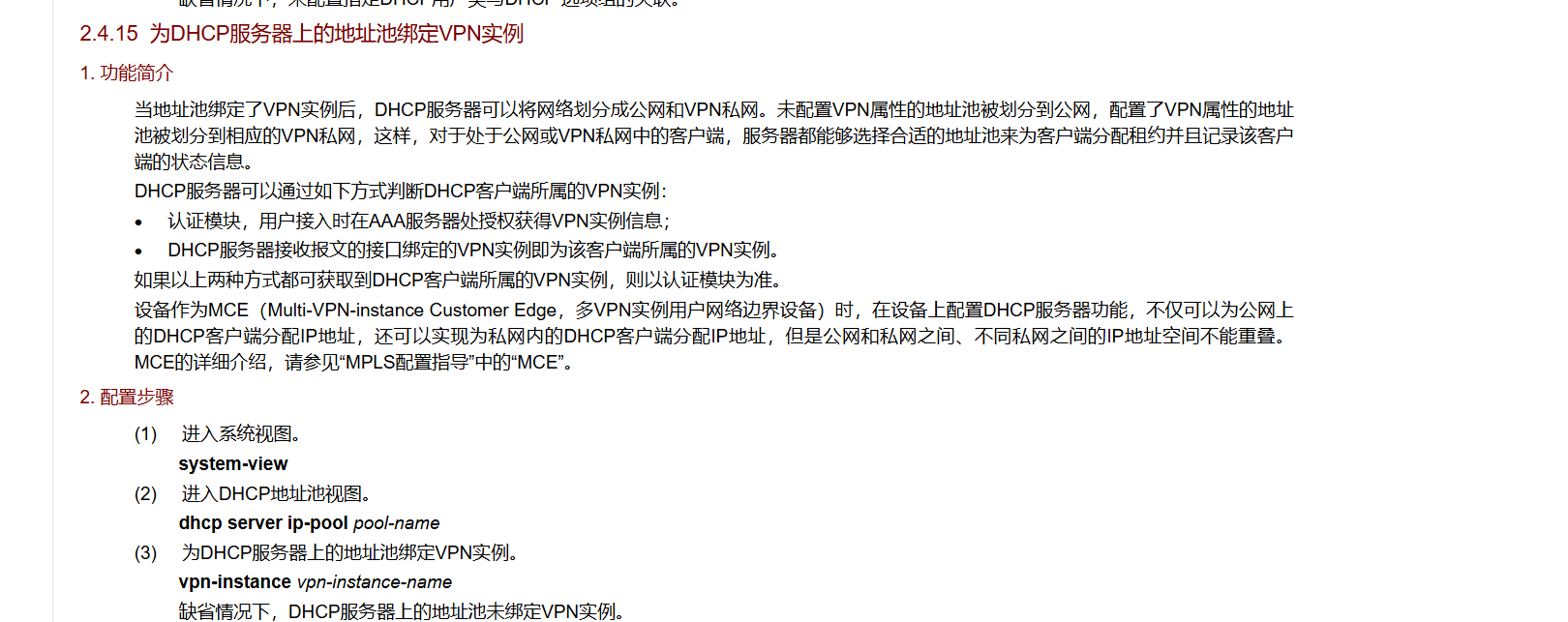

🔥 根因(一句话)
接口绑定了 vpn-instance 后,DHCP 应答报文会被隔离在 VRF 内,无法正常回应 PC → 导致拿不到地址。
你手动 IP 能通,说明路由 / 安全策略没问题,就是 DHCP 不跨 VRF 回应。
✅ 正确解决方案(H3C 防火墙 / 路由器通用)
在 VPN 实例的三层接口下,必须加一条命令:
cli
dhcp select server global
你的接口正确配置如下(直接复制覆盖)
cli
interface GigabitEthernet1/0/9
port link-mode route
ip binding vpn-instance vpn1
ip address 10.10.10.1 255.255.255.0
dhcp select server global # 👉 必须加这条
dhcp server apply ip-pool vpn1
你的 DHCP 池配置正确(不用改)
cli
dhcp server ip-pool vpn1
vpn-instance vpn1
gateway-list 10.10.10.1
network 10.10.10.0 mask 255.255.255.0
dns-list 202.102.213.68 202.102.192.68
🔍 为什么加这条就好?
不带 VPN 实例:接口默认 DHCP 工作正常
绑定 VPN 实例后:设备不知道 DHCP 报文要走哪个路由表
dhcp select server global
→ 明确告诉设备:使用全局 DHCP 服务器 + 对应 VPN 地址池
不加这条 → DHCP Offer 出不去 → PC 拿不到地址。
✅ 最终完整正确配置(直接粘贴)
cli
# DHCP 全局开启
dhcp enable
# VPN 实例
ip vpn-instance vpn1
route-distinguisher 100:1
vpn-target 100:1 both
# 地址池
dhcp server ip-pool vpn1
vpn-instance vpn1
network 10.10.10.0 mask 255.255.255.0
gateway-list 10.10.10.1
dns-list 202.102.213.68 202.102.192.68
address range 10.10.10.2 10.10.10.230
# 接口(关键!)
interface GigabitEthernet1/0/9
port link-mode route
ip binding vpn-instance vpn1
ip address 10.10.10.1 255.255.255.0
dhcp select server global # 👈 必须加
dhcp server apply ip-pool vpn1
✅ 测试
配置完,PC 重新获取地址:
plaintext
ipconfig /release
ipconfig /renew
立刻就能拿到 10.10.10.0/24 地址。
📌 总结(最重要)
凡是接口绑定了 vpn-instance,想让 PC 自动获取地址,必须加:
cli
dhcp select server global
你现在的配置只差这一条命令。
- 2026-06-08回答
- 评论(0)
- 举报
-
(0)
暂无评论


dhcp select server global
[H3C_AHDX_WDWG-GigabitEthernet1/0/9]dhcp select server global
^
% Too many parameters found at '^' position.
没有这条命令.
- 2026-06-08回答
- 评论(0)
- 举报
-
(0)
暂无评论
编辑答案


亲~登录后才可以操作哦!
确定你的邮箱还未认证,请认证邮箱或绑定手机后进行当前操作
举报
×
侵犯我的权益
×
侵犯了我企业的权益
×
- 1. 您举报的内容是什么?(请在邮件中列出您举报的内容和链接地址)
- 2. 您是谁?(身份证明材料,可以是身份证或护照等证件)
- 3. 是哪家企业?(营业执照,单位登记证明等证件)
- 4. 您与该企业的关系是?(您是企业法人或被授权人,需提供企业委托授权书)
抄袭了我的内容
×
原文链接或出处
诽谤我
×
- 1. 您举报的内容以及侵犯了您什么权益?(请在邮件中列出您举报的内容、链接地址,并给出简短的说明)
- 2. 您是谁?(身份证明材料,可以是身份证或护照等证件)
对根叔社区有害的内容
×
不规范转载
×
举报说明
暂无评论