s5120v3 52p si
- 0关注
- 0收藏,1122浏览

最佳答案


一、先确认型号与平台
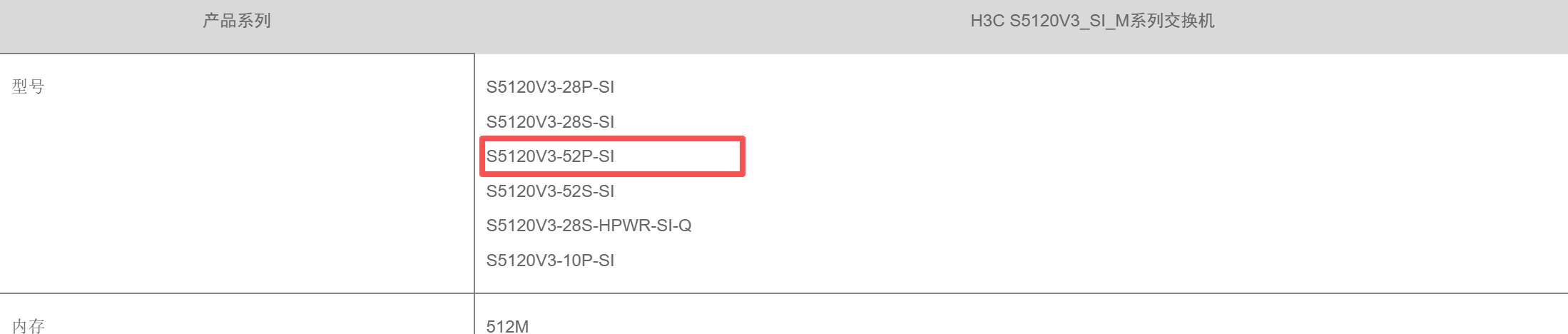
型号:S5120V3-52P-SI
系统:Comware V7
升级文件后缀:.ipe(整机包)
二、官网下载正确版本(必须)
访问 H3C 官网 → 支持 → 软件下载
搜索:S5120V3-52P-SI
进入对应设备页,下载最新 V7 版本 .ipe 包(例如:S5120V3_52P_SI-CMW710-R6515.ipe)
核对:版本适配、文件名一致、文件完整(校验 MD5)
三、准备升级环境(TFTP 最常用)
电脑与交换机 ** 管理口(MGE0/0/0)** 同网段
电脑开启 TFTP 服务器(如 tftp32、tftp64),目录放 .ipe 文件
交换机配置管理 IP:
cli
<Switch> system-view
[Switch] interface MGE0/0/0
[Switch-MGE0/0/0] ip address 192.168.1.100 255.255.255.0
[Switch-MGE0/0/0] quit
四、命令行升级步骤(关键)
1. 查看当前版本
cli
<Switch> display version
确认当前版本,用于升级后对比。
2. 上传 .ipe 到交换机 flash
cli
<Switch> tftp 192.168.1.2 get S5120V3_52P_SI-CMW710-R6515.ipe
192.168.1.2:你的电脑 IP
文件名:和你下载的一致
3. 设置下次启动文件(主用)
cli
<Switch> boot-loader file flash:/S5120V3_52P_SI-CMW710-R6515.ipe all main
all:所有成员(单台也写 all)
main:主用启动文件
4. 确认启动文件
cli
<Switch> display boot-loader
检查 “Next startup main image” 是否为新上传的 .ipe。
5. 重启生效
cli
<Switch> reboot
输入 Y 确认,交换机重启(约 5 分钟)。
6. 验证升级结果
重启后:
cli
<Switch> display version
看到版本号为新发布版本即成功。
五、Web 升级(可选,更简单)
浏览器访问交换机管理 IP(默认 https)
登录 → 设备 → 软件更新 → 升级系统软件
选择本地 .ipe 文件 → 上传并升级 → 自动重启
六、注意事项(必看)
升级前保存配置:
cli
<Switch> save
升级过程不能断电、不能断网,否则可能变砖。
若升级失败,可通过 Bootware 菜单重新上传版本恢复。
升级后建议清除回收站:
cli
<Switch> reset recycle-bin
- 2026-06-10回答
- 评论(0)
- 举报
-
(0)



一、 准备工作
- 获取版本文件:前往新华三(H3C)官方网站的“支持文档与软件”中心,根据设备完整型号(S5120V3-52P-SI)下载对应的系统启动文件(通常为
.ipe后缀的文件)以及相关的版本说明书。 - 确认硬件空间:在设备命令行下检查 Flash 剩余存储空间,确保有足够空间存放新版本文件(建议预留 ≥12MB)。
- 备份现有配置:升级前务必备份当前配置文件,以防升级过程中出现异常导致配置丢失。可使用类似
copy startup.cfg backup.cfg的命令进行备份。 - 搭建传输环境:准备一台 PC 作为 TFTP/FTP/SFTP 服务器,将下载好的启动文件放入服务器的根目录中,并确保 PC 与交换机之间网络互通。
二、 标准升级操作步骤(命令行方式)
- 下载文件至设备:
在交换机用户视图下,使用 TFTP 等协议将新版本文件拉取到设备的存储介质根目录下。
示例命令:tftp <TFTP服务器IP> get <新版本文件名>.ipe - 指定下次启动文件:
将刚刚下载的新版本文件设置为设备下次启动使用的启动文件。
示例命令:boot-loader file flash:/<新版本文件名>.ipe slot all main
(注:执行该命令后,系统会提示是否继续,输入y确认即可) - 重启设备生效:
执行重启命令使新版本软件生效。
示例命令:reboot - 验证升级结果:
设备重启完成后,再次进入命令行,使用display version命令查看当前的系统运行版本是否已更新为目标版本。
三、 核心安全警告
- 严格遵循升级路径:切勿直接跨越多个大版本进行升级或降级。请务必查阅目标版本的《版本发布说明书》中的“版本升级注意事项”,确认是否需要先升级到某个特定的中间过渡版本,再升级至最终目标版本。
- 严禁断电:在整个升级和重启过程中,绝对不能断开设备电源或手动强制重启,否则可能导致设备损坏或无法启动。
- 2026-06-10回答
- 评论(0)
- 举报
-
(0)
暂无评论
编辑答案


亲~登录后才可以操作哦!
确定你的邮箱还未认证,请认证邮箱或绑定手机后进行当前操作
举报
×
侵犯我的权益
×
侵犯了我企业的权益
×
- 1. 您举报的内容是什么?(请在邮件中列出您举报的内容和链接地址)
- 2. 您是谁?(身份证明材料,可以是身份证或护照等证件)
- 3. 是哪家企业?(营业执照,单位登记证明等证件)
- 4. 您与该企业的关系是?(您是企业法人或被授权人,需提供企业委托授权书)
抄袭了我的内容
×
原文链接或出处
诽谤我
×
- 1. 您举报的内容以及侵犯了您什么权益?(请在邮件中列出您举报的内容、链接地址,并给出简短的说明)
- 2. 您是谁?(身份证明材料,可以是身份证或护照等证件)
对根叔社区有害的内容
×
不规范转载
×
举报说明
暂无评论