老版本防火墙新增完硬盘,流量日志存储条目没有增加,还需要命令行单独设置吗?
- 0关注
- 0收藏,871浏览

问题描述:
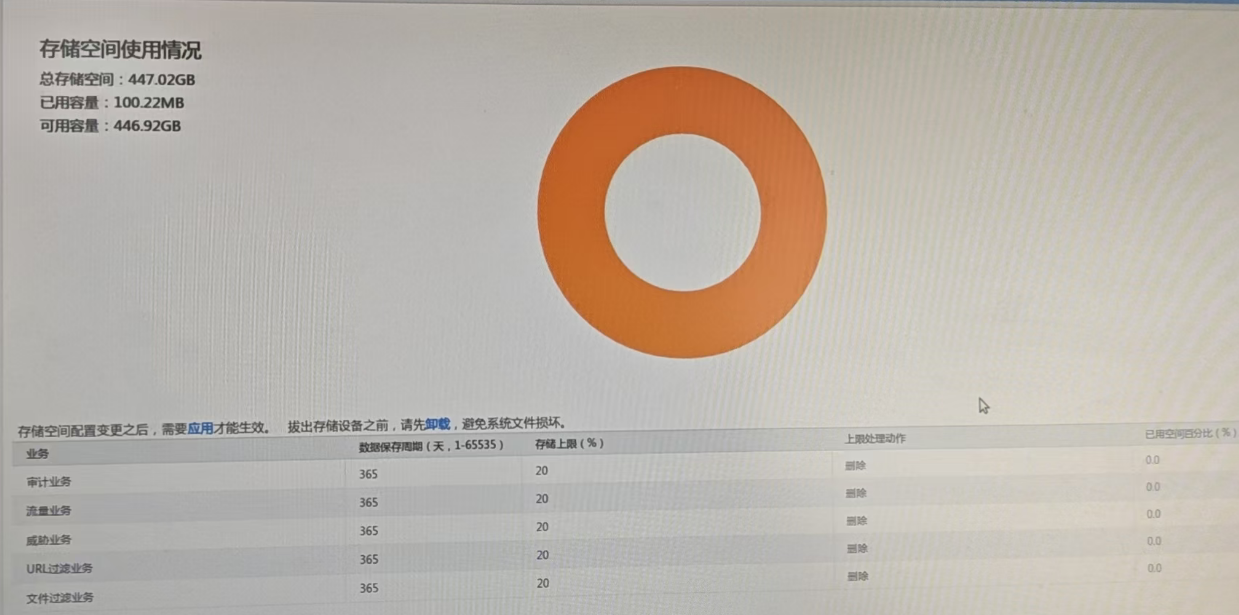
老版本防火墙新增完硬盘,流量日志存储条目没有增加,还需要命令行单独设置吗?
流量日志存储上限20%,已用0%
组网及组网描述:
怎么设置使得流量日志能查看更多条目
- 2026-06-11提问
- 举报
-
(0)
最佳答案


老版本防火墙新增硬盘后,必须在命令行完成「硬盘分区格式化 + 日志存储路径修改 + 业务日志落盘配置」,否则流量日志只会存在内存 / Flash 里,不会写入硬盘,所以条目看不到增加。
一、先确认硬盘是否被识别
先在命令行确认硬盘是否被设备识别:
bash
运行
# 查看所有存储设备
dir /
# 正常能看到 hda0:/ (SATA硬盘)或 sda0:/ (SAS硬盘)
如果看不到硬盘,需要断电重新插拔硬盘,或检查硬盘型号兼容性。
二、关键步骤 1:硬盘分区与格式化(必须做)
老版本防火墙硬盘默认未格式化,必须先做:
bash
运行
# 1. 分区(将硬盘分为1个分区)
<Sysname> fdisk hda0: 1
# 2. 格式化(FAT32格式,老版本仅支持此格式)
<Sysname> format hda0: FAT32
⚠️ 警告:格式化会清空硬盘所有数据,操作前请确认无重要数据。
三、关键步骤 2:修改日志文件存储路径(系统日志)
系统日志默认存在 Flash,需要修改到硬盘:
bash
运行
system-view
# 配置日志文件存储目录为硬盘
info-center logfile directory hda0:/logfile
# 开启日志文件老化(可选,控制保存时间)
info-center logfile aging enable
info-center logfile lifespan 365 # 保存365天,和你截图里的周期对应
四、关键步骤 3:流量日志 / 业务日志落盘配置(你问题的核心)
你截图里的 “流量业务” 日志,需要单独配置写入硬盘:
bash
运行
system-view
# 进入日志模块视图
info-center
# 配置流量日志(流日志)存储路径到硬盘
traffic-log file hda0:/logfile/traffic.log
# 开启流量日志本地存储
traffic-log enable
# 配置日志文件大小(单个文件最大512MB,可根据硬盘调整)
traffic-log file size 512
# 配置日志文件数量(最多100个,可调整)
traffic-log file count 100
其他业务(审计、威胁、URL 过滤、文件过滤)同理,需要分别配置:
bash
运行
# 审计日志
audit-log file hda0:/logfile/audit.log
audit-log enable
# 威胁日志
ips-log file hda0:/logfile/ips.log
ips-log enable
五、关键步骤 4:Web 界面必须 “应用” 配置
你截图里的 Web 界面配置只是业务日志的存储策略,但底层日志写入路径还是 Flash,需要:
完成上述命令行配置后,回到 Web 界面
进入「存储空间使用情况」页面,点击底部的 **「应用」** 按钮
保存配置并重启防火墙(老版本部分配置需要重启生效)
六、验证配置是否生效
查看日志文件是否写入硬盘:
bash
运行
dir hda0:/logfile/
# 能看到 traffic.log、audit.log 等文件,且文件大小不断增加
查看日志存储状态:
bash
运行
display info-center status
display traffic-log status
能看到 “Log file directory: hda0:/logfile”
流量日志状态为 “Enabled”,存储路径为硬盘
七、常见坑(你大概率遇到的)
硬盘未格式化:Web 能看到硬盘容量,但日志无法写入,已用空间一直为 0
仅 Web 配置未改命令行路径:老版本 Web 界面不会自动修改底层日志存储路径,需要手动配置
未开启流量日志功能:即使配置了路径,流量日志没 enable 也不会生成文件
硬盘挂载失败:重启后硬盘脱机,日志又写回 Flash,需要检查硬盘兼容性和电源供电
八、让流量日志条目变多的额外优化
调大单个日志文件大小和数量:
bash
运行
traffic-log file size 1024 # 单个文件1GB
traffic-log file count 200 # 最多200个文件
延长数据保存周期:Web 界面中 “流量业务” 的 “数据保存周期” 可调整为更长(最大支持 1-65535 天)
降低日志过滤级别:在 Web / 命令行中,将流量日志的过滤级别调整为 “Info”,记录更多日志条目
关闭日志压缩(老版本不支持,忽略)
- 2026-06-11回答
- 评论(1)
- 举报
-
(0)
命令行磁盘分区和格式化都失败怎么处理(Partitioninghda:...Failed.)/(The device is in use and locked by another process.)

1. 确认硬盘是否被系统成功识别
fdisk 及 format 命令对硬盘进行分区和格式化操作。如果硬盘未被正确识别或初始化,自然无法写入数据。2. 检查日志功能是否在 WEB 界面开启
3. 调整存储上限与保留天数
- 调大存储上限:虽然您当前设置了 20% 的上限,但建议根据硬盘总容量适当调高该百分比。
- 延长保留时间:部分防火墙支持通过修改最大保存天数来充分利用硬盘空间。例如 FortiGate 等防火墙默认只保存 7 天日志,您可以通过 CLI 命令
config log disk setting下的set maximum-log-age <天数>将其修改为更长的周期(最高可达 3650 天)。
- 2026-06-11回答
- 评论(0)
- 举报
-
(0)

编辑答案


亲~登录后才可以操作哦!
确定你的邮箱还未认证,请认证邮箱或绑定手机后进行当前操作
举报
×
侵犯我的权益
×
侵犯了我企业的权益
×
- 1. 您举报的内容是什么?(请在邮件中列出您举报的内容和链接地址)
- 2. 您是谁?(身份证明材料,可以是身份证或护照等证件)
- 3. 是哪家企业?(营业执照,单位登记证明等证件)
- 4. 您与该企业的关系是?(您是企业法人或被授权人,需提供企业委托授权书)
抄袭了我的内容
×
原文链接或出处
诽谤我
×
- 1. 您举报的内容以及侵犯了您什么权益?(请在邮件中列出您举报的内容、链接地址,并给出简短的说明)
- 2. 您是谁?(身份证明材料,可以是身份证或护照等证件)
对根叔社区有害的内容
×
不规范转载
×
举报说明
命令行磁盘分区和格式化都失败怎么处理(Partitioninghda:...Failed.)/(The device is in use and locked by another process.)