
最佳答案


一、进入 BIOS 设置界面
服务器开机,在屏幕出现 Press <Del> to enter setup 提示时,按 Del 键进入 BIOS。
输入管理员密码(默认空,直接回车),进入主界面。
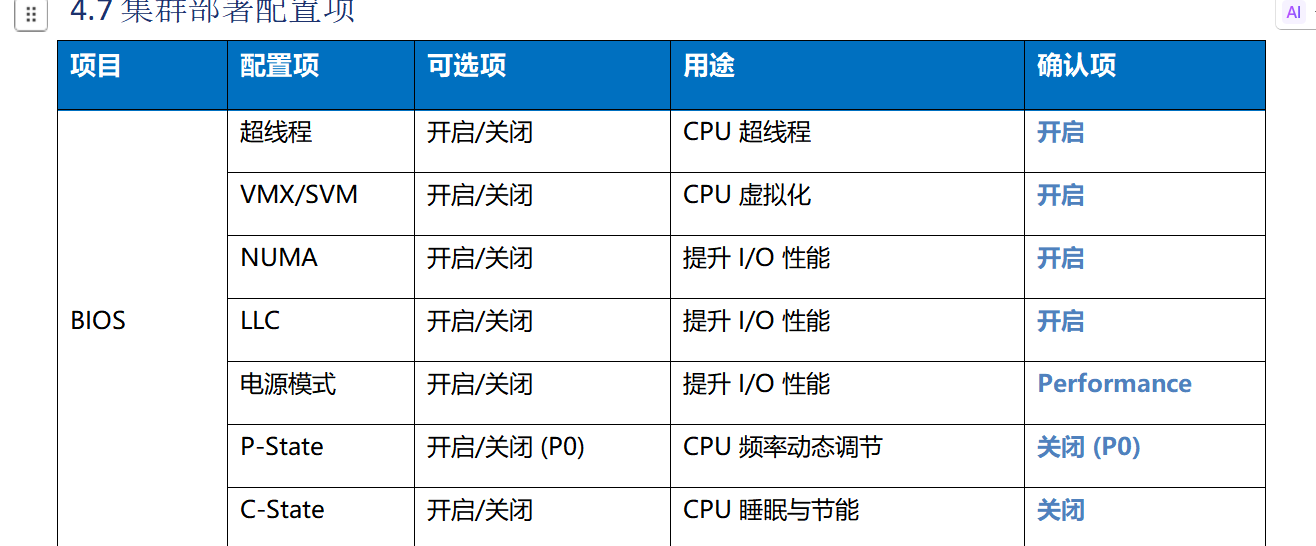
二、逐项配置你表中的参数
1. 超线程(Hyper-Threading)
进入 Advanced → Processor Configuration
找到 Intel(R) Hyper-Threading 选项
设置为 Enabled(开启)
2. VMX/SVM(CPU 虚拟化)
进入 Advanced → Processor Configuration
找到 Intel(R) VT-x(VMX)选项
设置为 Enabled(开启)
AMD 平台叫 SVM,Intel 平台叫 VT-x/VMX,功能完全一致。
3. NUMA
进入 Advanced → Processor Configuration
找到 NUMA 选项
设置为 Enabled(开启)
4. LLC(Last Level Cache)
进入 Advanced → Processor Configuration
找到 LLC Prefetch / Last Level Cache 选项
设置为 Enabled(开启)
5. 电源模式(Power Mode)
进入 Advanced → Power & Performance
找到 Power Profile 或 Power Mode 选项
设置为 Performance(性能模式)
6. P-State(CPU 频率动态调节)
进入 Advanced → Power & Performance
找到 Intel(R) SpeedStep (P-State) 选项
设置为 Disabled(关闭),强制 CPU 运行在最高 P0 频率
7. C-State(CPU 睡眠与节能)
进入 Advanced → Power & Performance
找到 C-State / CPU C-States Control 选项
设置为 Disabled(关闭),禁止 CPU 进入低功耗睡眠状态
三、保存并重启
按 F10 键,选择 Yes 保存配置并重启。
服务器重启后,配置立即生效。
四、配置后验证(可选)
在操作系统中,你可以用以下命令验证配置是否生效:
bash
运行
# 查看CPU是否开启超线程
lscpu | grep -i thread
# 查看是否开启虚拟化
egrep -c '(vmx|svm)' /proc/cpuinfo
# 查看电源策略是否为性能模式
cat /sys/devices/system/cpu/cpu*/cpufreq/scaling_governor
五、注意事项
这些设置主要用于虚拟化、数据库、高性能计算等对性能敏感的场景,会增加 CPU 功耗和发热。
部分服务器 BIOS 中选项名称可能略有差异,但功能是一致的。
若配置后出现稳定性问题,可适当调整部分节能选项。
- 2026-06-11回答
- 评论(0)
- 举报
-
(0)

1. 进入BIOS设置界面
开机按快捷键:服务器开机时,在H3C Logo出现后,按 F2 键进入BIOS设置界面(部分型号可能需按 Del 键,以设备手册为准)。
2. 主要BIOS菜单及参数设置
进入BIOS后,通过方向键选择菜单,常见分类及关键参数说明:
System(系统设置):查看/修改系统信息(如序列号、硬件状态)。
Advanced(高级设置):
CPU:调整CPU核心/线程数、睿频模式、节能策略(如Turbo Mode)。
Memory:内存频率、通道模式(单/双/四通道)、ECC校验开关(需硬件支持)。
PCIe:PCIe插槽带宽分配、电源管理策略。
Boot(启动设置):调整启动顺序(硬盘/U盘/网络PXE)、启动设备优先级。
Power(电源管理):设置电源模式(节能/高性能)、电源超时策略。
3. 保存并退出
修改完成后,按 F10 保存设置,确认“Save and Exit”即可重启生效。
注意事项
具体参数需参考设备手册(如H3C R4930 G7官方手册),避免误改关键参数(如内存频率不匹配可能导致系统不稳定)。
若需设置特定参数(如网络启动、硬件监控),可在对应菜单中查找子选项。
如需进一步协助,请明确具体参数类型(如“如何设置内存频率”“启动顺序”等)。
- 2026-06-11回答
- 评论(0)
- 举报
-
(0)
暂无评论

- 超线程 (Hyper-Threading)
- 推荐确认项:开启
- 设置路径:
Advanced→CPU Configuration→Hyper-Threading Technology - 说明:该功能允许单个物理核心模拟两个逻辑处理器,提升多任务处理效率。对于虚拟化、数据库等场景建议保持开启。
- VMX/SVM (CPU 虚拟化)
- 推荐确认项:开启
- 设置路径:
Advanced→CPU Configuration→Intel (VMX) Virtualization Technology(Intel 平台)或SVM Mode(AMD 平台) - 说明:这是运行虚拟机(如 VMware、KVM)的硬件基础,必须开启才能支持虚拟化技术。
- NUMA (非统一内存访问)
- 推荐确认项:开启
- 设置路径:
Advanced→CPU Configuration→NUMA Node Interleaving或Memory Topology - 说明:开启 NUMA 可让操作系统识别多路 CPU 的本地内存,显著提升 I/O 性能和内存访问延迟,适用于高性能计算和大型数据库。
- LLC (最后一级缓存)
- 推荐确认项:开启
- 设置路径:
Advanced→CPU Configuration→Last Level Cache (LLC)或Cache Allocation Technology - 说明:LLC 是 CPU 的核心缓存资源,开启可提升数据命中率,对 I/O 密集型应用有明显性能增益。
- 电源模式 (Power Profile)
- 推荐确认项:Performance
- 设置路径:
Advanced→Power Management→Power Profile或System Power Mode - 说明:选择 “Performance” 模式可使 CPU 始终以最高频率运行,避免因节能策略导致性能波动,适合对延迟敏感的业务。
- P-State (CPU 频率动态调节)
- 推荐确认项:关闭 (P0)
- 设置路径:
Advanced→CPU Configuration→Processor P-State Control或Intel SpeedStep - 说明:关闭 P-State 可锁定 CPU 在最高性能状态(P0),防止因负载变化导致的频率降频,确保性能稳定。
- C-State (CPU 睡眠与节能)
- 推荐确认项:关闭
- 设置路径:
Advanced→CPU Configuration→Processor C-State或C1E Support - 说明:C-State 是 CPU 的空闲节能状态,关闭后可避免 CPU 进入深度休眠,减少唤醒延迟,对实时性要求高的应用至关重要。
- 2026-06-11回答
- 评论(0)
- 举报
-
(0)
暂无评论
编辑答案


亲~登录后才可以操作哦!
确定你的邮箱还未认证,请认证邮箱或绑定手机后进行当前操作
举报
×
侵犯我的权益
×
侵犯了我企业的权益
×
- 1. 您举报的内容是什么?(请在邮件中列出您举报的内容和链接地址)
- 2. 您是谁?(身份证明材料,可以是身份证或护照等证件)
- 3. 是哪家企业?(营业执照,单位登记证明等证件)
- 4. 您与该企业的关系是?(您是企业法人或被授权人,需提供企业委托授权书)
抄袭了我的内容
×
原文链接或出处
诽谤我
×
- 1. 您举报的内容以及侵犯了您什么权益?(请在邮件中列出您举报的内容、链接地址,并给出简短的说明)
- 2. 您是谁?(身份证明材料,可以是身份证或护照等证件)
对根叔社区有害的内容
×
不规范转载
×
举报说明
暂无评论