问
UIS,新增磁盘、内存
2026-06-15提问
- 0关注
- 0收藏,940浏览

zhiliao_Leon
四段
问题描述:

客户要新增磁盘,内存
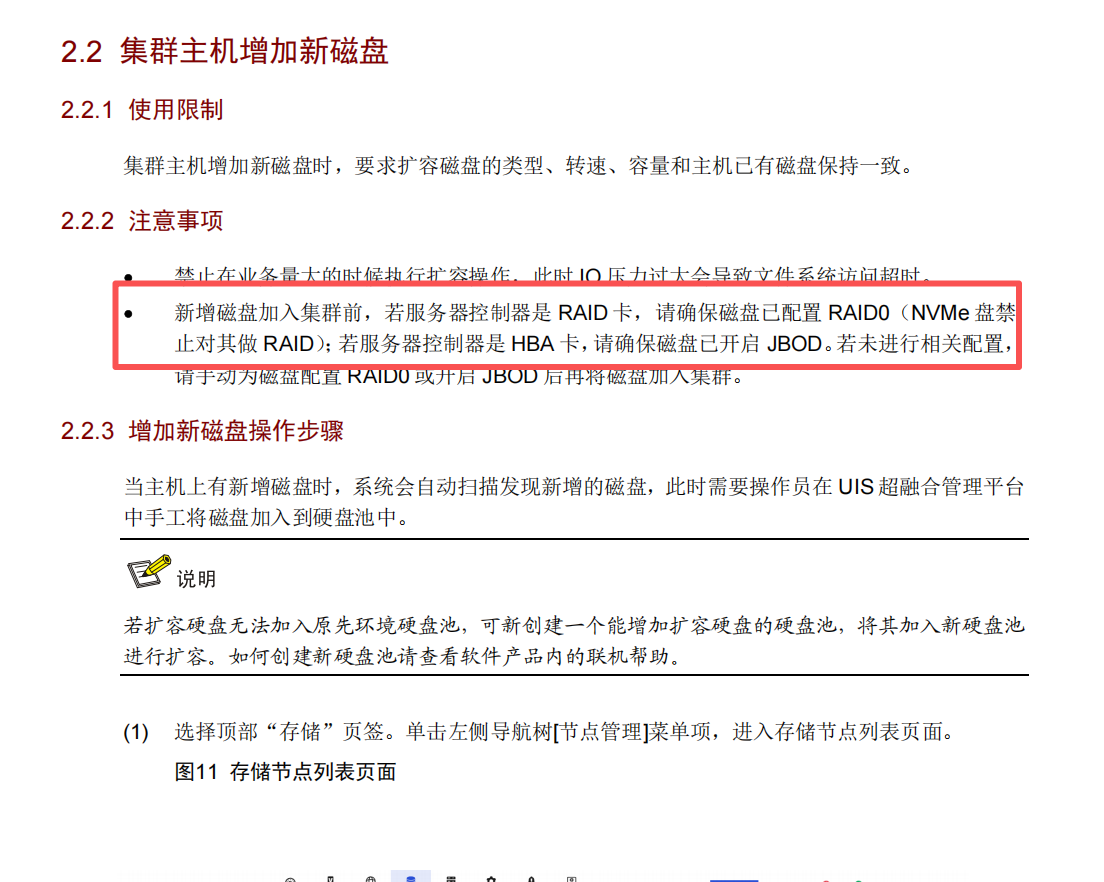
硬盘:我直接在凌晨把硬盘插上就行吗,还是要插上进BIOS加入RAID0,再在平台识别? 客户的控制卡是RAID
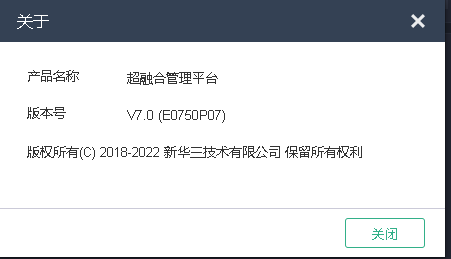
版本:这些部件对这个UIS版本有问题吗,必须升级到UIS8吗?
- 2026-06-15提问
- 举报
-
(0)


针对您遇到的 H3C UIS 超融合平台新增磁盘和内存的问题,结合官方指导与底层架构原理,为您提供以下专业的操作建议和避坑指南:
1. 关于新增硬盘的操作步骤
绝对不能直接在阵列卡上配置 RAID 0。
H3C UIS 的分布式存储(ONEStor)需要直接接管底层的物理磁盘。如果您在 RAID 卡上提前创建了 RAID 卷(如 RAID 0/5),UIS 将无法识别和管理这些硬盘的 SMART 信息,会导致扩容失败。
H3C UIS 的分布式存储(ONEStor)需要直接接管底层的物理磁盘。如果您在 RAID 卡上提前创建了 RAID 卷(如 RAID 0/5),UIS 将无法识别和管理这些硬盘的 SMART 信息,会导致扩容失败。
正确的操作步骤如下:
- 第一步:修改 BIOS 设置(关键)。进入服务器的 BIOS 或阵列卡管理界面,将阵列卡的工作模式修改为 HBA(直通)模式 或 JBOD 模式。
- 第二步:物理插盘。在凌晨业务低峰期,直接将新硬盘插入服务器插槽(如果支持热插拔则直接插入;若不支持,需先将主机置于“维护模式”并关机后再进行物理更换)。
- 第三步:平台识别与添加。登录 UIS 管理平台,进入「存储 → 磁盘管理」,系统会自动识别到状态为“空闲”或“未使用”的新硬盘。选中新盘,点击“添加到存储池”,选择目标存储池后提交任务,等待数据重构完成即可。
2. 关于新增内存的注意事项
- 无需强制升级 UIS 版本。单纯增加物理内存属于硬件扩容,通常不需要升级到 UIS 8 等高版本。只要当前的 UIS 版本能够正常识别该服务器型号及硬件即可。
- 硬件兼容性与安装规范:确保新增内存的规格、频率与原内存一致。安装时请遵循主板手册建议的填充顺序(通常优先使用远离 CPU 的通道)。
- 固件检查:建议在加内存前确认服务器 BIOS 是否为较新版本,以支持大容量内存映射。插好内存开机后,可通过命令
dmidecode -t memory验证内存是否被正确识别。
3. 部件兼容性排查建议
为了确保万无一失,强烈建议您在实施前核对以下几点:
- 查阅兼容性列表:前往 H3C 官方网站或使用内部工具查询《H3C UIS 兼容性列表》,确认客户拟采购的硬盘型号和内存型号是否在支持范围内。非兼容硬件可能导致存储服务异常。
- RAID 卡型号限制:如果新增节点的 RAID 卡型号与现有集群节点不同,那么新节点的硬盘不能加入现有的硬盘池,必须为新节点创建独立的硬盘池。
- 缓存盘一致性:如果新增的是 SSD 缓存盘,其容量、类型必须与现有硬盘池中的缓存盘保持一致,否则可能会影响整体性能和容量均衡。
- 2026-06-15回答
- 评论(0)
- 举报
-
(0)

UIS V7.0 (E0750P07) 新增 18T SATA 硬盘、DDR4 内存完整方案解答
一、先确认产品匹配性(版本 / 硬件兼容)
1. UIS 版本无需升级到 UIS8,V7.0 (E0750P07) 完全兼容这批配件
- 硬盘:UN-HDD-18T-SATA-7K2-UCL 3.5 寸 7.2K SATA 企业盘 E0750P07 固件基线完整支持 18T 大容量 SATA HDD,无需升级平台大版本;仅需保证同硬盘池内硬盘容量、转速、接口类型完全一致(文档强制要求)。
- 内存:H3C-0231AF6K-DDR4 服务器原厂内存 原厂 DDR4 内存与 UIS7 底层 CVK、服务器 BIOS 全兼容,不强制升级 UIS8。
只有 NVMe 新型高速盘、新一代硬件才要求升级 UIS8,当前配件无版本强制升级需求。
2. 硬件限制红线
- 扩容硬盘必须和现有硬盘容量、转速、接口完全一致,不能混用不同规格硬盘在同一个硬盘池;规格不符只能新建独立硬盘池。
- 内存扩容必须同代 DDR4、同频率、同容量,建议成对同规格扩容保证内存通道均衡。
二、RAID 卡机型新增硬盘完整操作流程(控制卡为 RAID 卡,重点)
核心规则(文档红框强制要求)
RAID 卡机型:硬盘插入服务器后,必须进 BIOS/RAID 卡配置界面创建单盘 RAID0,才能被 UIS 平台识别加入硬盘池;NVMe 盘禁止配置 RAID,本场景 SATA 盘不受此限制。
分步操作(推荐凌晨维护窗口)
- 服务器下电,物理插入 18T SATA 硬盘 整机关机断电后安装硬盘,禁止热插拔 3.5 寸 SATA 硬盘(RAID 卡不支持热扩容配置)。
- 开机进入 RAID 卡配置界面(Ctrl+R/Ctrl+H,不同机型快捷键不同)
选中新识别的裸盘,创建单盘 RAID0(一块硬盘单独一组 RAID0,不做多盘阵列);
作用:RAID 卡会屏蔽未配置 RAID 的裸盘,不做 RAID0 则 CVK 系统无法识别磁盘。
- 保存 RAID 配置,正常启动服务器,进入 CVK 系统。
- 登录 UIS V7.0 管理平台 顶部【存储】→【节点管理】,平台会自动扫描识别已配置 RAID0 的新磁盘;
- 手工将磁盘加入硬盘池:
- 若规格与现有硬盘池硬盘一致:直接添加进原有硬盘池,后台自动启动数据均衡;
- 若规格不一致:新建独立硬盘池,将磁盘放入新池。
扩容时间窗口要求
文档明确:禁止业务高峰扩容,必须凌晨低 IO 时段执行,均衡会占用大量存储 IO,业务繁忙时会导致虚拟机访问超时、卡顿。
三、内存扩容操作流程(无 RAID 前置配置)
- 服务器关机断电,插入同规格 H3C 原厂 DDR4 内存;
- 开机进 BIOS,确认内存完整识别、内存通道无告警;
- 正常启动 CVK 主机,登录 UIS 平台:【主机与虚拟机】→【主机】,查看主机内存总量更新;
- 无需平台额外配置,内存识别完成后,原有虚拟机可调整内存规格、新建更大内存虚拟机。
内存优化提示
- 内存尽量成对扩容,均衡 CPU 内存通道,避免单通道性能瓶颈;
- 扩容后建议重启 CVK 主机一次,系统内存调度更稳定。
四、高频风险 & 避坑要点
- 只插硬盘不做 RAID0 的后果 RAID 卡屏蔽裸盘,UIS 平台完全看不到磁盘,无法添加进硬盘池,扩容失败。
- 均衡任务影响业务 凌晨扩容添加磁盘后,平台自动启动数据均衡;若 IO 压力大,可临时暂停均衡,业务低峰再手动启动。
- 硬盘规格不一致处理 18T 盘和现有池内硬盘转速 / 容量不同时,不能加入原有硬盘池,只能新建硬盘池,无法混合扩容。
- 版本升级说明 当前 E0750P07 基线兼容 18T SATA 盘 + 原厂 DDR4 内存,无 BUG、无识别异常,不需要升级 UIS8 版本;仅后续新增新一代硬件时才需要升级。
- 硬盘热插拔不支持 带 RAID 卡服务器,3.5 寸 SATA 硬盘必须关机安装,无法开机热插后直接配置 RAID。
五、最简操作总结
- 硬盘:凌晨关机插盘 → 开机进 RAID 卡做单盘 RAID0 → 进 UIS 存储节点管理添加磁盘到硬盘池;
- 内存:关机插同规格 DDR4 内存 → BIOS 确认识别 → 开机平台自动识别,直接分配给虚拟机;
- 硬件兼容:现有 V7.0 (E0750P07) 完全适配这批配件,不用升级 UIS8。
- 2026-06-15回答
- 评论(0)
- 举报
-
(1)
暂无评论
编辑答案
➤


✖
亲~登录后才可以操作哦!
确定
✖
✖
你的邮箱还未认证,请认证邮箱或绑定手机后进行当前操作
✖
举报
×
侵犯我的权益
>
对根叔社区有害的内容
>
辱骂、歧视、挑衅等(不友善)
侵犯我的权益
×
侵犯了我企业的权益
>
抄袭了我的内容
>
诽谤我
>
辱骂、歧视、挑衅等(不友善)
骚扰我
侵犯了我企业的权益
×
您好,当您发现根叔知了上有关于您企业的造谣与诽谤、商业侵权等内容时,您可以向根叔知了进行举报。 请您把以下内容通过邮件发送到 pub.zhiliao@h3c.com 邮箱,我们会在审核后尽快给您答复。
- 1. 您举报的内容是什么?(请在邮件中列出您举报的内容和链接地址)
- 2. 您是谁?(身份证明材料,可以是身份证或护照等证件)
- 3. 是哪家企业?(营业执照,单位登记证明等证件)
- 4. 您与该企业的关系是?(您是企业法人或被授权人,需提供企业委托授权书)
我们认为知名企业应该坦然接受公众讨论,对于答案中不准确的部分,我们欢迎您以正式或非正式身份在根叔知了上进行澄清。
抄袭了我的内容
×
原文链接或出处
诽谤我
×
您好,当您发现根叔知了上有诽谤您的内容时,您可以向根叔知了进行举报。 请您把以下内容通过邮件发送到pub.zhiliao@h3c.com 邮箱,我们会尽快处理。
- 1. 您举报的内容以及侵犯了您什么权益?(请在邮件中列出您举报的内容、链接地址,并给出简短的说明)
- 2. 您是谁?(身份证明材料,可以是身份证或护照等证件)
我们认为知名企业应该坦然接受公众讨论,对于答案中不准确的部分,我们欢迎您以正式或非正式身份在根叔知了上进行澄清。
对根叔社区有害的内容
×
垃圾广告信息
色情、暴力、血腥等违反法律法规的内容
政治敏感
不规范转载
>
辱骂、歧视、挑衅等(不友善)
骚扰我
诱导投票
不规范转载
×
举报说明
暂无评论