Acg1000-ak240系统升级无法上传升级包
- 0关注
- 0收藏,1051浏览

问题描述:
我的ACG1000版本过低,今天要升级,我下载了最新的升级包,但是上传的时候系统提示文件过大,无法上传,本身设备没有任何配置,只有串联口,做的桥接,请问怎么才能升级,因为我要用钉钉认证
- 2026-06-17提问
- 举报
-
(0)


确认PC与ACG设备网络连通性,使用ping命令测试
尝试通过串口连接设备,使用Console口升级(需TFTP服务器)
2. 调整上传参数:
登录设备Web界面,进入系统管理→系统参数→文件上传设置,将最大上传文件限制调大(如改为100MB)
若Web界面上传失败,改用TFTP Server上传:
bash
tftp -s <升级包文件名>
执行copy tftp://
3. 优先使用Console口升级:
准备串口线连接Console口,使用超级终端(波特率115200)进入命令行
执行upgrade firmware
4. 若仍失败:
确认升级包格式是否为正确的.bin格式(需与设备型号匹配)
检查设备剩余Flash空间(display system-info),建议至少预留10%以上空间
5. 钉钉认证准备:
升级完成后重启设备,进入Web界面完成基础配置(IP地址、接入交换机VLAN等)
配置认证服务器指向钉钉开放平台接口,完成认证策略配置
关键命令:
bash
查看系统信息
display version
查看Flash空间
display disk-info
配置TFTP上传
copy tftp://192.168.1.100/acg1000_v1.2.3.bin flash:/
执行升级
upgrade firmware
- 2026-06-17回答
- 评论(0)
- 举报
-
(0)

ACG1000-AK240 Web 上传提示文件过大完整解决方案
一、报错根因
老版本 ACG(R6609P06 及更早)Web 页面上传固件硬限制 150MB,新版 BIN 固件普遍超 150M,Web 上传直接拦截;你设备只有 Console 串口、桥接无业务内网,优先用TFTP 串口命令行升级,其次 U 盘离线升级。
方案 1:Console+TFTP 升级(推荐,仅串口即可操作)
1. 准备工具
Console 串口线,电脑终端软件(SecureCRT/Xshell,波特率 115200,8N1)
TFTP 工具:Tftpd64(Windows 免费),把升级 BIN 固件放在 TFTP 根目录
电脑网线直连 ACG 任意电口,电脑静态 IP:192.168.1.1/24
2. 设备侧临时配管理 IP(仅升级用,无业务影响)
串口登录设备命令行:
plaintext
system-view
interface GigabitEthernet 0/0 # 接电脑的接口
port link-mode route
ip address 192.168.1.2 255.255.255.0
save config
电脑 ping 192.168.1.2 通后再下一步。
3. TFTP 上传固件到 Flash
plaintext
# 1. 查看剩余空间,不足则删除旧固件释放空间
dir flash:
delete /unreserved flash:*.bin
# 2. 从电脑TFTP下载固件
copy tftp://192.168.1.1/SecPathACG1000-xxx.bin flash:/
等待传输 100%,校验文件大小一致。
4. 整机升级重启
plaintext
# 指定下次启动固件
boot-loader file flash:SecPathACG1000-xxx.bin
display boot-loader # 确认启动文件正确
reboot
重启全程 5-8 分钟,不要断电,升级完成后恢复桥接配置。
方案 2:U 盘离线升级(无网线、纯串口环境)
ACG1000-AK240 机身带 USB 口,支持 U 盘升级,适合完全断网专网:
U 盘格式化为FAT32,根目录放入完整 BIN 固件
U 盘插入设备 USB 口,串口登录执行:
plaintext
copy usb0:/SecPathACG1000-xxx.bin flash:/
boot-loader file flash:xxx.bin
reboot
方案 3:临时 Web 扩容(仅小版本固件有效,新版基本无效)
登录 Web→系统管理→系统参数→文件上传设置,把最大上传文件调至 100/200MB;
绝大多数新版固件超过上限,此方法仅作备用,不推荐。
前置必做检查(避免升级失败)
跨版本升级路径
R6609 及更早旧版本不能直接跳最新版,必须中间过渡:
旧版 → R6611 基线 → 目标 P 补丁版;直接跨大版本会丢失钉钉认证组件、启动异常。
空间校验
plaintext
display disk-info
Flash 剩余空间必须大于固件大小 2 倍,不足删除旧 bin、日志包。
3. 固件匹配
必须下载ACG1000-AK240专用 BIN 包,通用 ACG1000 包不兼容,升级变砖。
升级后钉钉认证配置要点
升级完成恢复桥接模式,放行 TCP443、80 端口;
系统→用户认证→第三方认证,选择钉钉企业认证;
填入企业 ID、AppID、AppSecret,配置重定向地址;
安全策略放行认证服务器出站访问互联网。
应急兜底(TFTP/U 盘都失败)
断电重启设备,开机按Ctrl+B进入 BootROM 菜单:
修改 BootROM 网络 IP:设备 192.168.1.2,TFTP 服务器 192.168.1.1
执行tftp 192.168.1.1 固件名.bin下载镜像
boot flash:/固件名.bin强制启动升级
- 2026-06-18回答
- 评论(0)
- 举报
-
(0)
暂无评论

方案一:清理设备存储空间(推荐优先尝试)
- 删除设备中时间较久、不再需要的日志文件。
- 删除不需要的诊断文件。
- 如果设备中存有旧版本的备份软件,可以先将其备份到本地电脑后,再从设备中删除。
方案二:更换浏览器或尝试命令行升级
- 更换浏览器:有时浏览器缓存或兼容性问题会导致上传中断,建议更换 Chrome、Edge 等主流浏览器,或清除浏览器缓存后重新尝试上传。
- 命令行升级:如果 Web 界面依然提示过大,您可以通过设备的 Console 口或 SSH 登录命令行,使用 FTP/TFTP 方式将升级包上传至设备并执行升级命令。
方案三:检查设备内存规格(关键避坑)
- 内存 1G 的设备:不支持升级到 R6611 及以后的新版本。如果您下载的是最新稳定版,可能会因为硬件不匹配导致上传失败或无法升级。
- 内存 2G 及以上的设备:支持升级到新版本。
- 2026-06-18回答
- 评论(0)
- 举报
-
(0)
暂无评论

下载页面有升级教程。升级之前备份一下设备里得所有文件。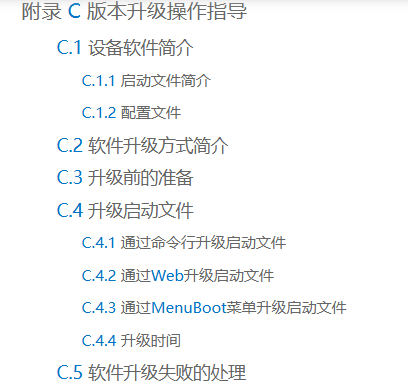
参考手册 本文档介绍设备上钉钉认证功能的配置举例。
如果不支持,升级看看 版本链接 首页支持文档与软件软件下载安全应用控制网关H3C SecPath ACG1000 系列
打开你的电脑,在浏览器输入知了社区,找到这个帖子,要么在别人下面评论,要么点我名字。
- 2026-06-18回答
- 评论(0)
- 举报
-
(0)
暂无评论
编辑答案


亲~登录后才可以操作哦!
确定你的邮箱还未认证,请认证邮箱或绑定手机后进行当前操作
举报
×
侵犯我的权益
×
侵犯了我企业的权益
×
- 1. 您举报的内容是什么?(请在邮件中列出您举报的内容和链接地址)
- 2. 您是谁?(身份证明材料,可以是身份证或护照等证件)
- 3. 是哪家企业?(营业执照,单位登记证明等证件)
- 4. 您与该企业的关系是?(您是企业法人或被授权人,需提供企业委托授权书)
抄袭了我的内容
×
原文链接或出处
诽谤我
×
- 1. 您举报的内容以及侵犯了您什么权益?(请在邮件中列出您举报的内容、链接地址,并给出简短的说明)
- 2. 您是谁?(身份证明材料,可以是身份证或护照等证件)
对根叔社区有害的内容
×
不规范转载
×
举报说明
暂无评论