win11登录不是网页版
- 0关注
- 0收藏,983浏览
问题描述:
此站点的链接不安全,192.168.0.1使用不受支持的协议
- 2026-07-07提问
- 举报
-
(0)
最佳答案


确认设备管理页面是否支持HTTPS:部分旧设备仅支持HTTP,Win11默认阻止HTTP访问不安全站点。
尝试用HTTP访问:在浏览器地址栏输入http://192.168.0.1(去掉s),看是否能正常打开。
检查设备固件版本:若设备支持HTTPS但协议版本过旧(如仅支持TLS1.0/1.1),Win11可能不兼容,需升级设备固件。
临时允许不安全协议(不推荐长期使用):浏览器中点击“高级”→“继续访问192.168.0.1(不安全)”。
2. 关键命令(若设备为H3C路由器/交换机):
登录设备后,配置HTTPS服务(若支持):
system-view
ip https enable
ip https port 443 (默认端口)
ssl server-policy default (使用默认SSL策略,或配置支持TLS1.2+的策略)
若仅支持HTTP,确保HTTP服务开启:
ip http enable
3. 补充信息:需确认设备具体型号,不同型号的Web管理协议支持情况不同。
- 2026-07-07回答
- 评论(0)
- 举报
-
(0)


故障根因
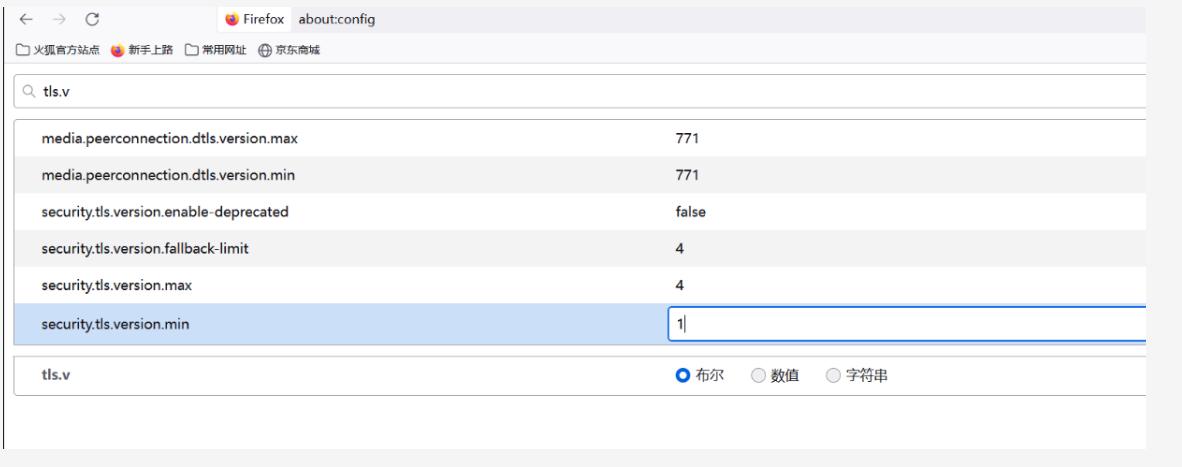
交换机 / 路由器 / 防火墙等内网设备管理页仅支持老旧 TLS1.0/TLS1.1,Win11 新版 Edge/Chrome 默认彻底禁用低版本 TLS,握手直接失败;
浏览器自动强制跳转https://192.168.0.1,但设备只开放明文http://管理页面;
缓存 SSL 会话、浏览器安全策略拦截内网自签名弱证书。
方案一:优先用明文 HTTP 访问(最简单,推荐)
地址栏完整输入:
plaintext
http://192.168.0.1
必须手动写 http://,不能省略、不能写 https
2. 回车后页面会弹出 “不安全” 警告,点击高级→继续访问 192.168.0.1(不安全) 即可登录。
3. 无痕窗口重试:Ctrl+Shift+N 打开无痕模式再输入 http 地址,规避缓存强制跳转 HTTPS。
方案二:Edge 开启 IE 兼容模式(老设备 HTTPS 专用,H3C 交换机常用)
Edge设置入口
开启IE模式
切换IE加载
Edge 右上角「…」→设置→外观,打开Internet Explorer 模式按钮;
输入https://192.168.0.1进入报错页;
地址栏右侧点击 IE 图标,选择「在 IE 模式下重新加载此标签页」;
IE 内核兼容老旧 TLS1.0/1.1,可正常打开登录界面。
方案三:系统开启老旧 TLS 协议(临时应急,不建议长期开启)
Win+R 输入inetcpl.cpl回车,打开 Internet 属性;
切换到「高级」,下滑安全区域,勾选:
使用 SSL3.0
使用 TLS1.0
使用 TLS1.1
使用 TLS1.2
确定保存,重启浏览器重试;
设备调试完成后,取消 SSL3.0、TLS1.0/1.1 勾选,恢复系统安全默认配置。
TLS协议勾选界面
方案四:清理 SSL 缓存、浏览器缓存
1. 清除系统 SSL 状态
Win+R → inetcpl.cpl → 内容 → 清除 SSL 状态 → 确定。
2. 清空浏览器缓存(Edge/Chrome)
Ctrl+Shift+Delete,时间范围选「所有时间」;
勾选「COOKIE 及其他网站数据、缓存图片和文件」,立即清除;
地址栏输入edge://net-internals/#hsts,在 Delete domain security policies 输入192.168.0.1删除域名安全策略。
方案五:网络设备端根治(长期稳定,H3C 交换机操作命令)
如果是 H3C 交换机(LS-5560 等),登录设备 Console 配置,升级 HTTPS 协议支持 TLS1.2,彻底消除报错:
plaintext
system-view
# 开启HTTPS服务
ip https enable
# 创建支持TLS1.2的SSL策略
ssl server-policy TLS12
ssl version tls1.2
cipher-suite aes-256-sha256 aes-128-sha256
# 绑定HTTPS服务
ip https ssl-server-policy TLS12
# 保存配置
save force
配置完成后,浏览器直接访问https://192.168.0.1不再提示协议不兼容。
补充排查项
断开 VPN、代理软件,代理会篡改内网 SSL 握手;
临时关闭 360、火绒等安全软件的 SSL 扫描功能;
确认电脑直连设备内网,不跨三层、不通过无线中继访问管理 IP;
设备断电重启 5 分钟,清空设备 SSL 缓存。
- 2026-07-07回答
- 评论(0)
- 举报
-
(0)
暂无评论
编辑答案


亲~登录后才可以操作哦!
确定你的邮箱还未认证,请认证邮箱或绑定手机后进行当前操作
举报
×
侵犯我的权益
×
侵犯了我企业的权益
×
- 1. 您举报的内容是什么?(请在邮件中列出您举报的内容和链接地址)
- 2. 您是谁?(身份证明材料,可以是身份证或护照等证件)
- 3. 是哪家企业?(营业执照,单位登记证明等证件)
- 4. 您与该企业的关系是?(您是企业法人或被授权人,需提供企业委托授权书)
抄袭了我的内容
×
原文链接或出处
诽谤我
×
- 1. 您举报的内容以及侵犯了您什么权益?(请在邮件中列出您举报的内容、链接地址,并给出简短的说明)
- 2. 您是谁?(身份证明材料,可以是身份证或护照等证件)
对根叔社区有害的内容
×
不规范转载
×
举报说明
暂无评论