f100防火墙忘记console密码
- 0关注
- 0收藏,811浏览

最佳答案


H3C F100/F1000 防火墙忘记 Console 密码恢复方案(保留全部业务配置,首选方案)
一、准备工作
硬件:USB 转 RJ45 Console 线,直连防火墙 Console 口;
终端软件:SecureCRT/Xshell/PuTTY,串口参数统一:
波特率9600、数据位8、停止位1、无校验、无流控;
限制:必须物理现场操作,远程无法实现,操作会短暂重启防火墙,业务中断几分钟。
二、标准操作步骤(Comware V7 F1000 全系列通用)
步骤 1:进入 BootWare 扩展启动菜单
防火墙断电重启,盯着串口打印信息;
出现提示 Press Ctrl+B to enter extended boot menu... 瞬间,连续快速按 Ctrl+B;
提示BootWare password:,默认空密码,直接回车进入菜单。
标准 BootWare 菜单:
plaintext
=====================<EXTENDED-BOOTWARE MENU>=====================
<1> Boot System
<2> Enter Serial SubMenu
<3> Enter Ethernet SubMenu
<4> File Control
<5> Restore to Factory Default Configuration
<6> Skip Current System Configuration
<7> BootWare Operation Menu
<8> Skip Authentication for Console Login
<9> Storage Device Operation
<0> Reboot
步骤 2:选择跳过 Console 密码认证(推荐,不丢配置)
输入 8 回车:Skip Authentication for Console Login(跳过 Console 登录密码校验)
输入 0 回车执行 Reboot 重启设备;
设备正常启动完成后,Console 口无需密码直接进入用户视图 <H3C>,防火墙原有所有策略、地址、VPN 配置完整保留。
步骤 3:重置管理员账号密码(admin)
bash
运行
# 进入系统视图
system-view
# 修改admin用户密码(替换为你自己的新密码)
local-user admin
password simple NewPass@123
# 赋予终端、Web、SSL VPN权限,最高管理员权限
service-type terminal http https
authorization-attribute level 15
quit
# 可选:设置Console口本地密码认证(下次登录需要密码)
line con 0
authentication-mode scheme
quit
# 保存配置,永久生效
save force
步骤 4:验证
设备正常断电重启,使用新设置的密码登录 Console/Web 界面。
三、备选方案(菜单无 8 号选项时使用)
方案 A:选择 6 号跳过配置启动(风险提示)
BootWare 菜单输入6:Skip Current System Configuration,再输入0重启;
设备启动后是空配置,千万不要执行 save;
操作:先把防火墙原有启动配置文件导出到电脑,修改配置里的密码字段,再上传回设备,设置为下次启动文件,重启恢复业务配置。
缺点:操作繁琐,容易误操作清空配置,仅当关闭password-recovery功能时使用。
方案 B:恢复出厂(极端兜底,所有配置全部清空,不推荐)
菜单输入5恢复出厂,重启后设备恢复出厂空配置,原有防火墙策略、路由、VPN 全部丢失,仅应急全新部署时使用。
四、关键故障补充说明
按 Ctrl+B 进不去 BootWare
重启时机不对:看到提示再按,不要提前按;
串口参数错误:确认 9600 8N1;
Console 线损坏,更换线材。
BootWare 有密码且遗忘
设备曾修改过 BootWare 密码,无法自行解锁,需要联系 H3C 售后提供设备序列号获取临时解锁码。
重启后还是要密码
设备全局关闭了密码恢复功能undo password-recovery enable,只能用方案 A 跳过配置启动处理。
双机热备场景
两台防火墙需要分别单独接 Console、分别重置密码,两台设备配置独立,不能同步操作。
五、操作核心总结
现场 Console 连线 → 重启 Ctrl+B 进 BootWare;
选8跳过 Console 认证 → 0重启;
登录后修改 admin 密码、save force 保存;
全程不丢原有防火墙业务配置。
- 2026-07-13回答
- 评论(0)
- 举报
-
(0)


如果您忘记了Console口认证密码,则可以通过BootWare菜单进行密码恢复。具体操作步骤为:进入BootWare菜单界面,按crtl+B进入扩展菜单,先选择skip Authentication for Console Login这个选项,然后#选择<0> Reboot重启后进入命令行,同时将Console口登录认证删除或者重置 Console口密码。
- 2026-07-13回答
- 评论(0)
- 举报
-
(0)
暂无评论

忘记Console密码,可以通过重启防火墙,在启动过程中进入 BootWare 菜单来重置。该方法通常不会导致配置丢失。
操作前请确认:
🛠️ 操作步骤
重启设备并进入 BootWare 菜单
给防火墙重新通电,在启动过程中密切关注终端窗口。当出现Press Ctrl+B to enter extended boot menu...提示时,立即按下Ctrl和B键。在 BootWare 菜单中操作
成功进入后,你会看到类似下面的菜单。根据你的目标选择操作:===========================<EXTEND-BOOTWARE MENU>=========================== |<1> Boot System | |<2> Enter Serial SubMenu | |<3> Enter Ethernet SubMenu | |<4> File Control | |<5> Restore to Factory Default Configuration | |<6> Skip Current System Configuration | |<7> BootWare Operation Menu | |<8> Clear Super Password | |<9> Storage Device Operation | |<0> Reboot | ============================================================================text方案A:仅清除Console密码(推荐,保留配置)
在菜单中选择<8> Skip Console Password或<8> Clear Super Password选项。不同设备此选项可能不同,如果菜单没有8,可以尝试寻找 “Skip Console Password” 或 “Clear Super Password” 等类似选项。选择后,输入0重启设备。设备重启后,Console 口将不再需要密码。方案B:跳过当前配置启动(备选)
如果菜单中没有清除密码的选项,可以选择<6> Skip Current System Configuration。选择后输入0重启。设备会以空配置启动,之前的配置仍然保存在startup.cfg文件中。
重置或删除Console口密码(方案A跳过密码后)
如果使用了方案A,进入命令行后,执行以下命令可以删除 Console 口密码:<H3C> system-view [H3C] line con 0 [H3C-line-console0] authentication-mode none [H3C-line-console0] quit [H3C] save forcetext如果想重新设置密码,可以将
authentication-mode none替换为authentication-mode password,然后使用set authentication password simple <新密码>命令设置。
⚠️ 重要注意事项
- 2026-07-13回答
- 评论(0)
- 举报
-
(0)
暂无评论


console密码重置或者跳过
1.重启设备进入bootware菜单
重启过程中按Ctrl+B进入bootware菜单
先按8在按0,然后就可以跳过密码进入系统,然后重新配置密码
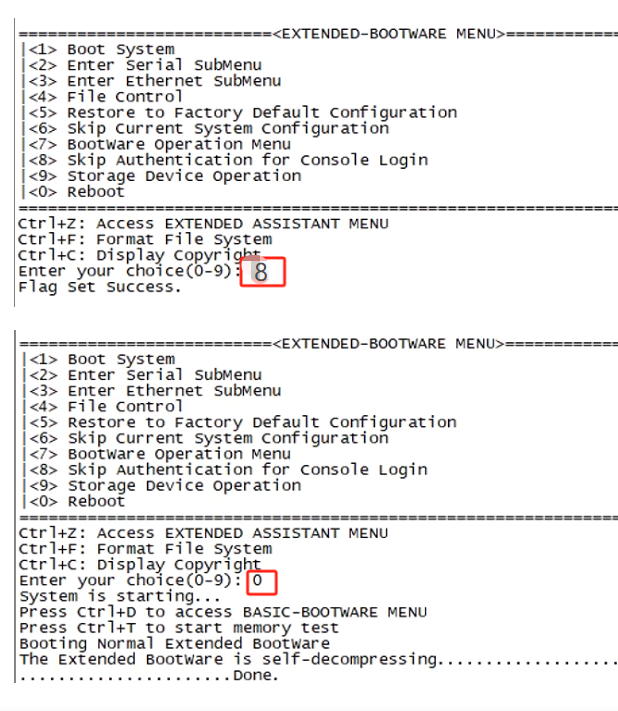
跳过密码之后进去重新配置密码
如果仅是密码验证登陆
authentication-mode password
set authentication password simple Admin@1234
quit
效果如下

如果是要实现用户名、密码登陆,可参考如下脚本:
local-user admin
password simple Admin@1234
service-type terminal
quit
line con 0
authentication-mode scheme
quit
效果如下
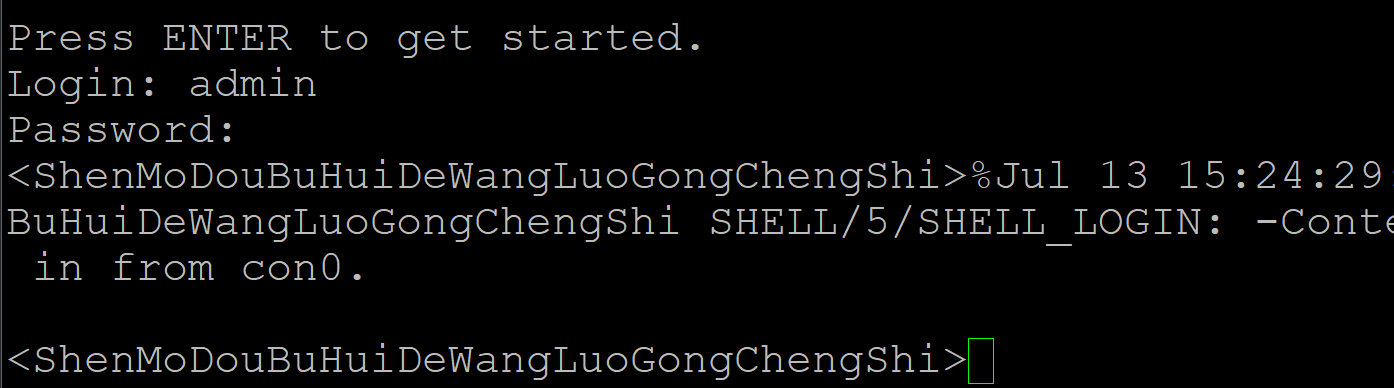
你能进console 需要更改web密码 ssh密码 配置
<H3C> system-view
[H3C] local-user admin 账户admin
[H3C-luser-manage-admin] password simple Admin@1234 配置新密码为Admin@1234
[H3C-luser-manage-admin] authorization-attribute user-role leave-15
[H3C-luser-manage-admin] service-type telnet ssh http https 服务类型为web 和SSH
[H3C-luser-manage-admin] quit
- 2026-07-13回答
- 评论(0)
- 举报
-
(0)
暂无评论
编辑答案


亲~登录后才可以操作哦!
确定你的邮箱还未认证,请认证邮箱或绑定手机后进行当前操作
举报
×
侵犯我的权益
×
侵犯了我企业的权益
×
- 1. 您举报的内容是什么?(请在邮件中列出您举报的内容和链接地址)
- 2. 您是谁?(身份证明材料,可以是身份证或护照等证件)
- 3. 是哪家企业?(营业执照,单位登记证明等证件)
- 4. 您与该企业的关系是?(您是企业法人或被授权人,需提供企业委托授权书)
抄袭了我的内容
×
原文链接或出处
诽谤我
×
- 1. 您举报的内容以及侵犯了您什么权益?(请在邮件中列出您举报的内容、链接地址,并给出简短的说明)
- 2. 您是谁?(身份证明材料,可以是身份证或护照等证件)
对根叔社区有害的内容
×
不规范转载
×
举报说明
暂无评论