问题描述:
7506X-G的交换机,IRF架构,加载了uww的无线AC特性。
计划为融合AC申请AP许可,但是在获取交换机中的DID文件时,发现有2个不同的DID文件,其中的一个DID文件中的SN序列号能对应上7506X-G的机箱的序列号,但是用这个对应机箱SN的DID去申请AP许可的时候,提示不成功。
那么这种场景下,选择哪一个DID文件为7506X-G交换机申请AP许可授权?
- 2026-07-20提问
- 举报
-
(0)


登录设备执行命令display license device-id查看所有DID信息;
执行display irf确认IRF主设备(Master)的成员编号;
执行display device manuinfo查看各成员设备的SN,找到主设备的SN;
对比DID列表中与主设备SN匹配的DID(通常主设备DID为有效DID)。
2. 关键命令:
display license device-id
display irf
display device manuinfo
3. 说明:融合AC的许可绑定主设备DID,需选择IRF主设备对应的DID文件申请授权。若仍失败,确认DID是否为AC特性对应的DID(部分设备多特性DID不同,可通过display license feature确认AC特性关联的DID)。
- 2026-07-20回答
- 评论(0)
- 举报
-
(0)
参考下:
2.和研发确认,H3C S10500设备,配置的是短码格式,用did文件里的短码才能绑定设备,即下图中的红框标出的did后面对应的码,输入官网即可
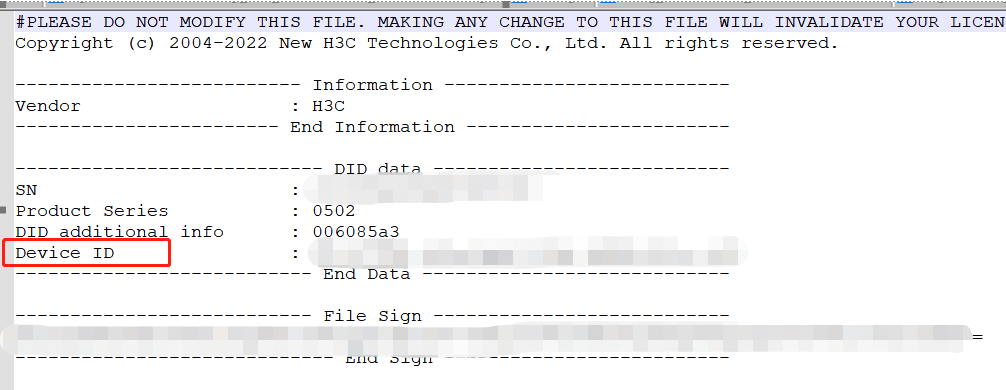
解决方法
H3C S10500设备,配置的是短码格式,用did文件里的短码才能绑定设备
- 2026-07-20回答
- 评论(0)
- 举报
-
(0)
暂无评论

针对你遇到的情况,应该选择与7506X-G机箱序列号对应的那个DID文件。
你提到的用机箱序列号对应的DID申请失败,这很可能是因为在H3C的授权网站上,为融合AC申请授权时,需要选择正确的产品型号分类。根据H3C的授权体系,融合AC的授权类型和独立AC不同,需要单独选择。
🧐 为什么会出现两个DID?选哪个?
在IRF(智能弹性架构)环境下,为融合AC申请授权时出现两个DID文件是正常现象。
另一个DID的来源:这个DID可能对应IRF中的其他成员设备、备用的主控板,或是系统生成的临时文件。
授权是与设备硬件绑定的,因此必须选择与物理设备(机箱)序列号对应的DID文件。选择另一个DID会导致授权无法与这台7506X-G正确绑定。
✅ 正确操作流程
导出正确的DID文件
登录到7506X-G的IRF主设备,通过以下命令导出DID信息:<H3C> display license device-idtext在H3C官网申请激活文件
安装激活文件
将下载的.ak文件上传到设备的Flash中,然后执行安装命令:<H3C> license activation-file install [文件路径/文件名.ak]text
⚠️ 关键注意事项
- 2026-07-20回答
- 评论(0)
- 举报
-
(0)
暂无评论

7506X-G IRF 融合 AC 申请 AP 授权 DID 选择完整方案
一、核心故障根源
IRF 两台 7506X-G 堆叠,每台机箱独立生成一套 DID 文件(对应各自机身 SN);
你拿机箱 SN 匹配的 DID 申请失败,原因分两点:
AP 授权(UWW 融合 AC 无线 License)绑定的是该 DID 所属单板整机硬件,你申请时上传的 DID、填写的 SN 必须一一对应;
IRF 场景规则:哪个机箱要装 AP 授权,就导出该机箱对应的 DID 文件,上传该机箱机身 SN 申请;
不能混用 A 机箱 DID+B 机箱 SN,平台校验不匹配直接驳回申请。
二、先区分两个 DID 分别对应哪台设备
1. 命令行查看每台成员 SN、DID(精准区分)
IRF 两台成员,假设成员 1、成员 2:
plaintext
# 查看成员1(主机箱)SN、DID文件路径
display license device-id chassis 1
# 查看成员2(备机箱)SN、DID文件路径
display license device-id chassis 2
输出关键字段:
SN: xxxxx = 机箱机身条码序列号
Device ID: cfa0:/license/xxxx.did = 该机箱专属 DID 文件
2. 对应关系判定标准
DID 文件名内的字符串 = 对应机箱 SN;
哪个 DID 文件名和机箱 SN 完全一致,该 DID 就属于这台机箱;
你现在 “机箱 SN 匹配的 DID 申请失败”,大概率两种情况:
申请页面SN 填错另一台机箱条码,DID 上传本机文件,SN 与 DID 不匹配;
你想把 AP 授权装在另一台机箱,却导出了本机 DID,硬件不匹配驳回。
三、正确选择 DID 文件的规则(IRF 融合 AC AP 授权)
规则 1:单批次只给一台机箱申请授权,一一对应
若你要把 AP License 安装在成员 1 主机箱:
导出 chassis 1 对应的 DID 文件;
申请页面填写成员 1 机箱机身 SN,上传该 DID;
若你要把 AP License 安装在成员 2 备机箱:
导出 chassis 2 对应的 DID 文件;
申请页面填写成员 2 机箱机身 SN,上传该 DID;
绝对禁止:A 机箱 DID + B 机箱 SN 组合提交,平台硬件校验失败直接提示申请不成功。
规则 2:IRF 堆叠授权共享逻辑
两台 7506X-G IRF 后,两台设备的 AP 授权容量会合并共享:
只在主机箱申请 AP 授权:IRF 整机可用该授权,备机故障切换业务不受影响;
两台分别申请授权:总 AP 容量 = 两台授权数量相加;
推荐只在主设备(Master)申请 AP 授权,操作最简单,只用主机箱对应的 DID。
规则 3:你当前场景的正确操作
执行display irf确认 Master 主设备成员编号;
用display license device-id chassis 主设备编号导出主机箱专属 DID;
申请页面填写主机箱机身 SN,上传这个 DID 文件;
生成激活文件后,安装到主机箱:
plaintext
license activation-file install flash:/xxx.ak chassis 主成员号
安装后 IRF 整机自动同步授权,所有 AP 正常上线。
四、你之前申请失败的常见原因
SN 与 DID 所属机箱不匹配
导出 A 机箱 DID,但申请页面填写 B 机箱条码 SN,硬件校验不一致驳回;
DID 文件被修改、重命名
DID 文件名自带 SN 标识,重命名 / 编辑后平台校验失败;
设备执行过license compress压缩命令
压缩后 DID 会发生变更,旧 DID 失效,必须重新导出最新 DID 再申请;
未安装 UWW 无线特性包
仅申请 AP 授权,但交换机未加载 UWW 融合 AC 固件,授权安装后也无法启用 AP 管理。
五、完整标准化操作步骤
步骤 1:确认 IRF 主设备成员号
plaintext
display irf
# 带*号的为Master主机箱,记录Member ID
步骤 2:导出主机箱对应 DID
plaintext
# 替换为Master成员编号
display license device-id chassis 1
# tftp导出did文件到电脑
tftp 192.168.1.100 put cfa0:/license/2102xxxx.did
步骤 3:License 平台申请
上传刚导出的、主机箱专属.did文件;
设备 SN 填写主机箱机身印刷的序列号(和 DID 内 SN 完全一致);
录入 AP 授权码,提交生成激活文件.ak。
步骤 4:上传并安装激活文件
plaintext
# tftp上传激活文件到交换机
tftp 192.168.1.100 get xxx.ak
# 安装到主机箱
license activation-file install flash:/xxx.ak chassis 1
# 验证授权生效
display license feature wlan-ap
六、补充避坑要点
IRF 两台设备两套独立 DID,不能混用、不能共用;
每次压缩 license、重启设备后,务必重新导出 DID,旧 DID 作废;
融合 AC 必须提前安装配套 UWW 无线特性包,否则 AP 授权安装后功能不生效;
若后期 IRF 分裂,仅安装授权的机箱保留 AP 容量,另一台 30 天内临时共享授权,30 天后失效。
七、极简总结
选IRF Master 主机箱对应的 DID 文件,申请页面 SN 填写该机箱机身条码,二者必须一一对应;
不要用备机箱 DID 搭配主机箱 SN 提交,会直接申请失败;
授权安装在主机箱后,IRF 堆叠整机共享 AP 授权,下联 AP 正常上线。
- 2026-07-20回答
- 评论(0)
- 举报
-
(0)
暂无评论
编辑答案


亲~登录后才可以操作哦!
确定你的邮箱还未认证,请认证邮箱或绑定手机后进行当前操作
举报
×
侵犯我的权益
×
侵犯了我企业的权益
×
- 1. 您举报的内容是什么?(请在邮件中列出您举报的内容和链接地址)
- 2. 您是谁?(身份证明材料,可以是身份证或护照等证件)
- 3. 是哪家企业?(营业执照,单位登记证明等证件)
- 4. 您与该企业的关系是?(您是企业法人或被授权人,需提供企业委托授权书)
抄袭了我的内容
×
原文链接或出处
诽谤我
×
- 1. 您举报的内容以及侵犯了您什么权益?(请在邮件中列出您举报的内容、链接地址,并给出简短的说明)
- 2. 您是谁?(身份证明材料,可以是身份证或护照等证件)
对根叔社区有害的内容
×
不规范转载
×
举报说明
暂无评论