WX2540H后台账号密码忘了,咋办
- 0关注
- 0收藏,584浏览
最佳答案


console如果能进去就重新配置一下
<H3C> system-view
[H3C] local-user admin 账户admin
[H3C-luser-manage-admin] password simple Admin@1234 配置新密码为Admin@1234
[H3C-luser-manage-admin] authorization-attribute user-role leave-15
[H3C-luser-manage-admin] service-type telnet ssh http https 服务类型为web 和SSH
[H3C-luser-manage-admin] quit
你如果是console密码忘记了,进不去,那就先跳过进去console之后,再按上面的来配置
console密码重置或者跳过
1.重启设备进入bootware菜单
重启过程中按Ctrl+B进入bootware菜单
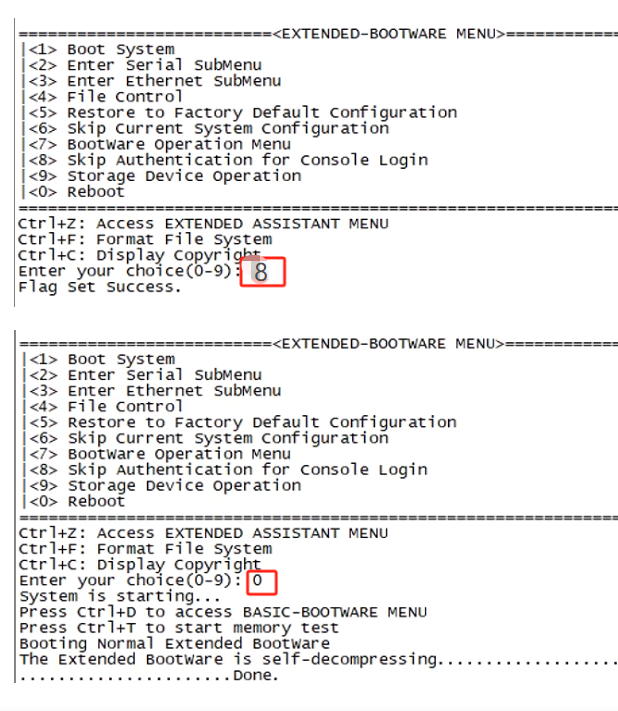
先按8在按0,然后就可以跳过密码进入系统,然后重新配置密码
- 2026-07-20回答
- 评论(0)
- 举报
-
(0)


2. 重启设备:断电后重新上电,在启动过程中看到“Press Ctrl+B to enter boot menu...”提示时,快速按下Ctrl+B,输入BootROM密码(默认是h3c,若未修改)进入BootROM菜单。
3. 清除配置:在BootROM菜单中选择“7. Clear configuration”,确认清除后设备会重启。
4. 重新配置:设备重启后进入初始化配置界面,按提示设置新的后台账号密码(如通过console口登录后用local-user admin class manage password simple [新密码]命令配置管理员账号)。
注意:清除配置会丢失所有现有配置,操作前需确认是否有配置备份,若有可后续恢复。
- 2026-07-20回答
- 评论(0)
- 举报
-
(0)
暂无评论

WX2540H 的后台密码(Web或Console)忘了没关系,可以通过 Console 线物理连接到设备上进行重置。
具体操作取决于你忘记了哪种密码,可以对照下面的方法来解决。
方法一:仅忘记Web登录密码(操作最简单)
如果你只是忘记了Web界面的登录密码,但还记得Console口的密码,这是最简单的情况。
物理连接:使用Console线连接电脑和WX2540H的Console口。
登录设备:在终端软件(如PuTTY、SecureCRT)中,用已知的Console密码登录到设备的命令行界面。
修改或新建用户:在系统视图下,直接修改
admin用户的密码,或者创建一个新的管理员用户。修改现有用户密码 (假设用户名为
admin):<H3C> system-view [H3C] local-user admin [H3C-luser-manage-admin] password simple <你的新密码> [H3C-luser-manage-admin] quit [H3C] save forcetext或新建一个管理员用户:
<H3C> system-view [H3C] local-user <新用户名> class manage [H3C-luser-manage-<新用户名>] password simple <你的新密码> [H3C-luser-manage-<新用户名>] service-type http https [H3C-luser-manage-<新用户名>] authorization-attribute user-role network-admin [H3C-luser-manage-<新用户名>] quit [H3C] save forcetext
方法二:连Console密码也忘了(通用方法)
如果所有密码都忘记了,可以通过重启设备进入BootWare菜单来绕过密码验证。
物理连接:同样使用Console线连接设备。
重启设备:给设备断电再重新上电,或使用
reboot命令重启。进入BootWare菜单:在设备启动过程中,密切关注终端屏幕,当出现提示时,迅速按下
Ctrl+B组合键。这将进入一个扩展启动菜单。跳过Console认证:在BootWare菜单中,选择
<8> Skip Authentication for Console Login(跳过Console登录认证)。修改密码:设备重启后,会直接进入命令行界面且无需密码。此时,请立即参照“方法一”中的命令,修改或新建一个管理员密码。
保存配置:修改密码后,务必执行
save force命令保存配置,以防止重启后密码丢失。
备选方案:恢复出厂设置(最后手段)
如果上述方法都无效,或者你无法通过Console线连接设备,可以考虑恢复出厂设置。请注意:这会清除设备上的所有配置。
硬件复位:在设备通电状态下,找到Console口旁边的
RESET按钮,用卡针长按5秒以上,直到指示灯变化,设备会恢复出厂配置并自动重启。BootWare菜单复位:也可以在进入BootWare菜单后,选择
<5> Restore to Factory Default Configuration(恢复出厂默认配置)。
关于License授权:请放心,恢复出厂设置不会影响你购买和安装的AP授权(License)。授权是与设备硬件绑定的,重置配置不会将其清除。
- 2026-07-20回答
- 评论(0)
- 举报
-
(0)
暂无评论

WX2540H-F 忘记 Web/Console 管理员密码完整解决方案
前置说明
WX2540H 有RESET 复位小孔,长按恢复出厂会清空全部配置(AP 模板、认证、RBM、云集群全部丢失,仅授权保留);
优先推荐 BootWare 清除超级密码(保留全部业务配置),不用重做无线业务;
操作前提:Console 串口正常,终端参数固定 9600 8N1 全部无流控(乱码参考之前串口排错方案)。
方案一:BootWare 清除 admin 超级密码(推荐,所有配置不丢失)
步骤 1:串口连接,进入 BootWare 扩展菜单
Console 线接 AC,打开 CRT/Xshell,参数严格 9600 8N1,取消所有流控;
AC 断电重新上电,串口打印提示:
Press Ctrl+B to enter extended boot menu...
瞬间连续快速按 Ctrl+B,BootWare V102/V103 无密码,直接进入菜单。
步骤 2:清除超级管理员密码(菜单 8 号选项)
菜单列表:
plaintext
<1> Boot System
<2> Enter Serial SubMenu
<3> Enter Ethernet SubMenu
<4> File Control
<5> Restore to Factory Default Configuration
<6> Skip Current System Configuration
<7> BootWare Operation Menu
<8> Skip Authentication for Console Login / Clear Super Password
<9> Storage Device Operation
<0> Reboot
输入 8 回车,确认清除超级账号 admin 密码,输入 Y 确认;
输入 1 选择正常启动系统。
步骤 3:设备启动后,默认账号密码恢复
启动完成后,Web 页面、Console 登录默认账号:
admin / admin
步骤 4(可选)登录后修改自定义新密码
plaintext
system-view
local-user admin class manage
password simple NewPass@123
save force
备选:菜单无 8 号清除密码(老版本 Boot)
选择 <6> Skip Current System Configuration 跳过配置启动,进入系统后执行上面改密码命令,重启保存即可。
方案二:硬件 Reset 恢复出厂(兜底,全部配置清空)
操作
AC 通电正常运行状态,针戳机身 RESET 小孔,长按 10 秒;
所有指示灯同步闪烁 3 次后松开,设备自动格式化配置重启;
恢复出厂默认管理 IP:192.168.1.1,账号 admin/admin。
缺点
所有无线模板、AP 注册、Radius、Portal、云集群、安全策略全部清空,需要重新完整配置;设备授权 License 不会删除。
三、关键避坑点
串口乱码无法进入 Boot
更换 FT232 原装 Console 线、台式机后置 USB、取消全部流控,笔记本接市电接地消除静电;
Ctrl+B 按不进 BootWare
上电瞬间狂按,不要等系统跑完;缩短 Console 线,避免 USB 延长线干扰;
清除密码只重置 admin 登录凭证
AP 授权、无线配置、审计日志、云集群主备关系全部保留,不会改动业务;
开启undo wlan apdb strict-check、旧 AP 固件不会丢失,仅登录密码重置;
若开启wlan apdb strict-check,清除密码后 AP 依旧正常上线,无线功能不受影响。
四、故障兜底
串口始终乱码、无法进入 BootWare:设备 Console 硬件故障,拨打 400-810-0504 走 RMA 售后;
BootWare 菜单无清除密码选项:升级 BootWare 配套包后重试;
客户机房不能断电:临时通过内网 PC 串口直连设备操作,无需停机长时间。
五、最简操作流程
Console 正常打印日志,Ctrl+B 进入 BootWare;
菜单 8 清除超级密码,启动系统;
admin/admin 登录,修改新密码保存;
验证 Web、AP、无线业务全部正常。
- 2026-07-20回答
- 评论(0)
- 举报
-
(0)
暂无评论
编辑答案


亲~登录后才可以操作哦!
确定你的邮箱还未认证,请认证邮箱或绑定手机后进行当前操作
举报
×
侵犯我的权益
×
侵犯了我企业的权益
×
- 1. 您举报的内容是什么?(请在邮件中列出您举报的内容和链接地址)
- 2. 您是谁?(身份证明材料,可以是身份证或护照等证件)
- 3. 是哪家企业?(营业执照,单位登记证明等证件)
- 4. 您与该企业的关系是?(您是企业法人或被授权人,需提供企业委托授权书)
抄袭了我的内容
×
原文链接或出处
诽谤我
×
- 1. 您举报的内容以及侵犯了您什么权益?(请在邮件中列出您举报的内容、链接地址,并给出简短的说明)
- 2. 您是谁?(身份证明材料,可以是身份证或护照等证件)
对根叔社区有害的内容
×
不规范转载
×
举报说明
暂无评论