问题描述:
学校里有三个微机室,另外两个微机室软件功能正常,目前有一个教室出现教师机教学时屏幕广播的时候不能把教师机的屏幕发送到学生机,发送后学生整个界面全部黑屏,教室屏幕无法广播。
组网及组网描述:
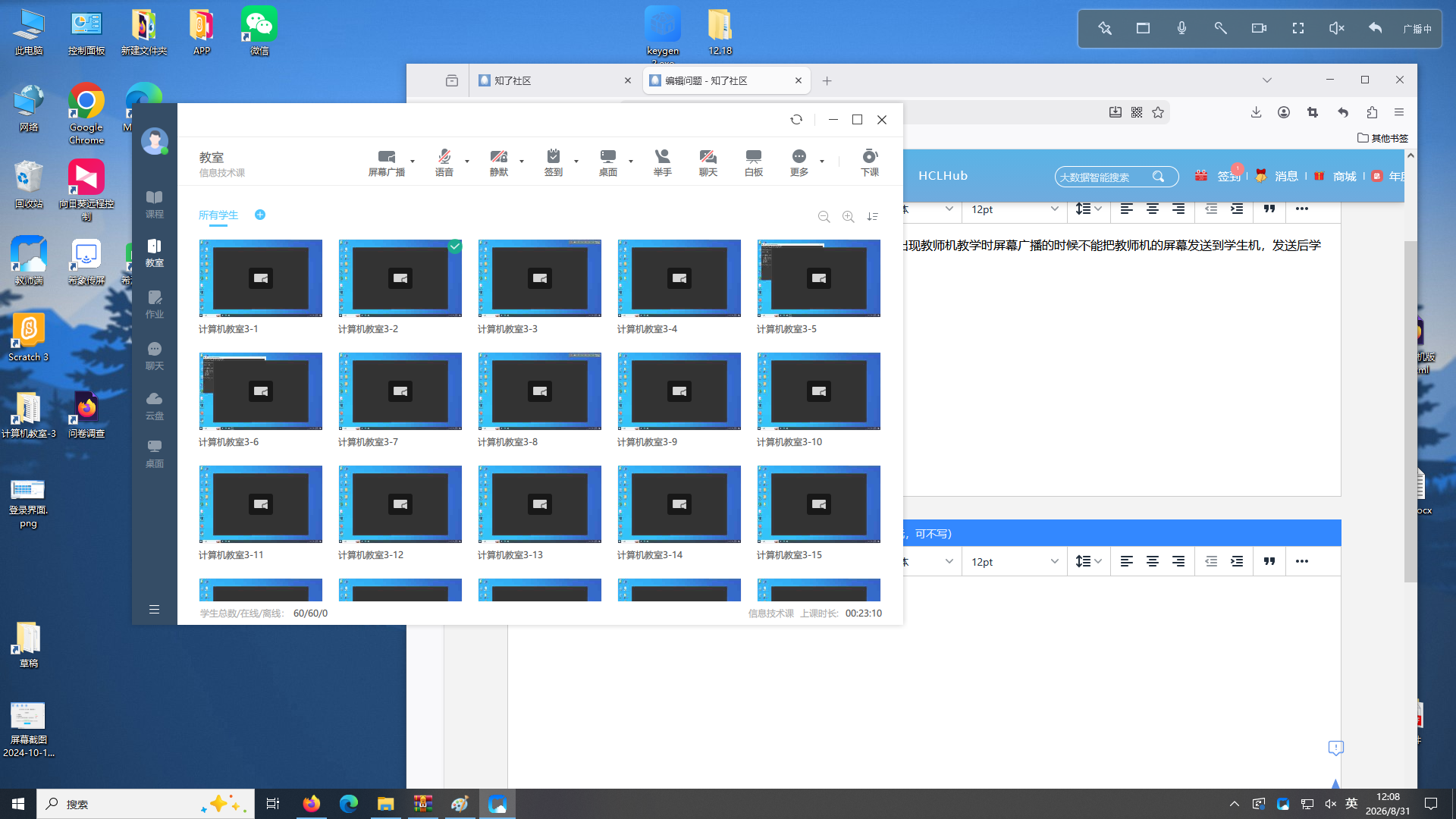
- 2026-08-31提问
- 举报
-
(0)


1. 基础连通性校验
教师机ping同教室所有学生机IP,确认无丢包、延迟正常;检查教师机/学生机防火墙(含系统防火墙、360/电脑管家等安全软件)是否放行LearningSpace广播端口(默认UDP 50000-50010、TCP 8080等,以版本对应说明书为准),临时关闭安全软件测试。
命令:ping 学生机IP、telnet 学生机IP 端口号
2. 同教室差异化对比
对比故障教室与正常教室的组网差异:
故障教室交换机是否开启了广播风暴抑制、IGMP Snooping未正确配置、端口隔离;
教师机/学生机是否同VLAN、同网段,跨VLAN需确认组播/广播转发规则正常。
交换机排查命令:display storm-constrain、display igmp-snooping、display port-isolate group
3. 软件侧校验
对比故障教室教师机与正常教室教师机的LearningSpace版本,确认版本一致;卸载故障教室教师端重新安装对应版本,测试时关闭教师机其他占屏/录屏软件(避免显卡驱动冲突)。
4. 硬件层面排查
更换故障教室教师机网线/交换机端口,测试是否为链路物理问题导致广播帧丢包。
- 2026-08-31回答
- 评论(0)
- 举报
-
(0)

# LearningSpace(知了社区)屏幕广播:**单个教室广播学生全部黑屏,其余教室正常**
>
> 现象:教师机广播启动,学生机界面黑屏,收不到教师画面;另外两间微机室完全正常,说明软件版本、服务器没问题,故障锁定在**该教室的交换机 / 网络、教师机、本教室学生机环境**。
## 核心故障定位
1. 其他教室正常 → 服务器、教师端软件版本没问题;
2. **该教室全部学生黑屏**,不是个别学生,大概率:**组播被交换机抑制、教师机网卡 / 防火墙、广播驱动异常、本教室 VLAN/ACL 策略**。
## 分步排查(按优先级)
### 步骤 1:验证广播模式,切换单播 / 组播(最常见)
LearningSpace 屏幕广播默认使用**组播 UDP**;如果教室交换机开启**组播抑制、IGMP‑Snooping 配置异常**,组播包被丢弃,学生端就黑屏,但是可以正常看到学生在线、举手、聊天功能正常。
1. 教师机打开【设置】→【广播设置】
- 将广播模式从**组播改为单播**,测试广播;
- 如果改成单播后画面正常,**确定是交换机组播配置问题**。
>
> ✅ 单播可以通,组播黑屏:本教室交换机 IGMP‑Snooping / 组播抑制异常。
> 处理:交换机关闭组播抑制;或者 IGMP‑Snooping 配置正确;如果是老交换机,直接关闭 IGMP‑Snooping 测试。
### 步骤 2:排查该教室教师机(重点)
>
> 注意:**另外两间教室教师机是好的,但这间教室教师机环境不一样**
1. 检查教师机网卡:**禁用多余网卡(虚拟机网卡、VPN 网卡),只保留教室局域网网卡**,多网卡会导致广播发包错误。
2. 关闭 Windows 防火墙、杀毒软件,把 LearningSpace 程序加入白名单;防火墙拦截 UDP 广播端口会黑屏。
3. 检查教师机分辨率:**不要超过 1920*1080**,高分辨率会导致广播解码失败黑屏。
4. 重启 LearningSpace 教师服务:任务管理器结束`LearningSpaceTeacher.exe`全部进程,重新打开。
### 步骤 3:网络层面测试
1. 教师机 ping 该教室任意学生机 IP,确认网络互通;
2. 对比:**其他正常教室交换机,和故障教室交换机配置对比**:
- 是否开启 ACL、端口隔离、风暴抑制;
- 是否开启组播抑制、IGMP‑Snooping;
- 交换机端口是否有错误、丢包;`display interface`看 error 计数。
>
> 典型:交换机开启**风暴抑制(广播 / 组播抑制)**,把屏幕广播的组播报文直接丢弃,学生端只有黑屏,但是学生在线状态正常。
### 步骤 4:软件与驱动排查
1. 确认**该教室全部学生机、教师机软件版本和另外两间教室完全一致**,版本不一致会广播解码黑屏。
2. 学生机显卡驱动:不要使用微软基本显示适配器,更新显卡驱动;硬解码异常会黑屏。
3. 测试:**学生示范**功能,教师看学生屏幕,如果学生示范正常,说明学生机接收、网络是好的;问题锁定教师机广播发送端。
### 步骤 5:快速定位验证方法
1. 把**故障教室的教师机,拿到另外一个正常教室,用同一个教室的网络做广播**
- 如果在别的教室广播正常 → 故障根源在**本教室网络 / 交换机**;
- 如果换到别的教室依旧黑屏 → 故障是**这台教师机本身(网卡、驱动、软件)**。
## 常见根因总结(学校机房高频)
1. 🥇本教室交换机开启**组播抑制 / IGMP‑Snooping 异常**,组播广播报文丢弃(最常见);解决:广播切换单播,或者交换机调整组播配置。
2. 🥈教师机存在多余网卡(虚拟机、VPN),广播数据包发往错误网卡。
3. 🥉交换机开启风暴抑制,丢弃广播 / 组播流量。
4. 教师机防火墙 / 杀毒软件拦截 UDP 广播端口。
## 应急临时方案
如果交换机无法修改配置:教师端广播设置改为**单播模式**,可以绕开组播故障,临时上课使用。
>
> 补充:学生端黑屏但是学生列表在线、聊天、举手都正常,**基本可以判定是组播报文丢失,不是软件崩溃**。
- 2026-08-31回答
- 评论(1)
- 举报
-
(0)
教室机软件设置里面没有广播设置选项
教室机软件设置里面没有广播设置选项
编辑答案


亲~登录后才可以操作哦!
确定你的邮箱还未认证,请认证邮箱或绑定手机后进行当前操作
举报
×
侵犯我的权益
×
侵犯了我企业的权益
×
- 1. 您举报的内容是什么?(请在邮件中列出您举报的内容和链接地址)
- 2. 您是谁?(身份证明材料,可以是身份证或护照等证件)
- 3. 是哪家企业?(营业执照,单位登记证明等证件)
- 4. 您与该企业的关系是?(您是企业法人或被授权人,需提供企业委托授权书)
抄袭了我的内容
×
原文链接或出处
诽谤我
×
- 1. 您举报的内容以及侵犯了您什么权益?(请在邮件中列出您举报的内容、链接地址,并给出简短的说明)
- 2. 您是谁?(身份证明材料,可以是身份证或护照等证件)
对根叔社区有害的内容
×
不规范转载
×
举报说明