er1605g5-w未来之门路由器支持两台mesh组网吗
- 0关注
- 0收藏,524浏览
问题描述:
er1605g5-w未来之门路由器有两台mesh组网的功能吗
- 2026-09-03提问
- 举报
-
(0)
最佳答案


# ER1605G5‑W(未来之门)两台路由器 Mesh 组网说明
>
> ✅**ER1605G5‑W 支持两台同型号无线 Mesh 组网**(固件 R0178 及以上版本)。
> ⚠️仅支持**ER1605G5‑W ↔ ER1605G5‑W**同型号 Mesh;不能和其它型号(Mini、小贝 AP、其他品牌路由器)做 Mesh。
## 两种 Mesh 模式
1. **无线 Mesh(无网线)**
- 一台做主设备(接光猫拨号上网);另一台做下级 Mesh 从设备,不需要网线,5G 射频做回传链路,实现同一个 SSID、无线漫游。
- 操作:从设备恢复出厂,放在主路由 1 米内上电;Web 页面【无线局域网‑Mesh 管理】,主设备设置为**上级设备**,从设备设置**下级设备**,点击开始配对,也可短按 WPS 按键配对;指示灯变为绿灯常亮代表配对成功,之后可以把从设备挪到目标位置使用H3C。
2. **有线 Mesh(有网线,性能更优,推荐)**
- 主路由 LAN 口网线接到从路由 LAN 口;从设备出厂状态,Mesh 配对完成,有线作为回传,不占用 5G 无线带宽,速率更好。
## 重要约束
1. **固件版本要求**:两台 ER1605G5‑W 都升级到 R0178 或者更高版本,版本不一致会 Mesh 配对失败H3C。
2. Mesh 最大节点数:该机型最多支持**4 台 ER1605G5‑W 组成 Mesh,日常两台完全没问题**。
3. 区分 SD‑WAN 异地组网:Mesh 是**同一局域网内部无线扩展覆盖**;SD‑WAN 是跨互联网门店异地 VPN 互通,两者是完全不同的功能,不要混淆H3C。
4. 不支持和普通 Aolynk FIT AP 做 Mesh;AP 只能被它 AC 管理,不是 Mesh 节点。
## 排错要点
1. 配对失败:两台恢复出厂,升级到相同固件版本;配对时两台靠近,间隔不超过 1 米。
2. 无线 Mesh 模式尽量保证两台之间 5G 信号良好,隔墙过多会回传带宽暴跌。
3. 查看 Mesh 状态:Web 页面【无线局域网‑Mesh 管理】,可以看到拓扑、链路回传速率。
>
> 补充:如果不想使用 Mesh,也可以副路由改成 AP 模式有线级联,但无法实现 802.11k/v 无缝漫游,只能做独立 WiFi。
- 2026-09-03回答
- 评论(0)
- 举报
-
(0)

关键操作说明:
1. 组网前提:两台路由器需升级到支持Mesh功能的最新固件(可在H3C官网-服务支持-软件下载中查找对应机型固件)。
2. 快速组网:主路由正常配置上网后,将副路由恢复出厂并放置在主路由附近,按下主路由的Mesh/WPS按键,待指示灯闪烁后再按副路由的Mesh/WPS按键,约1-2分钟即可自动完成组网。
3. 有线回传:若通过网线连接两台路由器的LAN口,可自动切换为有线Mesh回传,速率更稳定。
- 2026-09-03回答
- 评论(0)
- 举报
-
(0)
暂无评论

支持。
这意味着你可以使用两台(或多台)ER1605G5-W 路由器组建 Mesh 网络,实现全屋 Wi-Fi 覆盖和无缝漫游。
配置方法参考
确认主路由:将其中一台 ER1605G5-W 设为 Mesh 主节点,并完成正常的互联网配置。
开启 Mesh 功能:登录主路由器的管理后台,在“高级设置”或“Mesh网络”菜单中,确认 Mesh 功能已开启。
添加子节点:将第二台路由器通电并放置在主路由附近,通过管理后台的“添加节点”功能或按下路由器上的实体 Mesh 按键,等待自动配对完成。
摆放节点:配对成功后,将子节点路由器摆放到需要扩展信号的位置即可。
- 2026-09-03回答
- 评论(0)
- 举报
-
(0)
暂无评论

可以,无线mesh效果一般般就是了。先要把固件升级到最新0178,因为我是路由器拨号,所以我两台路由器都按拨号配置一轮用来升级系统固件了,然后重置其中一台,点一下主路由那个指示灯按钮,然后第二台路由通电,也按一下那个按钮,记得两台路由靠近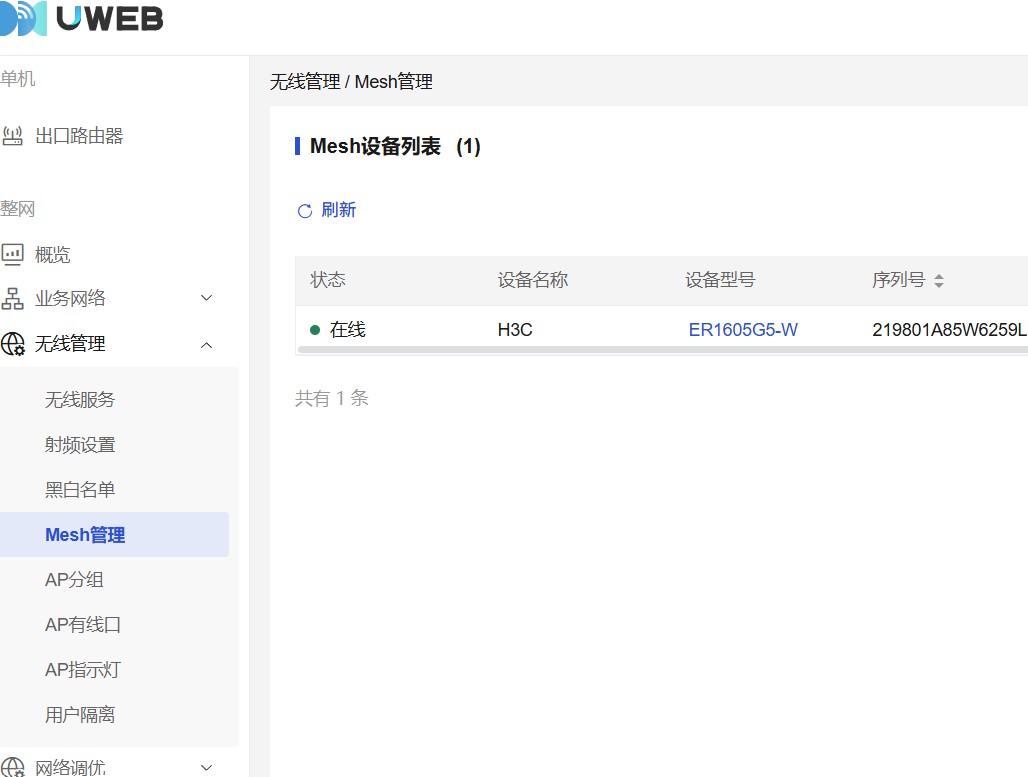
- 2026-09-08回答
- 评论(0)
- 举报
-
(0)
暂无评论
编辑答案


亲~登录后才可以操作哦!
确定你的邮箱还未认证,请认证邮箱或绑定手机后进行当前操作
举报
×
侵犯我的权益
×
侵犯了我企业的权益
×
- 1. 您举报的内容是什么?(请在邮件中列出您举报的内容和链接地址)
- 2. 您是谁?(身份证明材料,可以是身份证或护照等证件)
- 3. 是哪家企业?(营业执照,单位登记证明等证件)
- 4. 您与该企业的关系是?(您是企业法人或被授权人,需提供企业委托授权书)
抄袭了我的内容
×
原文链接或出处
诽谤我
×
- 1. 您举报的内容以及侵犯了您什么权益?(请在邮件中列出您举报的内容、链接地址,并给出简短的说明)
- 2. 您是谁?(身份证明材料,可以是身份证或护照等证件)
对根叔社区有害的内容
×
不规范转载
×
举报说明
暂无评论