
问题描述:
- 2026-09-24提问
- 举报
-
(0)


1. 怎么导入 MIB 文件?
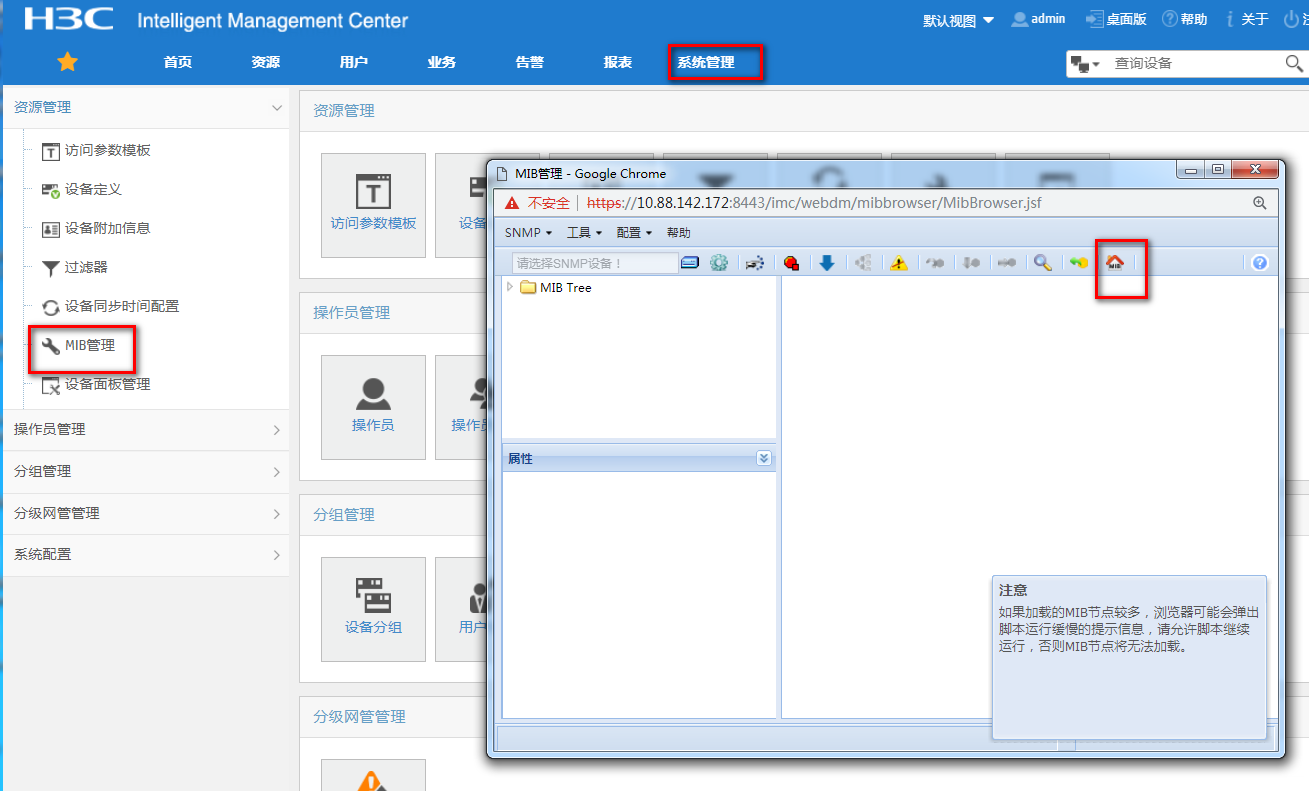
导入 MIB 库的具体操作路径如下:
- 准备文件:将华为提供的全套 MIB 文件(包含基础依赖的 SMI-MIB、ENTITY-MIB 以及华为私有的 HW-MIB 等)打包成一个
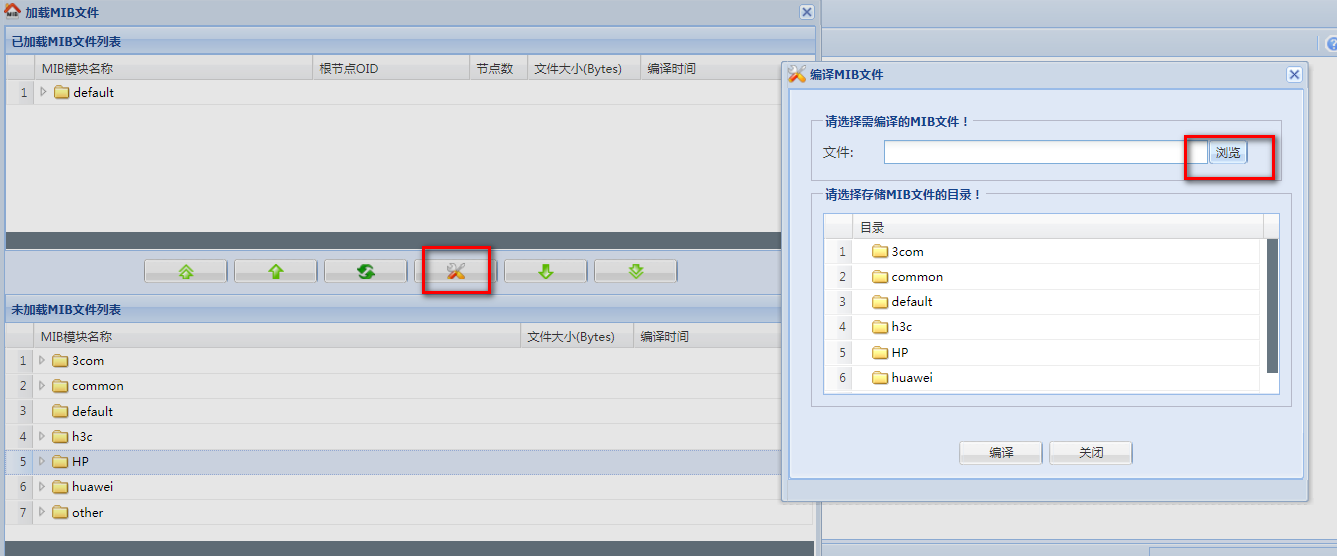
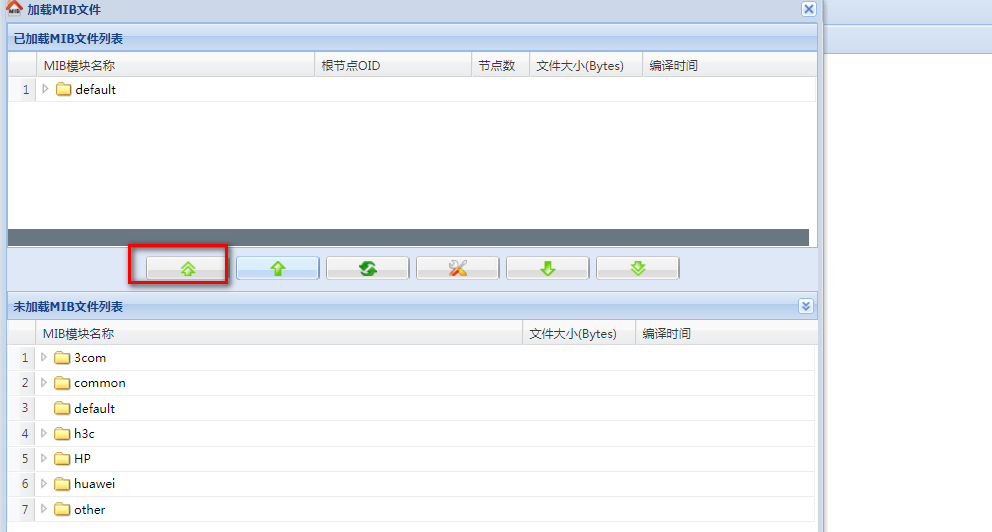
.zip压缩包。 - 上传编译:登录 iMC Web 界面,依次点击顶部菜单的【系统】→【资源管理】→【MIB 管理】。点击【导入 MIB】按钮,选择打包好的 zip 压缩包,勾选“添加到系统 MIB 库”,然后点击确定开始编译。
- 校验结果:编译完成后,在左侧 MIB 列表或搜索框中输入
hwLsw或entity,如果能搜到相关的硬件、端口、CPU 内存 OID 节点,即表示导入成功。
2. 导入后直接就能用吗?
不能直接用。 这是最容易踩坑的地方!
仅仅导入 MIB 文件,iMC 只能解析性能指标(OID),但不会改变设备的分类。如果 iMC 内置的设备特征库中没有该型号交换机的
仅仅导入 MIB 文件,iMC 只能解析性能指标(OID),但不会改变设备的分类。如果 iMC 内置的设备特征库中没有该型号交换机的
sysObjectID,设备依然会被识别为“PC”或“未知设备”,无法正常纳管巡检。3. IMC 需要添加第三方设备,MIB 库已经要来了该如何操作?
要让 iMC 彻底识别并纳管华为交换机,您必须完成以下“两步走”及后续配套配置:
第一步:自定义设备定义(关键)
导入 MIB 后,必须将华为交换机的
导入 MIB 后,必须将华为交换机的
sysObjectID 绑定到交换机设备类型。- 进入【系统】→【资源管理】→【设备定义】页面,点击【增加】。
- 厂商选择【Huawei】,设备类型选择“交换机”,型号填写具体型号(如 S5710-52C-EI)。
- 获取
sysObjectID:在华为交换机命令行执行display snmp-agent sys-info id,将输出的完整 OID 字符串填入 SysObjectID 栏。 - 适配模板选择通用二层交换机模板(如华为 Quidway 系列),保存。
- 回到【资源】→【设备视图】,删除之前被识别为 PC 的设备,重新自动发现或手动添加该 IP,设备图标就会变成正常的交换机。
第二步:华为设备侧的 SNMP 配套配置
华为设备默认可能没有开启完整的 MIB 视图,iMC 会拿不到硬件信息。需要在交换机上执行以下配置:
华为设备默认可能没有开启完整的 MIB 视图,iMC 会拿不到硬件信息。需要在交换机上执行以下配置:
snmp-agent
snmp-agent mib-view included fullview 1
snmp-agent community read public mib-view fullview
snmp-agent sys-info version v2c
配置完成后,在 iMC 设备详情中点击【测试 SNMP】,显示正常即可。
第三步(可选):告警与巡检联动
- 告警解析:如果设备有私有告警(Trap),还需要将 MIB 文件放入 iMC 安装目录的
<imc>/client/TrapMIB文件夹中,然后在【告警】→【Trap 管理】→【Trap 定义一览表】中点击“通过 MIB 导入 Trap 定义”,这样告警才会显示中文描述,而不是原始数字 OID。 - 巡检配置:在【业务】→【巡检管家】→【巡检模板管理】中关联对应设备,即可实现完整监控。
- 2026-09-24回答
- 评论(0)
- 举报
-
(0)
暂无评论

1、怎么导入 MIB 文件
- 从华为官网下载对应交换机全套 MIB 文件(要包含依赖基础 MIB,只下单个业务 MIB 会编译报错)。
- 打开 iMC 配套工具 VPD(Visual Panel Designer),菜单
工具‑MIB编译器;先导入依赖 MIB,再导入华为设备业务 MIB,进行编译H3C。 - 编译无报错,保存编译后的 MIB;编译失败看日志,补齐缺失的依赖 MIB 文件。
注意:iMC 网页界面不能上传 MIB,必须使用 VPD 客户端工具。
2、导入后直接就能用吗
不能直接完整使用
- 编译成功后,iMC 的 MIB 浏览器可以解析 OID 节点,能够自定义性能监控指标、查看私有节点。
- 不会自动生成华为交换机设备面板、部件识别、完整设备型号识别;想要面板展示,还需要在 VPD 里面绘制设备面板模型,绑定 MIB 节点,再发布到 iMC。
- 基础通用 SNMP(接口流量、CPU、内存)依靠 RFC 标准 MIB,不需要导入厂商 MIB 就可以采集;导入华为 MIB 主要是读取华为私有 OID。
- 设备本身 SNMP 配置必须正确放行 iMC,否则就算 MIB 导入成功也拿不到数据。
3、纳管华为交换机现实约束
- iMC 对第三方设备只做通用 SNMP 纳管;设备发现、接口列表、性能采集依赖标准 MIB。华为私有特性(堆叠视图、光模块信息等)需要编译 MIB + 自定义监控指标。
- 不能实现 H3C 设备那样完整的配置备份、批量下发配置,第三方设备该能力本身不支持。
- 2026-09-30回答
- 评论(0)
- 举报
-
(0)
暂无评论
编辑答案
➤


✖
亲~登录后才可以操作哦!
确定
✖
✖
你的邮箱还未认证,请认证邮箱或绑定手机后进行当前操作
✖
举报
×
侵犯我的权益
>
对根叔社区有害的内容
>
辱骂、歧视、挑衅等(不友善)
侵犯我的权益
×
侵犯了我企业的权益
>
抄袭了我的内容
>
诽谤我
>
辱骂、歧视、挑衅等(不友善)
骚扰我
侵犯了我企业的权益
×
您好,当您发现根叔知了上有关于您企业的造谣与诽谤、商业侵权等内容时,您可以向根叔知了进行举报。 请您把以下内容通过邮件发送到 pub.zhiliao@h3c.com 邮箱,我们会在审核后尽快给您答复。
- 1. 您举报的内容是什么?(请在邮件中列出您举报的内容和链接地址)
- 2. 您是谁?(身份证明材料,可以是身份证或护照等证件)
- 3. 是哪家企业?(营业执照,单位登记证明等证件)
- 4. 您与该企业的关系是?(您是企业法人或被授权人,需提供企业委托授权书)
我们认为知名企业应该坦然接受公众讨论,对于答案中不准确的部分,我们欢迎您以正式或非正式身份在根叔知了上进行澄清。
抄袭了我的内容
×
原文链接或出处
诽谤我
×
您好,当您发现根叔知了上有诽谤您的内容时,您可以向根叔知了进行举报。 请您把以下内容通过邮件发送到pub.zhiliao@h3c.com 邮箱,我们会尽快处理。
- 1. 您举报的内容以及侵犯了您什么权益?(请在邮件中列出您举报的内容、链接地址,并给出简短的说明)
- 2. 您是谁?(身份证明材料,可以是身份证或护照等证件)
我们认为知名企业应该坦然接受公众讨论,对于答案中不准确的部分,我们欢迎您以正式或非正式身份在根叔知了上进行澄清。
对根叔社区有害的内容
×
垃圾广告信息
色情、暴力、血腥等违反法律法规的内容
政治敏感
不规范转载
>
辱骂、歧视、挑衅等(不友善)
骚扰我
诱导投票
不规范转载
×
举报说明
暂无评论