WEB界面初始化硬盘
- 0关注
- 0收藏,32浏览



1.3.2 挂载和卸载文件系统
1. 配置限制和指导
支持热插拔的存储介质(如U盘等),可以在用户视图下使用mount和umount命令挂载和卸载。
刚插入USB接口的U盘,不允许立刻拔出,需要等待U盘被识别(即U盘上的指示灯不再闪烁),然后使用命令umount卸载文件系统再拔出。否则,可能会造成USB接口或U盘无法使用。
用户对文件系统执行umount操作时,如果同时还有其他用户在访问该文件系统,系统会提示umount操作失败。
2. 挂载文件系统
请在用户视图下执行本命令,挂载文件系统。
mount filesystem
本命令仅缺省Context支持。
存储介质连接到设备后,文件系统自动被挂载。如果系统未能自动识别,则必须手动进行挂载操作后,才能对该文件系统执行读写操作。
3. 卸载文件系统
请在用户视图下执行本命令,卸载文件系统。
umount filesystem
本命令仅缺省Context支持。
存储介质连接到设备后,文件系统自动被挂载,处于挂载状态。卸载存储介质中所有的文件系统后用户才可以安全的拔出存储介质,否则,可能引起文件损坏甚至存储介质损坏。
1.3.3 格式化文件系统
1. 配置限制和指导
用户对文件系统执行格式化操作时,如果同时还有其他用户在访问该文件系统,系统会提示格式化操作失败。
2. 配置步骤
请在用户视图下执行本命令,格式化文件系统。
format filesystem [ ext3 | ext4 | vfat ]

格式化操作将导致文件系统中的所有文件丢失,并且不可恢复;尤其需要注意的是,如果文件系统中有启动配置文件,格式化该文件系统,将丢失启动配置文件。
本命令仅缺省Context支持。
暂无评论
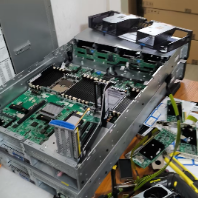
登录 Web(network‑admin 权限账号) 系统 → 存储介质管理,可以看到 disk0 硬盘状态:未格式化 / 已挂载 / 未挂载H3C。
Web 完整操作步骤
-
卸载硬盘(必须先卸载!否则格式化按钮灰色不可点击) 选中 disk0,点击【卸载】,释放数据分析中心 DAC、日志进程对硬盘占用。
重要:不卸载直接格式化会失败,提示介质被占用H3C。
- 卸载成功之后,点击【格式化】
文件系统类型选择
ext4(防火墙日志硬盘固定 ext4,不要选 vfat),确认弹窗警告,执行格式化。 - 格式化完成,点击【挂载】重新挂载 disk0。
- 挂载完成后,系统会自动使用硬盘作为 DAC 数据分析中心、info‑center 日志存储介质(新版本自动识别,一般不需要手工改目录)。
验证 Web:系统‑存储介质管理查看状态为【已挂载】;进入【监控‑日志‑存储空间】查看硬盘容量。
IRF 双机场景重点(两台 F1000‑AI‑90‑G 做 IRF)
- 两台机器硬盘需要分别单独 Web 登录操作,IRF 主页面不能直接格式化备机硬盘;
- 分别登录每台设备管理 IP,每台机器依次执行:卸载‑格式化‑挂载;
- IRF 环境命令行访问备机硬盘需要 slot 编号,例如
slot2#disk0:。
如果 Web 格式化按钮灰色点不动(常见故障)
- 硬盘状态是 “已挂载”,没有点卸载;
- DAC 数据分析中心进程正在读写硬盘;
- 硬盘硬件识别异常;
可以切换命令行完成初始化(备选方案)
#1.查看存储介质
display storage-media
#2.释放DAC对硬盘占用
system‑view
undo dac storage‑location
quit
#3.卸载
umount disk0:
#4.格式化ext4
format disk0: ext4
#5.挂载
mount disk0:
#6.恢复DAC使用硬盘存储
system‑view
dac storage‑location disk0:
#7.系统日志文件目录(新版本一般自动生成)
info‑center logfile directory disk0:/
校验硬盘是否正常工作命令
display storage-media
display dac storage location
display info‑center logfile
重要注意事项
- F1000‑AI‑90‑G 硬盘不支持热插拔,增加硬盘必须关机断电安装,严禁带电插拔硬盘H3C。
- 格式化后硬盘所有历史审计日志、流量日志全部删除,无法找回;需要归档的日志提前导出 syslog 外发。
- 不要把系统 flash(flash0:)格式化,只操作 disk0: 硬盘介质。
- Web 找不到 “存储介质管理” 页面:检查账号角色,必须
network‑admin,审计管理员没有硬盘格式化权限。 - 硬盘初始化完成后,到【对象‑日志‑存储空间】核对日志保存周期、存储上限阈值。
官方文档获取
完整文档名称:
- 《H3C SecPath F1000 [F5000] 防火墙系列配置指导 (V7)‑文件系统管理‑6W100》
- 《H3C SecPath 防火墙产品硬盘存储日志典型配置 (V7)‑5W100》H3C
获取方式:H3C 支持资源中心,搜索文档编号下载 PDF;没有直接对外公开 URL,需要登录服务账号下载。
暂无评论
编辑答案


亲~登录后才可以操作哦!
确定你的邮箱还未认证,请认证邮箱或绑定手机后进行当前操作
举报
×
侵犯我的权益
×
侵犯了我企业的权益
×
- 1. 您举报的内容是什么?(请在邮件中列出您举报的内容和链接地址)
- 2. 您是谁?(身份证明材料,可以是身份证或护照等证件)
- 3. 是哪家企业?(营业执照,单位登记证明等证件)
- 4. 您与该企业的关系是?(您是企业法人或被授权人,需提供企业委托授权书)
抄袭了我的内容
×
原文链接或出处
诽谤我
×
- 1. 您举报的内容以及侵犯了您什么权益?(请在邮件中列出您举报的内容、链接地址,并给出简短的说明)
- 2. 您是谁?(身份证明材料,可以是身份证或护照等证件)
对根叔社区有害的内容
×
不规范转载
×
举报说明
暂无评论