模拟器:访问防火墙登录失败
- 0关注
- 0收藏,1897浏览
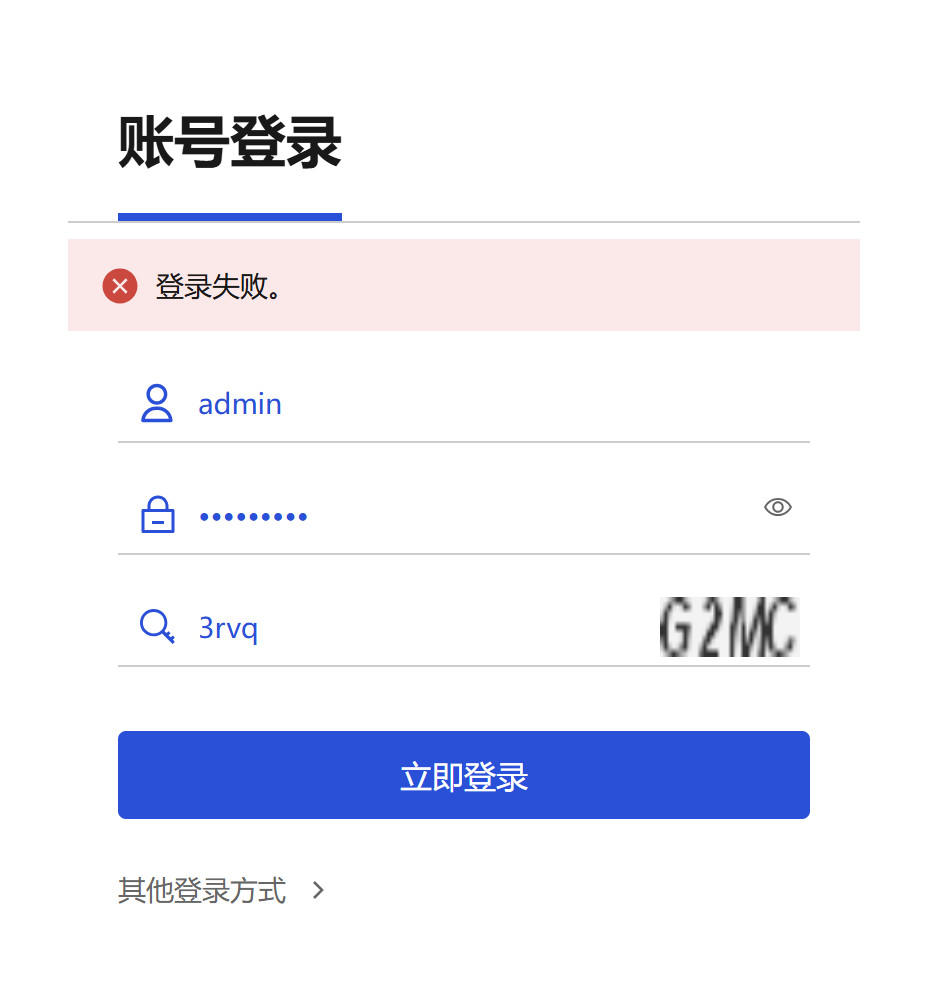




最新版模拟器。报错代码:WEB/5/LOGIN_FAILED: -COntext=1
配置里已开启https和telnet服务,和兼容性没关系吧,能访问到web界面
- 2026-04-14回答
- 评论(0)
- 举报
-
(0)
暂无评论




在 HCL 模拟器中碰到防火墙登录失败,通常不是账户密码问题,而是 HCL 模拟器防火墙的“白板”状态导致了初始 Web 管理权限缺失。
报错的核心原因在于,模拟环境中的防火墙初始状态非常严格,需要手动放行权限才能从电脑通过 Web 访问它。为了帮你一步步恢复访问,可以从以下几个角度依次排查。
🔍 故障原因定位
1. 安全域配置
默认情况下,防火墙的所有接口不属于任何安全域,域间默认无法互访,导致 Web 请求被拦截。
检查命令:
display security-zone name Management修复命令:
[H3C-security-zone-Management] import interface GigabitEthernet 1/0/1[H3C] security-zone name Management说明:根据你的组网,如果电脑连接的接口不同,请将
GigabitEthernet 1/0/1替换为实际接口编号。
2. HTTP/HTTPS服务状态
Web服务默认可能未开启或只开启了其中一种。
检查命令:
display current-configuration | include http或display current-configuration | include https修复命令:
[H3C] ip https enable[H3C] ip http enable
3. 管理员账户的Web服务授权
默认的admin账户可能没有被授权通过HTTP/HTTPS方式登录。
检查命令:
display local-user admin class manage修复命令:
[H3C-luser-manage-admin] service-type http https[H3C] local-user admin class manage
4. 域间安全策略拦截
即使接口加入了安全域,从电脑所在域到设备本地(Local)的流量也需要被明确允许。这与前文提到的“默认域间无法互访”直接相关。
修复命令:
[H3C-acl-ipv4-basic-2000] rule 0 permit source any [H3C] zone-pair security source Management destination Local [H3C-zone-pair-security-Management-Local] packet-filter 2000[H3C] acl basic 2000
5. 接口管理权限未开启
管理接口本身可能没有明确开启HTTPS入站方向的权限。
检查命令:
display current-configuration interface GigabitEthernet 1/0/1修复命令:
[H3C-GigabitEthernet1/0/1] manage https inbound[H3C] interface GigabitEthernet 1/0/1说明:
inbound表示允许外部主机通过该接口访问防火墙的Web服务。
6. 其它潜在问题
配置丢失:直接关闭模拟器可能导致配置丢失,可尝试通过
display current-configuration检查关键配置是否存在。内存不足:极少数情况下,默认分配的内存太小也可能导致Web服务不稳定。
浏览器与模拟器环境:建议清除浏览器缓存或尝试无痕模式,并关闭Windows的Hyper-V、内核隔离等功能,确保VirtualBox正常。
客户端本地软件:某些安全软件或防火墙可能误拦截HCL与VirtualBox的通信,可尝试临时关闭后验证。
- 2026-04-14回答
- 评论(0)
- 举报
-
(0)
暂无评论

HCL 里防火墙登录失败(Web / Console / SSH),90% 是 接口 / IP / 安全域没配、Web 服务没开、密码 / 权限不对、浏览器 / 证书问题。下面按 最常见 → 最彻底 给你一套可直接复制的排障 + 修复方案。
一、先确认:你是哪种 “登录失败”?
1)Console / CLI 登录失败(双击设备黑屏 / 要账号)
现象:
提示 Username: Password:,输 admin/admin 报错:Login failed
或一直黑屏、不弹出 CLI
原因:
模拟器启动未完成(要等 2~5 分钟)
配置被改过、密码非默认
设备异常 / 镜像损坏
2)Web 登录失败(浏览器打不开 / 能打开但认证失败)
现象:
无法访问 http://192.168.0.1 / https://...
能打开页面,但 admin/admin 提示 “用户名或密码错误”
证书错误、浏览器拒绝访问
原因(HCL 防火墙最经典坑):
管理口没加 Management 域
没开 HTTP/HTTPS 服务
缺少 Management ↔ Local 域间策略
admin 用户未开启 http/https 服务类型
新版 HCL 强制首次登录必须改密码,默认密码直接拒绝
二、第一步:先确保能进 CLI(所有修复基础)
1. 重启 + 等待设备完全启动
右键防火墙 → 停止 → 等待 30 秒
右键 → 启动
等待 3~5 分钟(直到风扇声 / 状态灯稳定)
双击打开 CLI:
老版 HCL:直接进命令行
新版 HCL:提示账号密码 → 默认 admin /admin
2. 若 CLI 仍密码错误:重置密码(HCL 通用)
plaintext
# 重启防火墙,启动过程中狂按 Ctrl+B
# 进入 BootMenu 选:
7. Skip current system configuration
# 重启后:
<H3C>
system-view
[H3C]local-user admin class manage
[H3C-luser-manage-admin]password simple admin@123 # 设新密码
[H3C-luser-manage-admin]service-type ssh terminal http https # 开所有服务
[H3C-luser-manage-admin]authorization-attribute user-role network-admin
[H3C-luser-manage-admin]quit
save
reboot
三、第二步:Web 登录必做 5 步(复制粘贴即可)
以 G1/0/1 为管理口、默认 192.168.0.1/24 为例(HCL 防火墙出厂)
1. 进系统 + 确认接口 IP
plaintext
system-view
sysname FW
# 查看管理口默认IP
display ip interface brief
# 正常:G1/0/1 是 192.168.0.1/24
# 如果没IP,手动配:
interface GigabitEthernet 1/0/1
ip address 192.168.0.1 255.255.255.0
undo shutdown
quit
2. 接口加入 Management 安全域(最关键!)
plaintext
security-zone name Management
import interface GigabitEthernet 1/0/1
quit
3. 开启 HTTP/HTTPS 服务
plaintext
ip http enable
ip https enable
4. 放通 Management ↔ Local 域间策略(必配!)
plaintext
# 允许管理PC访问防火墙本身
acl advanced 3000
rule permit ip
quit
zone-pair security source Management destination local
packet-filter 3000
quit
zone-pair security source local destination Management
packet-filter 3000
quit
5. 给 admin 开启 Web/SSH 权限
plaintext
local-user admin class manage
# 密码建议改复杂(新版HCL强制)
password simple admin@123456
# 必须开这4种
service-type ssh terminal http https
authorization-attribute user-role network-admin
quit
6. 保存
plaintext
save
四、第三步:电脑 / 浏览器配置(必做)
电脑网卡设同网段
IP:192.168.0.2
掩码:255.255.255.0
网关 / DNS 留空
测试连通性
CMD:ping 192.168.0.1
不通:检查连线、接口状态、安全域
浏览器访问
优先:http://192.168.0.1(HTTP 默认 80)
或:https://192.168.0.1(HTTPS 默认 443)
证书错误:点 高级 → 继续访问
登录
账号:admin
密码:admin@123456(你刚改的)
五、常见 “坑” 与一句话解决
1. 能 ping 通,但 Web 打不开
原因:没开 http/https 或 没配域间策略
修复:重做上面 3、4 步
2. Web 页面能打开,但账号密码错误
原因:
密码不对(新版 HCL 不让用默认 admin/admin)
用户没开 service-type http https
修复:重置密码 + 开启服务类型(第 5 步)
3. 浏览器提示 “不安全 / 证书错误”
修复:
Chrome:点 高级 → 继续访问
Edge:详情 → 继续访问
或换 Firefox
4. 双击设备黑屏 / 不进 CLI
修复:
等待 5 分钟
重启设备
重装 HCL(用 V3.0.1 正式版)
5. 用了以上所有还是不行
plaintext
# 一键恢复出厂(HCL)
<FW>reset saved-configuration
Warning: The action will delete the saved configuration...... Are you sure? [Y/N]Y
<FW>reboot
# 重启后用默认 admin/admin 登录,再重新配置
六、最简可复制脚本(直接粘贴)
plaintext
system-view
sysname FW
interface GigabitEthernet 1/0/1
ip address 192.168.0.1 255.255.255.0
undo shutdown
quit
security-zone name Management
import interface GigabitEthernet 1/0/1
quit
ip http enable
ip https enable
acl advanced 3000
rule permit ip
quit
zone-pair security source Management destination local
packet-filter 3000
quit
zone-pair security source local destination Management
packet-filter 3000
quit
local-user admin class manage
password simple admin@123456
service-type ssh terminal http https
authorization-attribute user-role network-admin
quit
save
七、你现在 2 分钟就能好
进 CLI → 粘贴上面脚本
电脑设 192.168.0.2/24
浏览器 http://192.168.0.1
账号 admin / 密码 admin@123456
- 2026-04-15回答
- 评论(0)
- 举报
-
(0)
暂无评论
编辑答案


亲~登录后才可以操作哦!
确定你的邮箱还未认证,请认证邮箱或绑定手机后进行当前操作
举报
×
侵犯我的权益
×
侵犯了我企业的权益
×
- 1. 您举报的内容是什么?(请在邮件中列出您举报的内容和链接地址)
- 2. 您是谁?(身份证明材料,可以是身份证或护照等证件)
- 3. 是哪家企业?(营业执照,单位登记证明等证件)
- 4. 您与该企业的关系是?(您是企业法人或被授权人,需提供企业委托授权书)
抄袭了我的内容
×
原文链接或出处
诽谤我
×
- 1. 您举报的内容以及侵犯了您什么权益?(请在邮件中列出您举报的内容、链接地址,并给出简短的说明)
- 2. 您是谁?(身份证明材料,可以是身份证或护照等证件)
对根叔社区有害的内容
×
不规范转载
×
举报说明
暂无评论