MSR3620-XS 路由器 如何打开 IP 流量统计功能。
- 0关注
- 0收藏,1365浏览

问题描述:
MSR3620-XS 路由器 如何打开 IP 流量统计功能。
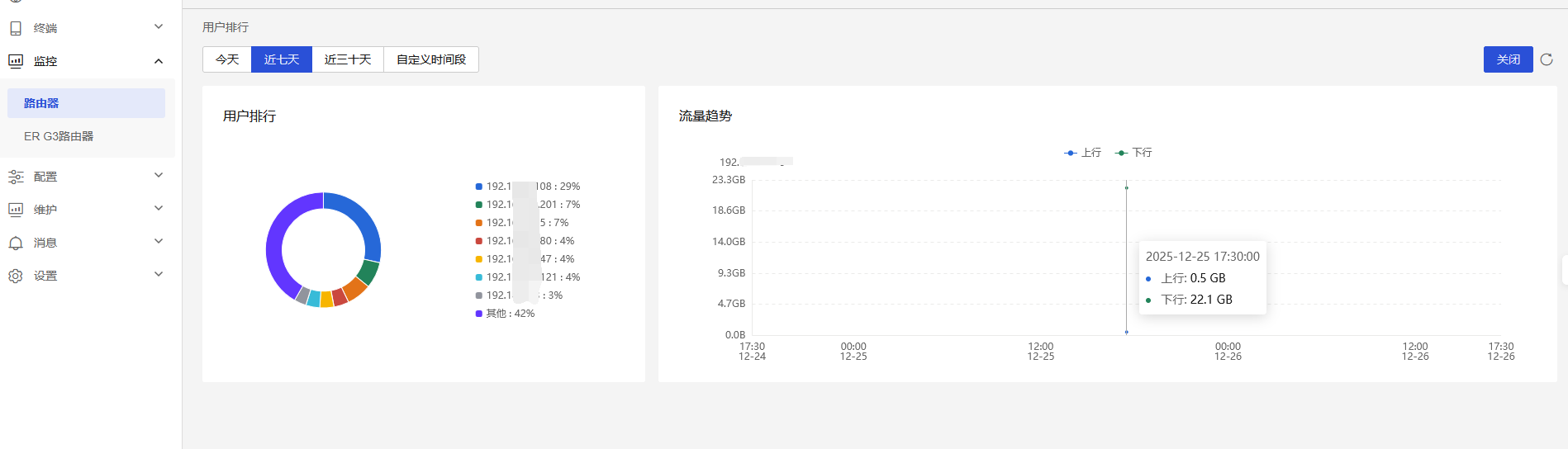
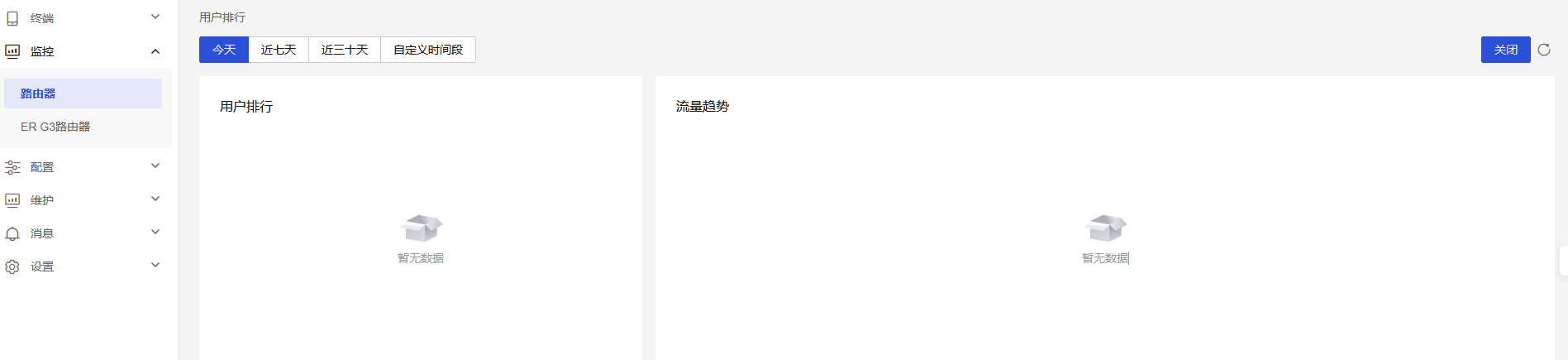
在 云服务 里面开启后, 统计一天。 第二天就没有数据了。
- 2025-12-26提问
- 举报
-
(0)

流量排行
全局控制页面可以对用户的流量排行和应用流量排行进行开启和关闭的操作。
如果开启用户流量排行,在用户流量排行界面可查看到用户流量数据。
如果开启应用流量排行,在应用流量排行界面可查看到应用流量数据。
全局控制
注意事项
增加LAN接口时,需要单独开启该接口的用户流量排行。
如果接口下存在Portal配置,则在全局控制界面不显示该接口名称。删除该接口的Portal配置后可在全局控制页面显示该接口。
配置步骤
配置应用流量排行: 勾选“应用流量排行”选项,开启应用流量排行功能 |
|
配置用户流量排行:
|
|
添加内网网段:
|
|


参数解释
表-1 页面关键参数说明
关键项 | 描述 |
应用流量排行 | 是否开启应用流量排行功能。若开启该功能,页面会显示网络中各个应用程序的流量和排名信息 |
用户流量排行 | 是否开启用户流量排行功能。若开启该功能,页面会显示接入终端的流量信息 |
接口名称 | 终端接入网络使用的设备接口名称,例如VLAN1 |
内网网段 | 系统仅对内网网段中的IP地址进行流量统计和排行。系统默认配置的内网网段为直连网段,为保证网络连通性,请务必正确配置内网网段,若内网网段变化,请及时修改 |
操作 | 单击操作栏下的编辑按钮,可对该VLAN接口添加内网网段 |
用户流量排行
注意事项
认证用户的用户流量排行功能默认固定开启,无需用户操作。如需查看非认证用户的用户流量排行功能,需先在“全局控制”页面开启相应接口上的用户流量排行功能。
配置步骤
显示用户流量排行的详细信息,包括终端IP地址、终端名,用户名等信息 |
|

参数解释
表-2 页面关键参数说明
关键项 | 描述 |
终端IP地址 | 接入终端的IP地址 |
终端名 | 接入终端的名称或标识 |
用户名 | 接入终端的用户名 |
接入方式 | 终端接入网络使用的方式,主要分为:
|
接口 | 终端接入网络使用的设备接口,例如VLAN1 |
终端MAC地址 | 接入终端的MAC地址 |
上行流速 | 接入终端的上行流量速率 |
下行流速 | 接入终端的下行流量速率 |
在线时长 | 终端接入网络的时长 |
操作 | 单击操作栏下的限速按钮,可对需要应用的接口,配置上传带宽和下载带宽 |
应用流量排行
注意事项
配置应用流量排行前需要先在“全局控制”页面开启应用流量排行功能。
配置步骤
显示应用流量排行的详细信息,包括应用类型、上行流速,下行流速等信息 |
|

参数解释
表-3 页面关键参数说明
关键项 | 描述 |
应用类型 | 应用的分类 |
上行流速 | 终端设备发送数据到该应用实时的流量速率 |
下行流速 | 从该应用传输数据到终端设备实时的流量速率 |
当日上行流量 | 当天终端设备发送数据到该应用的流量 |
当日下行流量 | 当天从该应用传输数据到终端设备的流量 |
当日总流量 | 当天终端访问该应用上行和下行的总流量 |
操作 | 单击操作栏下的<详情>按钮,进入详情页面。在该页面可查看到应用流量等相关信息 |
- 2025-12-26回答
- 评论(2)
- 举报
-
(0)
感觉你的这个界面跟我的路由版本不一样呐。
编辑答案


亲~登录后才可以操作哦!
确定你的邮箱还未认证,请认证邮箱或绑定手机后进行当前操作
举报
×
侵犯我的权益
×
侵犯了我企业的权益
×
- 1. 您举报的内容是什么?(请在邮件中列出您举报的内容和链接地址)
- 2. 您是谁?(身份证明材料,可以是身份证或护照等证件)
- 3. 是哪家企业?(营业执照,单位登记证明等证件)
- 4. 您与该企业的关系是?(您是企业法人或被授权人,需提供企业委托授权书)
抄袭了我的内容
×
原文链接或出处
诽谤我
×
- 1. 您举报的内容以及侵犯了您什么权益?(请在邮件中列出您举报的内容、链接地址,并给出简短的说明)
- 2. 您是谁?(身份证明材料,可以是身份证或护照等证件)
对根叔社区有害的内容
×
不规范转载
×
举报说明
这个是MSR系列路由器配置手册里面的,我估计你第二天统计消失是因为DHCP地址池租期问题。但可能也说的不对