h3c SecPath F100-c-a1无法上网
- 0关注
- 0收藏,1241浏览

问题描述:
手头这台h3c SecPath F100-c-a1,点击开始配置后,就一直卡住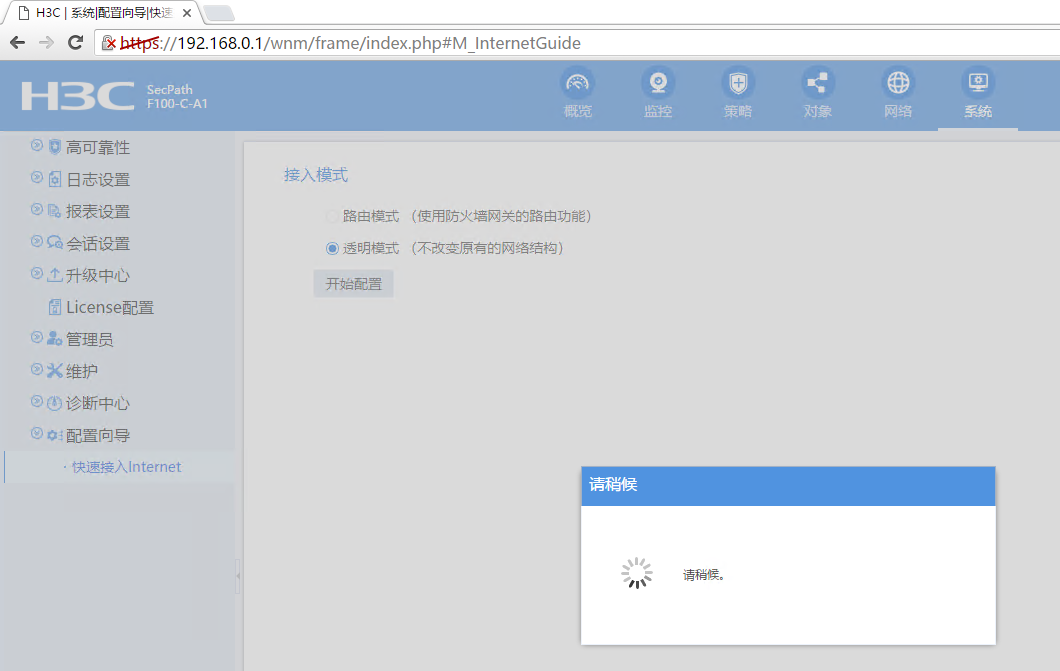
- 2026-07-05提问
- 举报
-
(0)
最佳答案


一、最高发原因:浏览器兼容问题(90% 该故障根源)
这款老款 F100-C-A1 防火墙 Web 界面底层老旧,现代 Chrome/Edge 新版 HTTPS/TLS、广告插件会阻塞向导 JS 加载,直接卡在加载弹窗不动。
修复操作:
无痕模式测试
Chrome/Edge 按 Ctrl+Shift+N 打开无痕窗口,重新输入 https://192.168.0.1 登录,再进配置向导尝试;无痕会自动屏蔽全部扩展(广告拦截、代理、HTTPS 重写插件是主要元凶)。
优先使用 IE11(Windows 自带)
Win10/11 搜索「Internet Explorer」打开,不要用 Edge 兼容模式:
工具→Internet 选项→高级,勾选 TLS1.0、TLS1.1、TLS1.2;
安全级别调为「中」,把 192.168.0.1 添加到可信站点;
关闭弹窗拦截,再登录操作向导。
清理浏览器缓存
清除 COOKIE、缓存、网站数据后重启浏览器;或换 Firefox 旧稳定版。
二、旁路方案:放弃图形向导,手动配置(彻底绕开卡死页面)
向导功能存在固件 bug,老款 F100 系列极易卡死,直接手动配置透明模式上网更稳定,分 Web 手动页面、Console 命令行两种方式。
方式 1:Web 手动配置(不用向导)
顶部菜单「网络」→「接口」,配置内网、外网接口为桥模式:
创建 Bridge 桥组(透明模式核心),把连接内网交换机、上联光猫 / 路由器的两个物理口加入桥;
给 Bridge 虚拟接口配置管理 IP(同原 192.168.0.1,保证你能管理防火墙)。
「策略」→「安全策略」,放行域间全部流量:
安全域:Trust(内网桥接口)、Untrust(外网桥接口);
创建策略:源 Trust,目的 Untrust,动作允许;反向也放行。
若上游宽带需要拨号 / 固定 IP:在「网络」→「接入」里配置 PPPoE 或静态地址,无需向导。
方式 2:Console 命令行完整透明模式最简配置(推荐,无页面 bug)
Console 线连接防火墙 Console 口,CRT / 超级终端登录,复制执行:
plaintext
#1 创建桥组,内外网接口加入桥
bridge enable
bridge 1
port GigabitEthernet 0/0 # 内网口,接内网交换机
port GigabitEthernet 0/1 # 外网口,接运营商光猫/路由
#2 配置桥管理IP(管理防火墙用)
interface Bridge-Aggregation 1
ip address 192.168.0.1 255.255.255.0
#3 划分安全域
security-zone name Trust
import interface Bridge-Aggregation 1
security-zone name Untrust
import interface GigabitEthernet 0/1
#4 放行内外网全部流量
security-policy
rule 0 permit source-zone trust destination-zone untrust
rule 1 permit source-zone untrust destination-zone trust
#5 保存配置
save force
三、设备侧故障排查(浏览器处理完仍卡死时执行)
1. 重启防火墙清空会话缓存
拔掉电源断电 30 秒再上电,老设备长时间运行 Web 服务进程卡死,重启即可释放后台 Web 线程。
2. 检查是否存在残留错误配置
如果之前反复点向导产生冲突配置,Console 登录执行清空向导残留:
plaintext
undo wizard internet
save force
3. 固件版本 bug(终极修复)
F100-C-A1 早期固件存在配置向导 JS 加载死循环问题:
官网下载该设备最新稳定固件.bin;
Web「系统」→「升级中心」上传升级;
升级完成重启,向导卡死问题会彻底修复。
4. 电脑本地网络冲突
电脑网卡静态 IP 不要和防火墙 192.168.0.1 冲突,改成 DHCP 自动获取;只保留单根网线直连防火墙 LAN 口,断开无线、其他网卡,避免多网卡路由干扰 Web 页面加载。
四、快速操作优先级(按顺序试,最快解决)
无痕浏览器重新登录,测试向导;
不行就打开 IE11 操作 Web;
直接放弃向导,Web 手动配置桥 + 安全策略;
Console 命令行一次性配置透明模式;
断电重启防火墙;
升级设备固件。
补充:为什么向导会卡?
老防火墙 Web 前端基于老旧 JS+ActiveX,现代浏览器安全策略拦截脚本;
后台向导服务进程阻塞,多次点击后线程死锁;
固件版本缺陷,快速接入向导模块存在加载逻辑 bug。
实操中 90% 场景不用向导手动配置是最高效的解决办法,完全避开页面卡死弹窗。
- 2026-07-05回答
- 评论(0)
- 举报
-
(0)







H3C SecPath F100-C-A1 在“开始配置”时卡住,通常是 WEB 界面初始化过程中的一个小故障。
我整理了从易到难的排查步骤,建议按顺序尝试。
🔧 第一步:基础环境检查(最简单)
先做几个快速检查,排除最常见的小问题:
更换浏览器与清理缓存:尝试使用 Chrome、Firefox 或 Edge 等主流浏览器。同时,清理浏览器缓存和COOKIE,或开启无痕/隐私模式访问防火墙管理页面。
检查浏览器设置:确保浏览器已启用 Javascript 并接受 COOKIE。
检查设备指示灯:观察防火墙的 SYS(系统)灯。正常情况下应为绿色常亮或规律闪烁。如果指示灯异常,说明设备启动可能存在问题。
检查物理连接:确认电脑网线已连接到防火墙的管理口(通常是 GigabitEthernet 0/0 口),并且电脑的IP地址与防火墙管理IP(通常是
192.168.0.1)在同一网段。
🖥️ 第二步:检查并开启 Web 管理服务
如果基础检查无效,问题可能出在防火墙的Web服务配置上。这需要用 Console线 登录设备的命令行界面(CLI)进行操作。
检查并开启HTTP/HTTPS服务:
# 查看HTTP/HTTPS服务状态 display ip http display ip https # 如果服务是关闭状态,使用以下命令开启 ip http enable ip https enablebash检查并配置管理员账户:
确保你的登录账户(如admin)拥有Web服务权限。# 进入本地用户视图 local-user admin # 授予Web服务权限 service-type web # (可选)修改密码 password simple <your-new-password>bash
完成配置后,尝试重新登录Web界面。
♻️ 第三步:恢复出厂设置
如果以上方法都无效,可以尝试将防火墙恢复出厂设置。注意:此操作会清除所有当前配置。
可以通过以下两种方式恢复:
方式一:通过命令行(Console)
使用Console线登录设备。
在用户视图下执行命令
reset saved-configuration,根据提示输入Y确认。执行
reboot命令重启设备,重启时选择不保存当前配置。
方式二:通过BootWare菜单
使用Console线登录,并重启设备。
在启动过程中,根据提示按
Ctrl+B进入BootWare菜单。在菜单中,选择类似
Skip current configuration(跳过当前配置)的选项。然后选择重启设备,此时设备会以空配置启动。
- 2026-07-06回答
- 评论(0)
- 举报
-
(0)
暂无评论
编辑答案


亲~登录后才可以操作哦!
确定你的邮箱还未认证,请认证邮箱或绑定手机后进行当前操作
举报
×
侵犯我的权益
×
侵犯了我企业的权益
×
- 1. 您举报的内容是什么?(请在邮件中列出您举报的内容和链接地址)
- 2. 您是谁?(身份证明材料,可以是身份证或护照等证件)
- 3. 是哪家企业?(营业执照,单位登记证明等证件)
- 4. 您与该企业的关系是?(您是企业法人或被授权人,需提供企业委托授权书)
抄袭了我的内容
×
原文链接或出处
诽谤我
×
- 1. 您举报的内容以及侵犯了您什么权益?(请在邮件中列出您举报的内容、链接地址,并给出简短的说明)
- 2. 您是谁?(身份证明材料,可以是身份证或护照等证件)
对根叔社区有害的内容
×
不规范转载
×
举报说明
暂无评论