UIS硬盘故障
- 0关注
- 0收藏,869浏览
问题描述:
UIS后台显示down,前台也也是异常,但是我登录服务器带外查看存储硬盘状态都是正常的,这种情况如何处理?
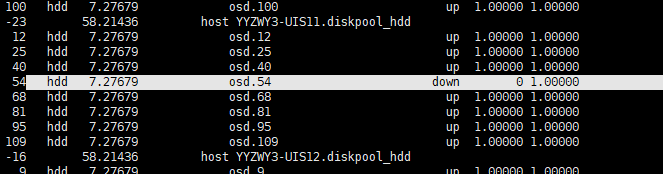

- 2026-07-07提问
- 举报
-
(0)



检查UIS与服务器带外管理口的网络连通性:在UIS节点执行ping <服务器带外IP>,确认网络可达。
验证UIS存储代理服务状态:登录UIS节点,执行service uis-storage-agent status(不同版本可能为systemctl status uis-storage-agent),若服务异常,执行service uis-storage-agent restart重启。
检查存储控制器与UIS的通信:登录服务器带外管理界面,确认存储控制器的SNMP或API配置正确,UIS有权限访问。
同步UIS存储信息:在UIS界面执行“存储设备重新扫描”操作,或在UIS节点执行uis-cli storage rescan(具体命令需参考对应UIS版本手册)。
查看UIS日志定位问题:查看UIS节点的/var/log/uis-storage-agent.log等日志,分析错误信息。
2. 关键命令:
网络连通性:ping <带外IP>
服务状态:service uis-storage-agent status、service uis-storage-agent restart
存储扫描:uis-cli storage rescan(需确认版本支持)
- 2026-07-07回答
- 评论(0)
- 举报
-
(0)

这种“UIS报错但HDM(带外管理)显示正常”的情况,通常不是硬盘硬件彻底损坏,而是软件层面的信息不同步或误报。
可以按照下面的步骤,从简到繁逐一排查,多数问题都能解决。
📝 第一步:基础排查与状态刷新
先进行一些基础检查和操作,很多时候能直接解决问题。
检查网络连通性:在UIS节点上执行
ping <服务器带外IP>,确保UIS能与服务器的HDM管理口正常通信。这是信息同步的基础。重启UIS存储代理服务:这个服务负责管理存储,重启它可能刷新状态。
# 尝试重启服务 service uis-storage-agent restart # 或使用systemctl命令(视版本而定) systemctl restart uis-storage-agentbash在UIS界面重新扫描存储:登录UIS管理平台,在存储管理相关页面找到“重新扫描”或类似功能的按钮并执行,强制UIS重新发现和同步硬盘信息。
在前台尝试“修复”:在UIS前台找到报错硬盘,看是否有“修复”或“一键检测”按钮。先执行检测,如果发现异常再尝试修复。
🔍 第二步:深入检查存储底层状态
如果基础刷新无效,需要登录UIS节点的后台,查看更底层的存储状态。
检查Ceph集群状态:UIS底层使用Ceph,执行以下命令查看集群整体健康状况。
ceph -sbash重点关注
health状态是否为HEALTH_OK。如果显示HEALTH_WARN或HEALTH_ERR,说明确实存在问题。查看所有OSD状态:执行以下命令,确认所有OSD(对象存储设备,即硬盘)是否都处于
up和in状态。ceph osd treebash检查硬盘在操作系统层面的识别:
lsblk # 或 fdisk -lbash
⚙️ 第三步:排查常见配置与兼容性问题
如果底层状态都正常,问题可能出在配置或兼容性上。
确认RAID卡工作模式:超融合要求数据盘的RAID卡必须设置为 HBA(直通)模式 或 JBOD模式,而不是普通的RAID模式。请登录HDM或BIOS检查并确认设置正确。
检查硬盘固件与UIS版本兼容性:不兼容的固件可能导致状态误报。可以到H3C官网,根据你的UIS版本和服务器型号,查询硬盘的固件兼容性列表。
排查是否为“慢盘”误报:如果告警提示“IO延时大”或“疑似慢盘”,可能是存储网络瞬时拥塞导致系统误判。可以观察一段时间,看告警是否会自动恢复。
🛠️ 第四步:最终解决方案
如果以上步骤都无法解决问题,可以尝试以下方法。
- 2026-07-07回答
- 评论(0)
- 举报
-
(0)

一、现象总结
Ceph 存储视图:osd.54 状态 down,第一列权重 0,集群触发数据重平衡;
服务器 HDM(带外管理)查看 Front7 槽位 8T HGST 硬盘:硬件状态 Online,无硬件离线、报错告警;
核心矛盾:硬件层面硬盘识别正常,但 Ceph OSD 进程无法启动 / 上报 down,不属于硬盘物理损坏,为上层存储服务 / 分区 / 挂载 / 权限故障。
二、第一步:定位 osd.54 归属主机与硬盘槽位
1. 查询 osd.54 所在节点主机名
bash
运行
ceph osd find 54
# 或UIS简化命令
uis-storage osd-info 54
输出会显示host=YYZWY3-UIS11(匹配截图 host 行 YYZWY3-UIS11.diskpool_hdd),登录这台服务器操作。
2. 匹配 osd 对应物理磁盘设备名
bash
运行
# 查看54号OSD绑定磁盘
ls /var/lib/ceph/osd/ceph-54/
cat /var/lib/ceph/osd/ceph-54/dev
# 查看服务器所有磁盘分区、挂载
lsblk
df -h
HDM 里 Front7 为 8T SATA 盘,确认 /dev/sdX 对应该硬盘,检查是否存在 OSD 数据分区、日志分区。
三、分层故障排查(从简单到复杂)
层级 1:OSD 进程异常(最常见,硬盘硬件完好仅进程挂死)
1. 查看 osd.54 进程状态
bash
运行
systemctl status ceph-osd@54
# 看报错日志
journalctl -u ceph-osd@54 -f
高频报错:
无法挂载 OSD 数据分区;
磁盘分区文件系统损坏、journal 日志损坏;
OSD 数据目录权限丢失、ceph 用户无读写权限;
磁盘 IO 超时、软坏道(HDM 只检测硬件在位,不检测文件系统逻辑坏块)。
2. 重启 OSD 进程临时验证
bash
运行
systemctl restart ceph-osd@54
# 等待3分钟查看状态
ceph osd tree
重启后 up:临时进程卡死,持续观察 24 小时;
重启仍 down:进入下一层磁盘分区检测。
层级 2:磁盘分区 / 文件系统逻辑损坏(HDM 只会识别硬盘是否通电,不校验文件系统)
卸载 OSD 分区,执行磁盘校验
bash
运行
# 先停止OSD
systemctl stop ceph-osd@54
# 检查对应磁盘分区(替换为你的osd分区/dev/sdX1)
xfs_repair /dev/sdX1
校验完成后重新挂载,启动 OSD
bash
运行
systemctl start ceph-osd@54
ceph osd tree
层级 3:磁盘软坏道、IO 延迟过高(硬件在线但 IO 异常)
HDM 仅做在位检测,无法识别读写坏块,执行磁盘坏道扫描:
bash
运行
# 扫描Front7对应整块硬盘(替换/dev/sdX)
badblocks -v /dev/sdX
扫描出现大量坏块:硬盘存在隐性故障,建议更换同型号 8T HDD;
无坏块:排除硬件介质问题,修复 OSD 元数据。
层级 4:OSD 元数据 / 日志分区损坏、UUID 匹配异常
查看 OSD 分区 UUID 是否和配置文件一致
bash
运行
blkid
cat /var/lib/ceph/osd/ceph-54/fsid
cat /var/lib/ceph/osd/ceph-54/volume_uuid
UUID 不匹配代表分区被误格式化、元数据丢失,无法修复,需要重做 OSD。
层级 5:磁盘挂载丢失、fstab 自动挂载失效
UIS 系统 OSD 磁盘开机自动挂载,若挂载失效,OSD 直接 down:
bash
运行
# 查看是否挂载
mount | grep ceph
# 查看自动挂载配置
cat /etc/fstab
缺失对应磁盘挂载条目,手动写入挂载配置后重启 OSD。
四、两种处理方案(修复 / 重建 OSD)
方案 A:修复原有 osd.54(无数据丢失,优先执行)
停止故障 OSD
bash
运行
systemctl stop ceph-osd@54
ceph osd out 54
ceph osd crush remove osd.54
修复磁盘 XFS 文件系统、修复坏道;
修复目录权限:
bash
运行
chown -R ceph:ceph /var/lib/ceph/osd/ceph-54
重新加入 crush、启动 OSD
bash
运行
ceph osd crush add osd.54 7.27679 host=YYZWY3-UIS11 root=diskpool_hdd
systemctl start ceph-osd@54
# 验证状态up
ceph osd tree
方案 B:重建 OSD(分区元数据彻底损坏,硬盘硬件完好复用)
前提:磁盘无物理坏道,仅 OSD 分区逻辑损坏,复用 Front7 这块 8T 硬盘
下线删除故障 OSD
bash
运行
ceph osd out 54
systemctl stop ceph-osd@54
ceph osd rm 54
ceph auth del osd.54
ceph osd crush remove osd.54
UIS 平台操作:存储池→磁盘管理,移除该磁盘;
重新扫描磁盘,将 Front7 8T 硬盘重新添加进 diskpool_hdd,系统自动生成新 OSD;
等待集群数据自动恢复,观察 OSD 状态为 up。
五、HDM 硬盘 Online 但 OSD down 核心原理说明
HDM(带外)检测维度:硬盘供电、背板链路、硬盘固件是否响应,仅硬件在位状态;
Ceph OSD 检测维度:磁盘分区读写、文件系统完整性、元数据、IO 响应延迟、进程可用性;
场景区分:
硬盘彻底离线:HDM 显示 Missing/Error,OSD down;
硬盘通电正常但文件系统 / IO 损坏:HDM Online,OSD down(当前故障)。
六、预防与校验命令汇总
集群状态查看
bash
运行
ceph -s
ceph osd tree
ceph osd status
单 OSD 日志排查
bash
运行
journalctl -u ceph-osd@54 --no-pager
磁盘硬件校验
bash
运行
lsblk
blkid
badblocks -v /dev/sd对应Front7硬盘
UIS 平台快捷操作
登录 UIS Manager → 存储 → 磁盘池 → diskpool_hdd,找到 osd.54 对应磁盘;
执行「磁盘诊断」,平台自动检测磁盘 IO、文件系统状态;
若诊断提示文件系统损坏,可平台一键重建 OSD。
七、紧急业务风险提示
当前 osd.54 down,集群副本数下降,不要同时操作第二块故障硬盘;
数据重建期间业务性能下降,避开业务高峰修复;
若坏道扫描检出坏块,即使 HDM 显示 Online,也必须更换硬盘,避免数据丢失。
- 2026-07-07回答
- 评论(1)
- 举报
-
(0)
在一建巡检过程中显示100分,检测结果:共6项,其中0项故障,1项警告。存储集群中存在异常主机,存储集群中存在故障磁盘。[root@YYZWY3-UIS11 ~]# mount | grep sde1显示是rw状态,日志已经被覆盖,此情况下能否直接使用systemctl restart ceph-osd@54
在一建巡检过程中显示100分,检测结果:共6项,其中0项故障,1项警告。存储集群中存在异常主机,存储集群中存在故障磁盘。[root@YYZWY3-UIS11 ~]# mount | grep sde1显示是rw状态,日志已经被覆盖,此情况下能否直接使用systemctl restart ceph-osd@54
编辑答案


亲~登录后才可以操作哦!
确定你的邮箱还未认证,请认证邮箱或绑定手机后进行当前操作
举报
×
侵犯我的权益
×
侵犯了我企业的权益
×
- 1. 您举报的内容是什么?(请在邮件中列出您举报的内容和链接地址)
- 2. 您是谁?(身份证明材料,可以是身份证或护照等证件)
- 3. 是哪家企业?(营业执照,单位登记证明等证件)
- 4. 您与该企业的关系是?(您是企业法人或被授权人,需提供企业委托授权书)
抄袭了我的内容
×
原文链接或出处
诽谤我
×
- 1. 您举报的内容以及侵犯了您什么权益?(请在邮件中列出您举报的内容、链接地址,并给出简短的说明)
- 2. 您是谁?(身份证明材料,可以是身份证或护照等证件)
对根叔社区有害的内容
×
不规范转载
×
举报说明