CAS平台新增虚拟机,控制台无法进入Windows界面
- 0关注
- 0收藏,579浏览

问题描述:
求助!!!新手学习CAS平台新增虚拟机,但选择Windows镜像包,控制台一直在这个异常界面,应该怎么处理?


- 2026-09-03提问
- 举报
-
(0)


1. 检查镜像完整性
确认Windows镜像为官方完整安装版(非GHOST/精简版),校验MD5是否和官方一致,CAS兼容的镜像可在官网兼容性列表查询。
2. 检查虚拟机配置
进入CAS【虚拟机详情】-【硬件】,确认CPU/内存满足Windows最低要求(Win10/Server2016及以上建议≥2C4G)
确认系统盘容量≥40G,磁盘总线默认选VirtIO(若安装Win7等老系统需改为IDE,或提前加载VirtIO驱动)
确认CDROM已挂载镜像且设置为第一启动项:【虚拟机设置】-【启动顺序】将CD-ROM上移到首位
3. 控制台操作验证
点击控制台窗口,按任意键触发光盘启动(部分Windows镜像会提示“Press any key to boot from CD/DVD”,超时会跳过光盘引导)
4. 更换控制台模式
若控制台黑屏/花屏,切换控制台为VNC模式(CAS 7.0及以上在控制台右上角切换),或重启虚拟机后重新进入控制台。
5. 查看虚拟机日志
进入【虚拟机详情】-【日志】,查看启动报错信息,若有引导失败提示,重新挂载镜像后重启虚拟机。
- 2026-09-03回答
- 评论(0)
- 举报
-
(0)

在CAS平台新建Windows虚拟机后,控制台进不去,通常和镜像文件、虚拟机硬件配置、或者控制台连接这几方面有关。
你可以按照下面的步骤来逐一排查,大概率能解决这个问题。
第一步:检查镜像与虚拟机硬件配置
这是最常见的原因,也是最优先的排查项。
检查镜像文件 (ISO):请确认你使用的是微软官方原版的Windows安装镜像,而不是GHOST或第三方精简版。这类非标准镜像在虚拟化平台上容易出现引导问题。你也可以校验一下镜像的MD5值,确保文件完整没有损坏。
检查虚拟机硬件配置:
第二步:排查控制台连接问题
如果配置没问题,可能是控制台本身的连接有异常。
尝试切换控制台模式:如果当前使用的是“网页控制台”且显示异常(如黑屏、花屏),可以尝试切换到
VNC模式。在CAS 7.0及以上版本,通常在控制台窗口的右上角可以找到切换选项。检查VNC代理设置:如果使用的是HTTPS方式访问CAS管理平台,可能会导致控制台黑屏。你需要为虚拟机启用VNC代理,并正确配置VNC代理服务器的地址。
检查网络与浏览器:
确保你的客户端电脑能访问虚拟机所在CVK主机的VNC端口(通常是5900+端口),中间没有被防火墙等安全设备拦截。
可以尝试清除浏览器缓存,或换用Chrome、Firefox等浏览器的无痕/隐私模式访问。
第三步:调整引导固件与磁盘设置
如果以上步骤都无效,可以尝试调整虚拟机的引导固件。
切换引导固件 (UEFI/BIOS):部分Windows镜像默认使用UEFI引导,而虚拟机默认可能是BIOS引导,反之亦然。可以尝试在虚拟机关机状态下,修改其“引导选项”,在
BIOS和UEFI之间切换一下。如果看到类似“Guest has not initialized the display”的提示,通常与UEFI引导和显卡不兼容有关。修改磁盘总线为IDE(终极方案):如果尝试了以上所有方法仍然不行,可以试试这个在CAS平台上常被验证有效的方案。
先关闭虚拟机。
在虚拟机设置里,记下当前系统盘镜像的存储路径。
删除当前挂载的系统盘。
重新“增加硬件” -> “存储”,总线类型选择
IDE,然后将路径指向刚才记录的那个磁盘镜像文件。保存设置,再次启动虚拟机。
第四步:查看日志与寻求帮助
- 2026-09-03回答
- 评论(1)
- 举报
-
(0)
我现在镜像包是win11 的,会不会和镜像包太新了有关系?
我现在镜像包是win11 的,会不会和镜像包太新了有关系?

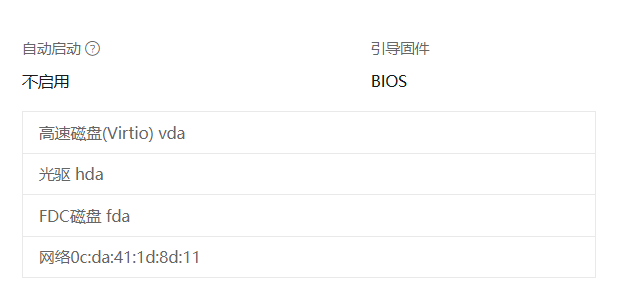

CAS 虚拟机 Win11 启动直接进入 UEFI Shell > 交互 shell,无法进入 Windows 安装界面
现象: 虚拟机配置:UEFI 引导固件、vTPM2.0 设备已添加、光驱挂载 Win11‑25H2 ISO 镜像;引导顺序:高速磁盘 Virtio vda 第一,光驱 hda 第二;开机直接掉进
Shell>UEFI 交互命令行,不启动 Windows 安装程序。
根因(3 个高频原因)
- Win11 ISO 镜像缺少 UEFI 引导,或者镜像文件损坏,ISO 仅支持传统 BIOS 启动;UEFI 模式找不到 EFI 启动文件,直接跳入 UEFI Shell。
- CAS 光驱挂载异常:镜像上传不全、镜像路径异常,虚拟机识别到 CDROM,但找不到 efi 引导程序。
- Virtio 驱动问题:Windows 原版 ISO 不带 Virtio 磁盘驱动,但不会进 UEFI Shell,会报找不到硬盘,和当前现象不一样。
区分报错: ✅掉进 Shell> → UEFI 找不到光盘 EFI 引导; ✅蓝屏 / 找不到磁盘 → Virtio 磁盘驱动缺失。
分步排查修复
步骤 1:确认镜像本身支持 UEFI 启动(最关键)
Win11 官方原版 ISO 必须支持 EFI 引导。
- 重新下载微软官方原版 Win11 25H2 ISO,不要用精简修改版 ghost 镜像;很多第三方修改镜像删掉 EFI 引导,只能 BIOS 启动。
- CVM【镜像】页面重新上传完整 ISO,确认上传 100% 完成,不要中途中断。
测试小技巧:把这个 ISO 给另外一台 UEFI 模式虚拟机挂载,看是否同样进 Shell,复现则确认镜像问题。
步骤 2:虚拟机硬件核对
- 引导固件:UEFI(当前配置正确,Win11 必须 UEFI+vTPM2.0)
- vTPM 设备版本 2.0,已添加(截图配置正确)。
- 光驱:挂载正确的 Win11 ISO 镜像。
- 引导顺序:光驱 hda 调到第一位!!!
❗现在你的引导顺序:
高速磁盘vda >光驱hda。磁盘是空盘,没有系统,优先尝试磁盘启动失败,才会走光驱。 安装操作系统阶段,必须把光驱调整为引导设备第一位。 操作:【配置】‑【引导设备】→选中光驱 hda,点↑上移到列表第一个,点击修改保存。 虚拟机关机后再开机,不要热重启。
步骤 3:如果依旧进入 UEFI Shell,手动在 Shell 里手动引导(临时应急)
在Shell>提示符手动执行命令,强制从 CDROM 启动 Windows 安装器:
fs0:
cd efi\boot
bootx64.efi
如果执行报错找不到文件,100% 确认 ISO 镜像没有 EFI 引导,镜像文件问题,换原版 ISO。 如果可以正常进入 Windows 安装界面,代表镜像没问题,虚拟机 UEFI 启动项缓存异常,调整引导顺序即可。
步骤 4:安装 Windows 后 Virtio 磁盘驱动问题(安装过程会遇到)
Win11 原版 ISO 没有 Virtio 高速磁盘驱动,安装界面会看不到硬盘:
- CAS 虚拟机光驱,切换挂载
CAS‑Tools.iso(平台自带 virtio 驱动镜像); - Windows 安装界面点【加载驱动程序】,读取 CAS‑Tools 里面 Virtio 磁盘驱动,识别 vda 高速磁盘,再安装系统。
完整正确新建 Win11 虚拟机操作流程
- 新建虚拟机,固件选择UEFI,添加 vTPM2.0 硬件;
- 挂载微软官方原版 Win11 ISO 镜像;
- 【引导设备】把光驱 hda 上移到第一启动项;保存配置;
- 开机,控制台进入 Windows 安装界面;
- 当提示找不到磁盘时,切换光驱为 CASTools.iso 加载 Virtio 磁盘驱动;
- 系统安装完成后,再把引导顺序改回硬盘 vda 优先。
踩坑总结
- ❌第三方精简 /ghost Windows 镜像,大概率缺少 EFI 引导,UEFI 模式直接进 Shell;优先用微软原版 ISO。
- ❌安装系统阶段硬盘放第一启动顺序,空硬盘启动失败后才尝试光驱,部分固件会直接进 Shell,不会跳转光驱。
- ❌vTPM 版本必须是 2.0,Win11 不支持 vTPM1.2。
- 手动 shell 输入
fs0:找不到设备,代表虚拟机没有识别到光盘镜像,检查镜像上传是否完整。
- 2026-09-03回答
- 评论(0)
- 举报
-
(0)
编辑答案


亲~登录后才可以操作哦!
确定你的邮箱还未认证,请认证邮箱或绑定手机后进行当前操作
举报
×
侵犯我的权益
×
侵犯了我企业的权益
×
- 1. 您举报的内容是什么?(请在邮件中列出您举报的内容和链接地址)
- 2. 您是谁?(身份证明材料,可以是身份证或护照等证件)
- 3. 是哪家企业?(营业执照,单位登记证明等证件)
- 4. 您与该企业的关系是?(您是企业法人或被授权人,需提供企业委托授权书)
抄袭了我的内容
×
原文链接或出处
诽谤我
×
- 1. 您举报的内容以及侵犯了您什么权益?(请在邮件中列出您举报的内容、链接地址,并给出简短的说明)
- 2. 您是谁?(身份证明材料,可以是身份证或护照等证件)
对根叔社区有害的内容
×
不规范转载
×
举报说明